

Quand j'ai entendu pour la première fois qu'il était possible de créer un site WordPress avec l'IA en moins de 60 secondes, j'étais sceptique. Était-ce vraiment possible de tout gérer sans écrire de code ?
Je l'ai testé avec le générateur IA de SeedProd. En seulement 22 secondes, j'avais un site web complet avec une page d'accueil, une page « À propos », un blog et un formulaire de contact, le tout rempli de contenu et d'images.
Comment créer un site Web WordPress avec l'IA (réponse rapide)
Voici le processus complet pour créer un site Web WordPress à l'aide de l'IA en moins de 10 minutes :
- Installez WordPress et SeedProd – Configurez WordPress sur votre domaine et installez le plugin SeedProd.
- Accédez à AI Theme Builder – Cliquez sur « Essayez gratuitement notre AI Theme Builder ».
- Entrez les détails du site – Indiquez le nom de votre site web et une brève description.
- Laissez l'IA générer – Attendez 22 à 60 secondes pour que la création du site web soit terminée.
- Importer des fichiers de thème – Exporter depuis AI Builder et importer vers WordPress
- Personnaliser – Utilisez l'éditeur glisser-déposer pour personnaliser
- Publier – Activer le thème SeedProd et mettre en ligne
Durée : 10 minutes | Coût : essai gratuit disponible | Compétences requises : adapté aux débutants (aucune connaissance en codage requise)
Ce que l'IA peut et ne peut pas faire pour votre site WordPress
| Fonctionnalité | L'IA peut le faire | L'IA ne peut pas faire |
| Mise en page et conception | ✅ Créez une structure de site complète en quelques secondes ✅ Choisissez des combinaisons de couleurs coordonnées ✅ Générez des mises en page réactives | ❌ Faire des choix de conception nuancés spécifiques à la marque ❌ Reproduire exactement les directives de la marque |
| Contenu | ✅ Rédiger un texte de démarrage pour toutes les pages ✅ Générer des titres pertinents ✅ Créer un texte de remplacement | ❌ Rédiger du contenu profondément personnalisé ❌ Optimiser entièrement le référencement naturel sans intervention humaine |
| Images | ✅ Générez des images personnalisées à l'aide de l'IA ✅ Sélectionnez des photos d'archives pertinentes ✅ Associez les images à votre thème | ❌ Créer des photographies spécifiques à la marque ❌ Générer des infographies complexes |
| Caractéristiques | ✅ Ajouter des formulaires de contact basiques ✅ Créer des modèles de page standard ✅ Configurer la mise en page du blog | ❌ Créer des formulaires ou des calculateurs avancés ❌ Ajouter des intégrations complexes ❌ Créer des fonctionnalités personnalisées |
Conclusion : l'IA vous offre un point de départ professionnel en quelques secondes. Vous devrez toutefois ajouter votre touche personnelle pour garantir l'unicité de votre marque et bénéficier de fonctionnalités avancées.
Comparaison de vitesse : IA vs méthodes traditionnelles
| Méthode | Temps | Coût | Niveau de compétence | Personnalisation |
| SeedProd AI | 22 à 60 secondes | 39,50 $/an | Aucun | Étendu |
| WordPress.com IA | 2 à 3 minutes | Gratuit - 45 $/mois | Aucun | Limitée |
| 10Web IA | Moins de 5 min | 10 $/mois | Minimal | Modéré |
| ZipWP | 60 secondes | Gratuit - 99 $/an | Aucun | Modéré |
| Codage manuel | 2 à 4 semaines | Gratuit (votre temps) | Avancé | Complète |
| Embaucher un développeur | 1 à 3 semaines | 500 $ à 5 000 $ | Aucun | Complète |
SeedProd AI est 200 fois plus rapide que le développement traditionnel tout en vous offrant une maîtrise totale de WordPress et une flexibilité que les constructeurs IA autonomes ne peuvent égaler.

Comment construire un site web WordPress avec SeedProd AI ?
Regardez cette brève présentation, puis suivez les instructions étape par étape ci-dessous :
- Étape 1. Configurer WordPress et installer SeedProd
- Étape 2. Générer votre site web avec SeedProd AI
- Étape 3. Importer votre thème généré par l'IA
- Étape 4. Personnalisez votre site web
- Étape 5. Générer des images avec SeedProd AI (optionnel)
- Étape 6. Générer du contenu avec SeedProd AI (optionnel)
- Étape 7. Publier votre site web WordPress
- FAQ sur la création d'un site Web WordPress avec l'IA
Étape 1. Configurer WordPress et installer SeedProd
Tout d'abord, assurez-vous que WordPress fonctionne sur votre site web. Si vous avez besoin d'aide, suivez ce guide d'installation WordPress.
Ensuite, installez SeedProd. Les fonctionnalités d'IA nécessitent un abonnement payant, mais il existe une version gratuite que vous pouvez essayer.
Après l'installation, suivez notre guide d'activation SeedProd Pro pour obtenir les instructions de configuration.
Étape 2. Générer votre site web avec SeedProd AI
Commencez par vous rendre sur la page du constructeur de thèmes WordPress AI de SeedProd et cliquez sur le bouton "Try our AI Theme Builder for FREE" (Essayez gratuitement notre constructeur de thèmes AI).
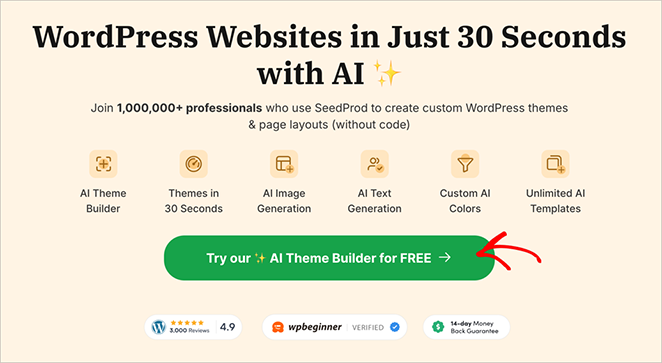
Maintenant, vous verrez le constructeur de site AI de SeedProd.
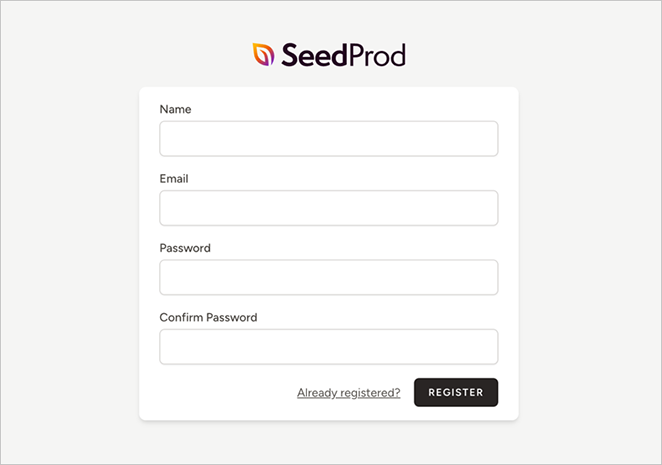
Ici, vous devrez créer votre compte SeedProd. Si vous en avez déjà un, il vous suffit de vous connecter. Si ce n'est pas le cas, il est rapide d'en créer un. Il vous suffit de remplir vos coordonnées.
Après vous être connecté, vous verrez le tableau de bord de AI Theme Builder. Pour commencer, cliquez simplement sur le bouton "Créer un site avec AI".
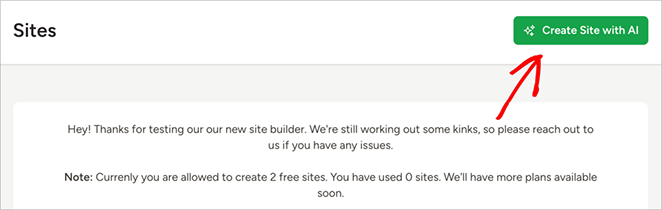
Ensuite, vous devez décrire votre site web à l'IA. Saisissez le nom de votre site et une brève description.
Vous pouvez également laisser l'IA choisir les couleurs de votre site web ou les sélectionner vous-même plus tard.
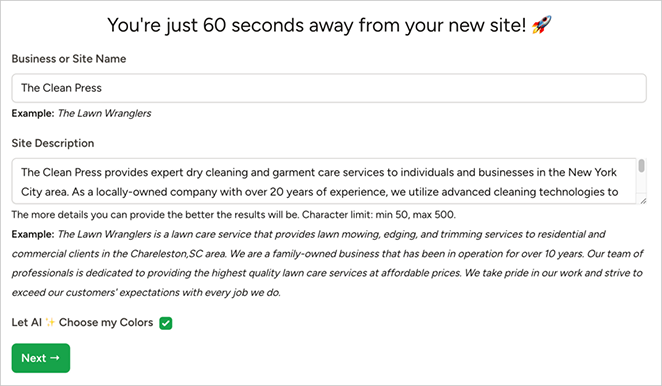
Une fois que vous avez rempli ces informations, cliquez sur "Suivant".
Vous n'avez plus qu'à vous asseoir et à regarder l'IA opérer sa magie. En quelques secondes, vous aurez un site web complet.
En fait, la création de mon site de démonstration n'a pris que 22 secondes.

Il comporte une page d'accueil personnalisée, des pages "à propos", "blog" et "contact", ainsi qu'un texte personnalisé et des photos d'archives basées sur ma description originale.

Et c'est ainsi que vous avez jeté les bases de votre nouveau site web. Dans l'étape suivante, nous verrons comment personnaliser ce que l'IA a créé.
Étape 3. Importer votre thème généré par l'IA
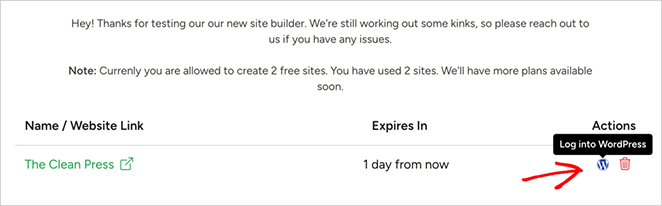
Tout d'abord, cherchez l'icône WordPress dans le tableau de bord de SeedProd AI theme builder. Cliquez ensuite sur cette icône pour ouvrir votre tableau de bord temporaire.
Une fois que vous y êtes, allez dans SeedProd " Import / Export. Vous verrez un bouton "Export Theme Files" ici, alors cliquez dessus.
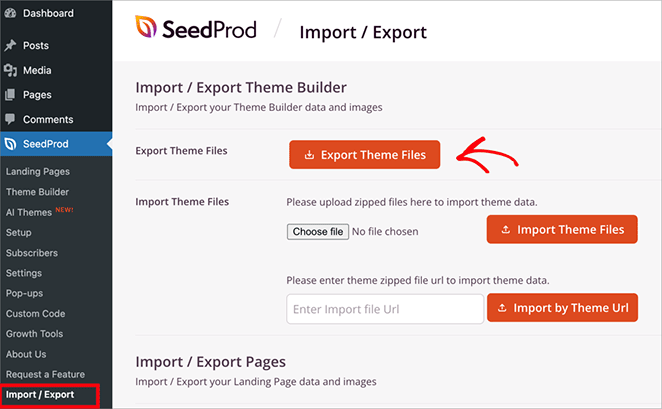
Maintenant, basculez dans le panneau d'administration de votre propre site WordPress. Naviguez ensuite jusqu'à la même page Import/Export.
Cliquez sur "Choisir un fichier" et trouvez le fichier de thème que vous venez d'exporter. Une fois que vous l'avez sélectionné, cliquez sur "Importer des fichiers de thème".
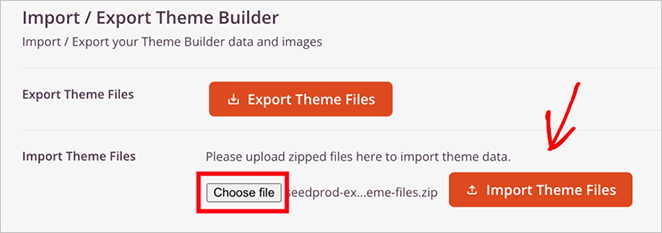
Et voilà ! Votre thème généré par l'IA se trouve maintenant sur votre propre site WordPress, prêt à être personnalisé.
Étape 4. Personnalisez votre site web
Tout d'abord, allez sur SeedProd " Theme Builder dans votre tableau de bord WordPress pour voir les fichiers de modèles qui composent votre design.
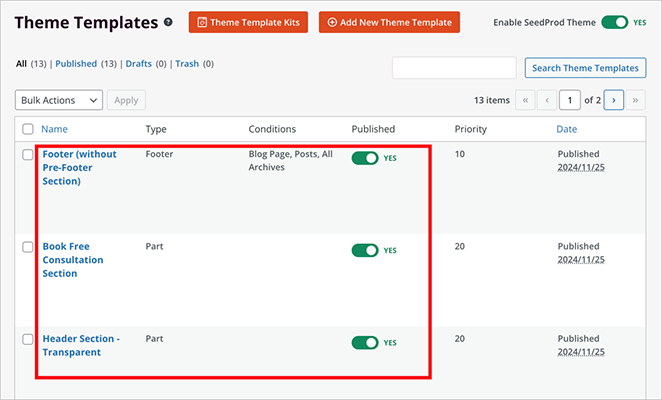
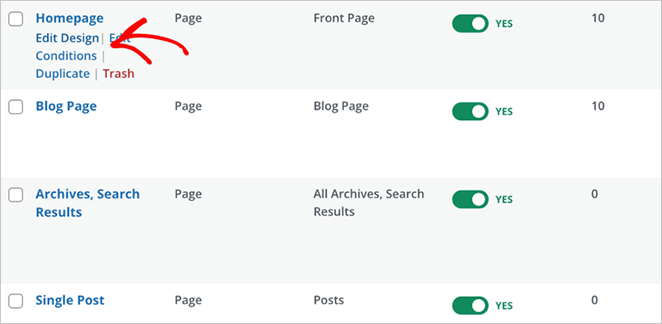
Si vous souhaitez modifier un modèle, survolez-le et cliquez sur "Modifier la conception". Cela ouvrira le générateur de glisser-déposer de SeedProd.
Le constructeur par glisser-déposer est assez intuitif, mais ne vous inquiétez pas si vous ne savez pas par où commencer.
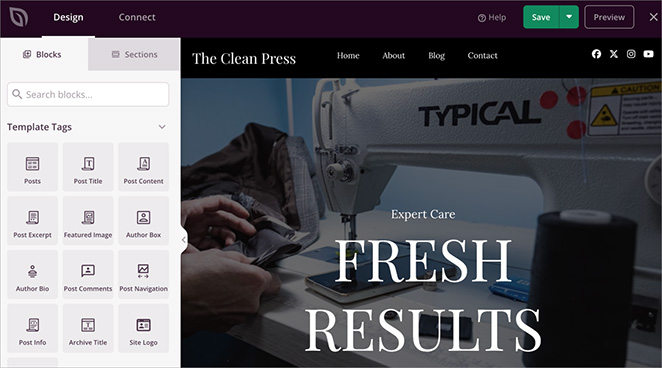
Voici un guide détaillé pour vous aider à créer un thème WordPress personnalisé qui corresponde à votre vision.
Étape 5. Générer des images avec SeedProd AI (optionnel)
Pour ajouter des images personnalisées générées par IA, ajoutez un bloc « Image » dans le générateur glisser-déposer et cliquez sur « Ajouter avec IA ».
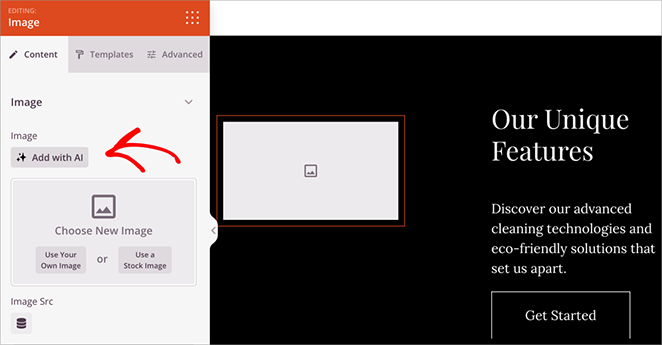
Décrivez l'image que vous souhaitez, cliquez sur « Générer une image » et l'IA la créera en quelques secondes. Vous pouvez ensuite la modifier ou la régénérer jusqu'à ce que vous soyez satisfait.
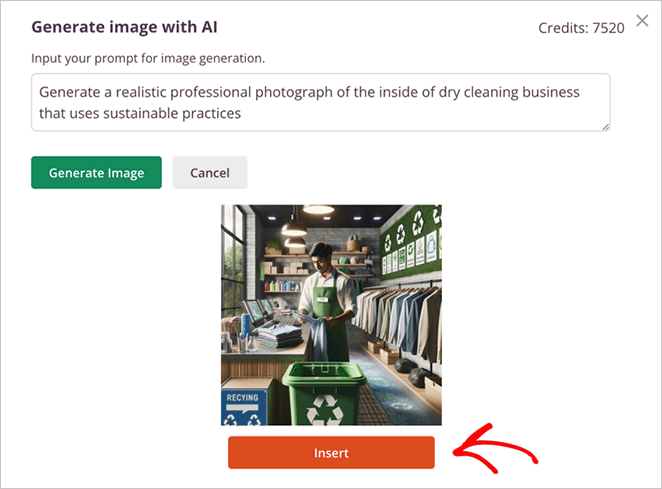
Pour un guide complet, consultez notre guide sur la génération d'images avec l'IA.
Étape 6. Générer du contenu avec SeedProd AI (optionnel)
SeedProd AI peut également vous aider à créer du contenu pour votre site.
Pour utiliser cette fonctionnalité, ajoutez ou modifiez un bloc "Titre" ou "Texte" dans le générateur de glisser-déposer. Recherchez ensuite le bouton "Generate AI Text" et cliquez dessus.
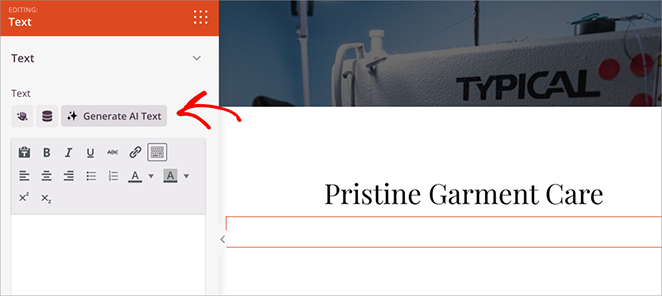
Saisissez ensuite le type de contenu que vous souhaitez ou choisissez l'un des messages-guides disponibles.
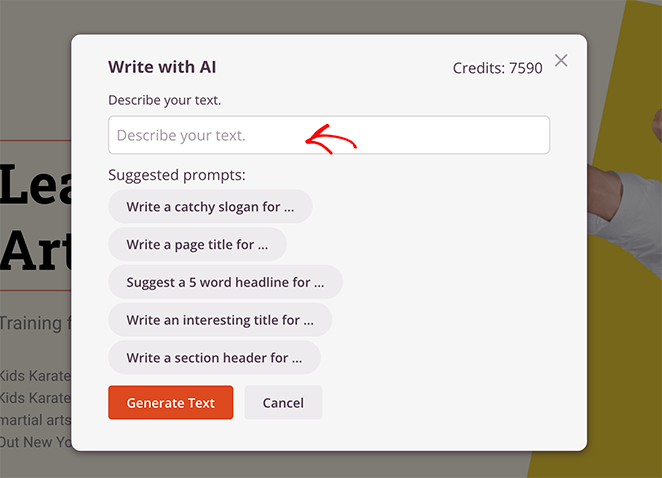
Cliquez sur "Générer le texte" lorsque vous êtes prêt.
L'IA créera du contenu sur la base de vos données. Vous pouvez affiner, ajuster ou modifier ce texte si nécessaire.
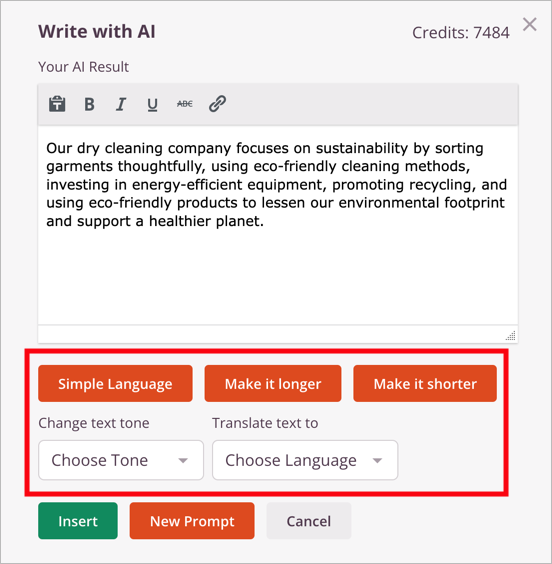
Par exemple :
- Vous pouvez affiner le texte pour qu'il corresponde mieux à la voix de votre marque.
- Vous avez besoin d'une longueur plus courte ou plus longue ? Vous pouvez facilement ajuster la longueur.
- Vous gérez un site multilingue ? L'IA peut traduire votre contenu dans des dizaines de langues.
Une fois que vous êtes satisfait du contenu, cliquez sur "Insérer" pour l'ajouter à votre page.
Cet outil est idéal pour créer des ébauches ou trouver des idées pour le contenu de votre site. Pour en savoir plus, consultez ce guide sur l'utilisation de l'IA pour rédiger du contenu.
Ensuite, nous verrons les dernières étapes pour que votre site WordPress construit par l'IA soit prêt à être lancé.
Étape 7. Publier votre site web WordPress
Vous êtes arrivé à l'étape finale. Mettons votre site web en ligne.
Tout d'abord, passez en revue votre conception et votre contenu. Êtes-vous satisfait de l'aspect de l'ensemble ? C'est très bien.
Ensuite, dans le constructeur de SeedProd, cliquez sur le bouton "Enregistrer" pour sauvegarder vos modifications.
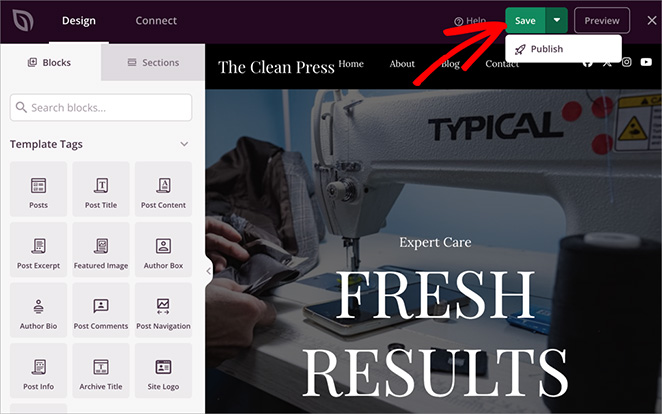
Cliquez ensuite sur le bouton "Publier". Vos modifications seront alors visibles sur votre site.
Il y a encore une étape importante. Si vous ne l'avez pas encore fait, allez dans SeedProd " Theme Builder dans votre tableau de bord WordPress.
Vous y trouverez un bouton intitulé "Enable SeedProd Theme" (activer le thème SeedProd). Pour activer votre thème, il vous suffit de mettre le commutateur sur "On". Cela active votre thème et l'applique à l'ensemble de votre site web.
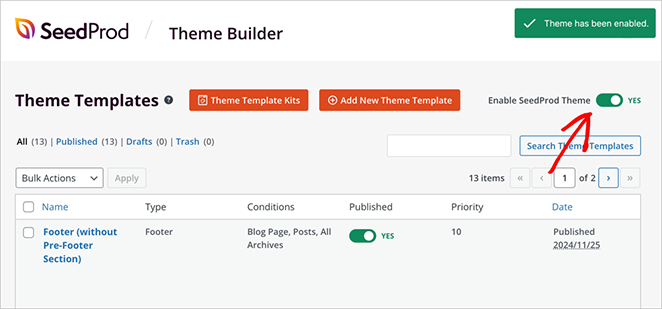
Voilà, c'est fait ! Votre site web WordPress est en ligne, construit avec l'IA, et prêt à accueillir des visiteurs.
N'oubliez pas qu'il ne s'agit que d'un point de départ. SeedProd AI vous donne la première ébauche. C'est maintenant à vous de l'affiner, de la publier et de la développer.
FAQ sur la création d'un site Web WordPress avec l'IA
Abordons quelques questions courantes sur la création de sites web avec l'IA et l'utilisation de SeedProd :
Prochaines étapes
Vous disposez désormais de tout ce dont vous avez besoin pour créer un site WordPress avec l'IA. Votre site généré par SeedProd n'est qu'un point de départ. Personnalisez-le, ajoutez votre contenu et rendez-le unique.
Prêt à développer vos compétences ? Consultez ces guides :
- Comment créer une page d'atterrissage AI sur WordPress
- Comment modifier la mise en page d'un blog sur WordPress
- Comment créer une boutique en ligne avec WordPress
- Comment personnaliser les styles de menu de WordPress
Merci de votre lecture ! Nous aimerions connaître votre avis, alors n'hésitez pas à participer à la conversation sur YouTube, X et Facebook pour obtenir d'autres conseils et contenus utiles pour développer votre entreprise.




