
El bloque Ancla te permite crear enlaces que dirigen a los usuarios a secciones específicas dentro de una página. Este bloque te ayuda a crear una navegación fluida con un solo clic que mejora la experiencia del usuario al permitir que los visitantes accedan directamente al contenido que necesitan.
Los enlaces de anclaje son perfectos para contenidos largos, secciones de preguntas frecuentes, navegación por índices o cualquier página en la que desee ayudar a los visitantes a llegar rápidamente a secciones específicas sin tener que desplazarse. Al configurar puntos de anclaje en toda la página, se crea una experiencia más accesible y fácil de usar.
Añadir el bloque de anclaje a tus páginas
Sigue estos pasos para añadir un bloque Anchor a tu página SeedProd:
Paso 1: Añadir el bloque
En Diseño > Bloques, arrastra y suelta el bloque Ancla en la sección deseada de tu página a la que quieres que los visitantes puedan saltar.
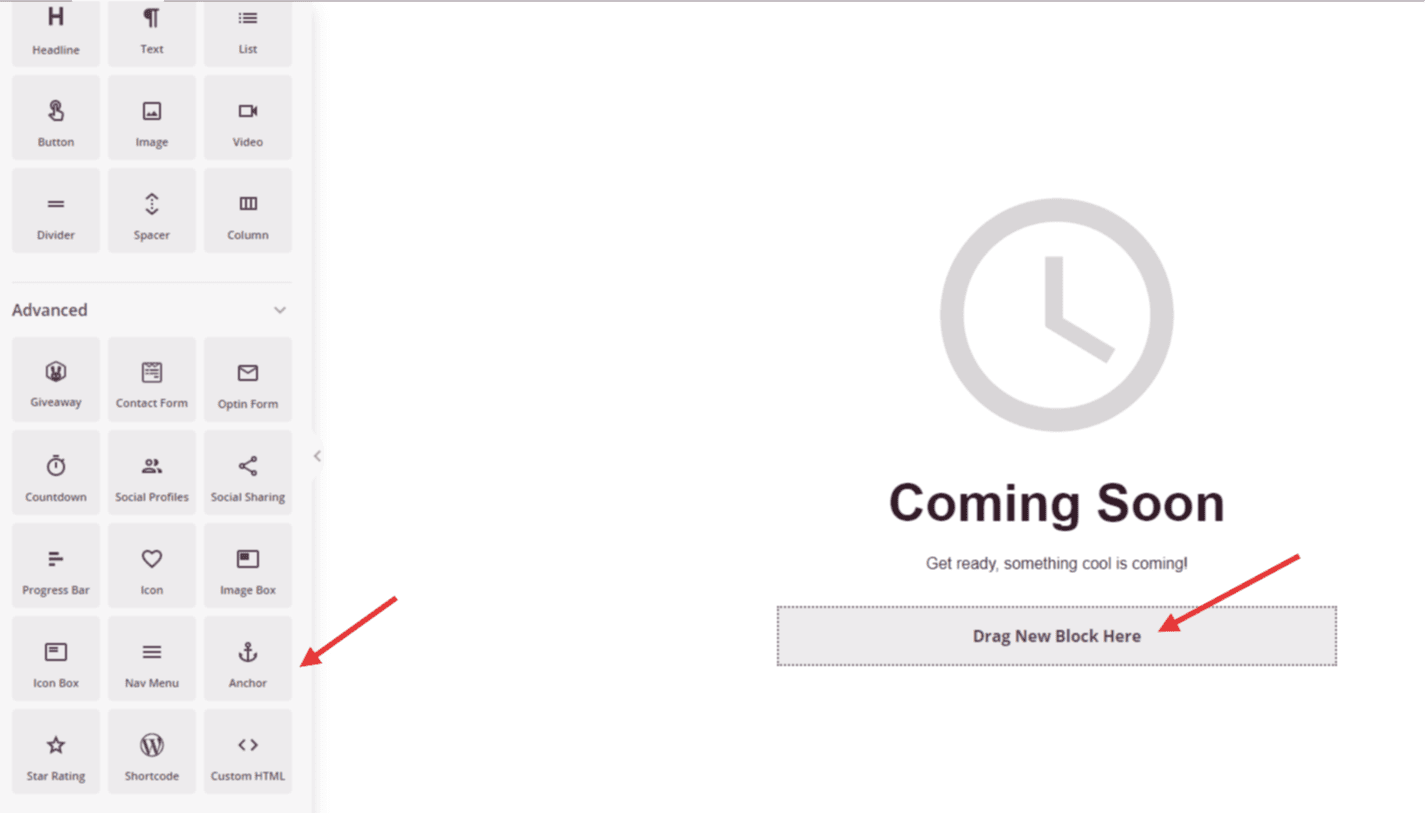
El bloque Ancla se puede colocar en cualquier lugar de la página donde desee crear un destino al que saltar.
Paso 2: Configurar el nombre del ancla
Una vez añadido, haz clic en el bloque Ancla para abrir su configuración. Verás un único campo en el que puedes establecer el nombre del ancla.
- Nombre del ancla: Introduce un nombre único y descriptivo para este punto de anclaje. Utiliza letras minúsculas y guiones en lugar de espacios (por ejemplo, «acerca-de-la-sección», «detalles-de-precios», «formulario-de-contacto»). Este nombre se convertirá en el identificador que utilizarás para enlazar con esta sección.
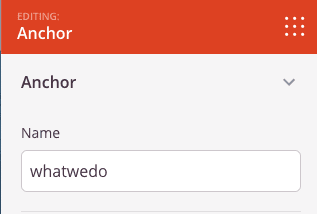
Establece un nombre único para tu ancla. Por ejemplo, si la llamas «whatwedo», podrás enlazarla utilizando «#whatwedo».
Paso 3: Enlace a tu ancla
Para crear un enlace que salte a tu ancla, añade un símbolo de almohadilla (#) seguido del nombre de tu ancla a cualquier botón, enlace de texto o elemento del menú de navegación.
Por ejemplo, si has llamado a tu ancla «whatwedo», utiliza «#whatwedo» como URL en la configuración de tu botón o enlace. Cuando los visitantes hagan clic en este enlace, la página se desplazará automáticamente a la sección donde has colocado el bloque Anchor.
Puedes crear varios bloques de anclaje en la misma página, cada uno con un nombre único, lo que te permite crear una navegación completa por todo tu contenido.
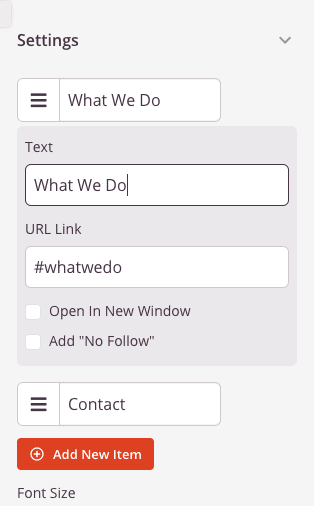
Cree varios anclajes en la misma página para crear un sistema completo de navegación por saltos.
Paso 4: Guarde los cambios
Una vez que hayas terminado de configurar el bloque Anchor y hayas establecido tu nombre de ancla, asegúrate de guardar tu trabajo.
¡Has añadido correctamente un bloque de anclaje a tu página! Este bloque sencillo pero potente crea una navegación fluida que ayuda a los visitantes a ir directamente al contenido que necesitan. Prueba con varios anclajes en toda la página para crear una navegación intuitiva y fácil de usar que mejore la experiencia general de navegación.