

Sie müssen SSL zu WordPress hinzufügen, damit Ihre Website das sichere HTTPS-Vorhängeschloss anzeigt?
Bei den meisten WordPress-Hostern ist ein kostenloses SSL-Zertifikat in jedem Paket enthalten. Sie müssen es nur noch in Ihrem Hosting-Dashboard aktivieren und WordPress dazu zwingen, über HTTPS zu laden. In dieser Anleitung führe ich Sie durch die einzelnen Schritte, einschließlich der Verwendung des kostenlosen Really Simple SSL-Plugins und der Behebung von "Nicht sicher"-Warnungen in Chrome.
In diesem Leitfaden:
- Was ist ein SSL-Zertifikat in WordPress?
- Wie funktionieren SSL-Zertifikate?
- Warum jede WordPress-Site im Jahr 2025 SSL benötigt
- Wie man das richtige SSL-Zertifikat für WordPress auswählt
- Wie viel kostet ein SSL-Zertifikat?
- Wie man ein kostenloses SSL-Zertifikat erhält
- Wie man SSL automatisch zu WordPress hinzufügt (Plugin-Methode)
- Manuelles Hinzufügen von SSL zu WordPress (Fortgeschrittene)
- Behebung häufiger SSL-Probleme (Fehler bei gemischten Inhalten)
- FAQs zum Hinzufügen von SSL zu WordPress
Was ist ein SSL-Zertifikat in WordPress?
SSL ist die Abkürzung für Secure Sockets Layer. Es handelt sich um ein Website-Sicherheitsprotokoll, das die Übertragung von Informationen zwischen Ihrem Browser und der von Ihnen besuchten Website schützt.
Wir alle übermitteln Informationen, wenn wir auf Websites surfen, und bei der Nutzung von E-Commerce-Websites sind es häufig sensible Informationen wie Kreditkartendaten oder Anmeldedaten, die wir weitergeben.
Die Verwendung des normalen HTTP-Protokolls macht diese Informationen für potenzielle Hacker angreifbar, da es sich nicht um eine sichere Verbindung handelt. An dieser Stelle kommt SSL, auch bekannt als HTTPS, ins Spiel.
Ihre Website benötigt ein SSL-Zertifikat, das von einer anerkannten Zertifizierungsstelle ausgestellt wurde.
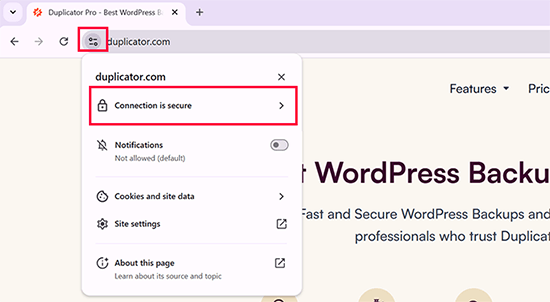
Anschließend wird Ihr Zertifikat überprüft und in der Adressleiste Ihres Browsers mit einem Vorhängeschloss-Symbol angezeigt. Sie werden feststellen, dass sich die URL von der HTTP- zur HTTPS-Version ändert, worauf wir später noch näher eingehen werden.
Wenn Sie sich fragen, wie ein SSL genau funktioniert, werden wir das als Nächstes behandeln.
Wie funktionieren SSL-Zertifikate?
SSL-Zertifikate schützen Ihre Daten, indem sie sie verschlüsseln, wenn sie zwischen Ihrem Browser und der von Ihnen besuchten Website übertragen werden.
Wenn Sie eine SSL-zertifizierte Website besuchen, überprüft Ihr Browser zunächst, ob das SSL-Zertifikat der Website gültig ist. Wenn dies der Fall ist, verwendet er den öffentlichen Schlüssel der Website, um Ihre Daten zu verschlüsseln.
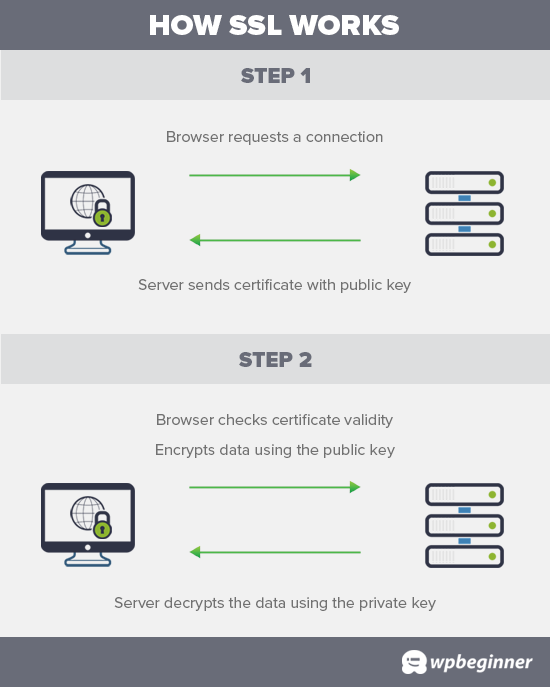
Bei der Verschlüsselung werden die Informationen in einen Code umgewandelt, so dass sie verschlüsselt sind und von Unbefugten nicht gelesen werden können.
Die Informationen werden dann an die von Ihnen besuchte Website gesendet, wo sie mit Hilfe des öffentlichen Schlüssels und eines geheimen privaten Schlüssels entschlüsselt oder entschlüsselt werden.
Aber brauchen Sie wirklich ein SSL-Zertifikat für Ihre WordPress-Site? Lassen Sie es uns herausfinden.
Warum jede WordPress-Site im Jahr 2025 SSL benötigt
Es wird empfohlen, dass alle Websites SSL/HTTPS verwenden - Google behandelt sichere Verbindungen jetzt als Webstandard.
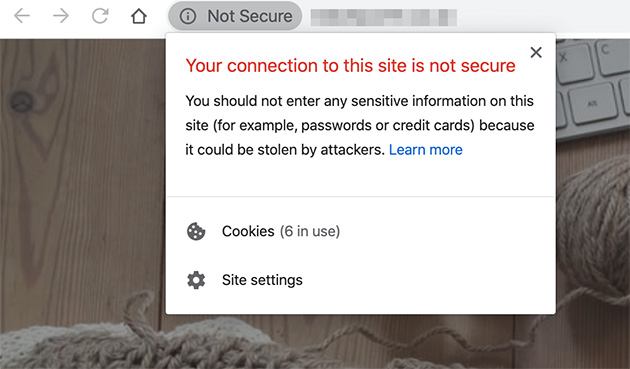
Ab 2025 werden laut dem HTTPS-Transparenzbericht von Google über 95 % des gesamten Datenverkehrs in Chrome über HTTPS geladen. Wenn Ihre Website kein HTTPS verwendet, zeigt Chrome möglicherweise eine "Nicht sicher"-Warnung für Besucher an, was deren Vertrauen beeinträchtigen und das Engagement verringern kann.
SSL-Zertifikate sind besonders wichtig, wenn Sie die folgenden Arten von Benutzerdaten erfassen:
- Angaben zur Kreditkarte
- Zahlungsinformationen
- Anmeldedaten
In diesen Fällen hilft ein verifiziertes SSL-Zertifikat, die Daten Ihrer Nutzer zu schützen. Außerdem verlangen viele Zahlungsdienste HTTPS, bevor Sie Zahlungen akzeptieren können.
Und schließlich bedeutet die Nichtverwendung von SSL, dass Ihre Website in Chrome weiterhin "Nicht sicher" anzeigt, was dem Ruf Ihrer Marke schaden und Besucher abschrecken kann.
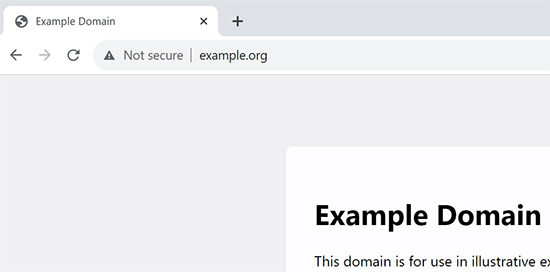
Dieser Mangel an Vertrauen kann Ihrer Marke schaden und potenzielle Kunden abschrecken, was sich indirekt auf die Suchmaschinenoptimierung auswirkt, da das Engagement der Nutzer und die Konversionsrate sinken.
Wie man das richtige SSL-Zertifikat für WordPress auswählt
Nachdem Sie entschieden haben, dass Sie ein SSL-Zertifikat benötigen, müssen Sie entscheiden, welche Art von SSL für Ihre WordPress-Website am besten geeignet ist. Hier finden Sie einen Überblick darüber, was für verschiedene Arten von Websites geeignet ist:
- Domain Validated SSL - Dies eignet sich am besten für Informationswebsites wie Blogs und persönliche Websites.
- Organization Validated (OV) oder Extended Validated SSL - Dies ist eine gute Lösung für eCommerce-Sites, kostenpflichtige Mitgliedschaften, Abonnements und Wohltätigkeitsorganisationen oder wenn sich Ihre Besucher mit E-Mail-IDs und Passwörtern anmelden müssen.
- Multidomain-SSL - Verwenden Sie diese Art von SSL, wenn Ihre WordPress-Site mehrere Domainnamen hat, z. B. mysite.com, mysite.net und mysite.ca.
- Wildcard-SSL-Zertifikat - Dies eignet sich am besten für Websites mit Subdomains wie "blog.example.com" oder "mail.example.com" usw.
- Multidomain Wildcard SSL - Verwenden Sie diese Art von SSL, wenn Ihre Website sowohl Subdomains als auch Multidomains hat.
Wie viel kostet Sie ein WordPress-SSL-Zertifikat? Dieser Frage gehen wir als Nächstes nach.
Wie viel kostet ein SSL-Zertifikat?
Die Kosten für SSL können je nach Zertifizierungsstelle variieren. Ihre Preise können zwischen 50 und 200 Dollar pro Jahr liegen. Einige Anbieter gehen so weit, dass sie neben ihren SSLs auch Zusatzdienste anbieten, was sich ebenfalls auf die endgültigen Kosten auswirken kann.
Wenn Sie für ein SSL-Zertifikat bezahlen möchten, sollten Sie Domain.com ausprobieren. Domain.com ist einer der größten Dienste für die Registrierung von Domainnamen und bietet tolle Angebote für SSL-Zertifikate.
Ihre einfachen SSL-Zertifikatspläne beginnen bei nur 35,99 $ pro Jahr. Und obendrein erhalten Sie eine 10.000-Dollar-Garantie sowie ein TrustLogo® Site Seal.
Was ist, wenn Sie sich den Kauf eines WordPress-SSL-Zertifikats nicht leisten können? Kein Grund zur Sorge. Als Nächstes zeigen wir Ihnen, wie Sie ein kostenloses Zertifikat erhalten können.
Wie man ein kostenloses SSL-Zertifikat erhält
Vielleicht möchten Sie wegen der Kosten kein SSL für Ihre Website verwenden. Aber wenn Sie dies nicht tun, kann Ihre Website anfällig für Informationsdiebstahl sein.
Glücklicherweise hat Let's Encrypt SSL, ein gemeinnütziges Unternehmen, beschlossen, dieses Problem zu lösen. Sie schufen eine kostenlose Zertifizierungsstelle, um es kleinen Websites zu erleichtern, ein kostenloses SSL-Zertifikat zu erhalten.
Seien wir ehrlich, das Internet wäre viel sicherer, wenn alle Websites ein SSL verwenden würden.
Aufgrund des Erfolgs des Projekts boten große Unternehmen wie WordPress, Facebook und Google ihre Unterstützung an.
Wenn die großen Unternehmen an Bord sind, besteht eine weitere Herausforderung darin, Anfängern die Installation von SSL-Zertifikaten zu erleichtern. Es ist ein ziemlich komplizierter Prozess, der Kenntnisse über Programmierung und die Funktionsweise von Webserversystemen erfordert.
Da immer mehr Menschen Let's Encrypt nutzen, haben die besten WordPress-Hosting-Unternehmen damit begonnen, es mit ihren Webhosting-Angeboten anzubieten. Dies erspart Ihnen die Mühe, Ihr SSL-Zertifikat selbst zu installieren.
Die folgenden WordPress-Hosting-Unternehmen bieten alle ein kostenloses SSL-Zertifikat mit ihren Hosting-Angeboten an:
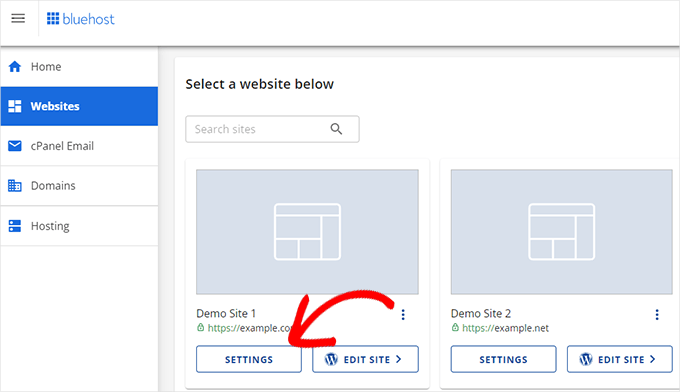
Um BlueHost als Beispiel zu verwenden, müssen Sie den Bereich Websites in Ihrem Bluehost-Dashboard besuchen und auf die Schaltfläche Einstellungen unter Ihrer Website klicken.
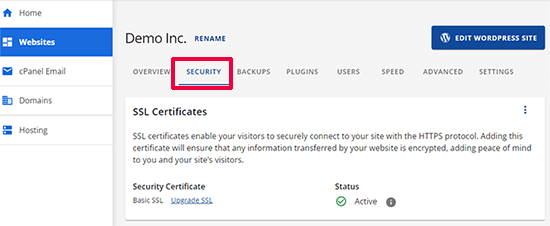
Wechseln Sie von hier aus zur Registerkarte " Sicherheit" und aktivieren Sie das kostenlose SSL-Zertifikat für Ihre Website. In den meisten Fällen wird Bluehost diese Option automatisch für Sie aktivieren.
Wenn Ihr Hosting-Anbieter nicht BlueHost ist, kann das Verfahren zum Aktivieren Ihres SSL-Zertifikats anders aussehen. Sie können Ihren Hosting-Provider bitten, es für Sie zu aktivieren, wenn Sie Schwierigkeiten haben, es in Ihrem Hosting-Administrationsbereich oder Cpanel zu finden.
Wenn Ihr Webhost kein SSL-Zertifikat anbietet, können Sie eines von SSL-Autoritäten wie Comodo, GeoTrust, GlobalSign und RapidSSL oder kostenlos von Lets Encrypt erwerben.
Nun wollen wir uns ansehen, wie Sie Ihre WordPress-Site für die Verwendung von HTTPS mit Ihrem neuen SSL-Zertifikat vorbereiten.
Wie man SSL automatisch zu WordPress hinzufügt (Plugin-Methode)
Wenn Ihr SSL-Zertifikat bei Ihrem Hosting-Anbieter aktiviert ist, müssen Sie WordPress so einrichten, dass es für alle Ihre URLs HTTPS statt HTTP verwendet.
Der einfachste Weg, dies zu tun, ist das Hinzufügen des Really Simple SSL-Plugins zu Ihrer WordPress-Verwaltung. Es ist eines der besten WordPress-Plugins für diese Aufgabe, und wie der Titel schon sagt, ist es super einfach zu benutzen. Weitere Einzelheiten zur Installation von WordPress-Plugins finden Sie in dieser Schritt-für-Schritt-Anleitung.
Nachdem Sie das Plugin aktiviert haben, können Sie die Plugin-Einstellungen in Ihrem WordPress-Dashboard einsehen. Es wird prüfen, ob Ihr SSL-Zertifikat aktiviert ist. Dann wird die HTTP-zu-HTTPS-Umleitung aktiviert, um HTTPS für Ihre URLs zu erzwingen.
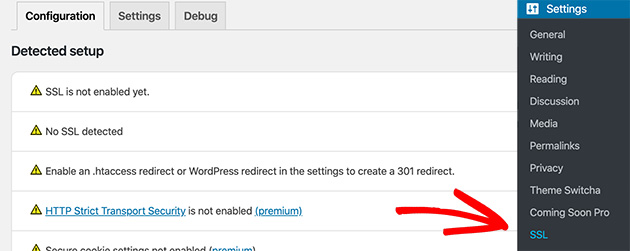
Um sicherzustellen, dass Ihre Website vollständig sicher ist, müssen Sie sicherstellen, dass die URLs Ihrer Website mit HTTPS geladen werden. Really Simple SSL erledigt dies automatisch für Sie, indem es die URLs beim Laden der Seiten festlegt.
Selbst wenn es nur eine einzige HTTP-URL gibt, wird diese von den Browsern als unsicher behandelt. Um dies zu beheben, müssen Sie das Inspektionstool in Ihrem Browser verwenden, um die alten URLs zu finden und durch das sichere HTTPS-Protokoll zu ersetzen.
Manuelles Hinzufügen von SSL zu WordPress (Fortgeschrittene)
Die oben beschriebene Methode zum Hinzufügen von SSL zu Ihrer WordPress-Site ist die einfachste Lösung. Möglicherweise möchten Sie Ihre Website jedoch manuell von HTTP auf HTTPS umstellen.
Dazu müssen Sie Ihre WordPress-Dateien bearbeiten, daher sollten Sie diese Methode nur anwenden, wenn Sie mit dem Kopieren und Einfügen von Codeschnipseln vertraut sind.
Rufen Sie zunächst die Seite Einstellungen " Allgemein in Ihrem WordPress-Dashboard auf. Aktualisieren Sie dann Ihre WordPress- und Website-URL-Adressfelder, indem Sie HTTP in HTTPS ändern.
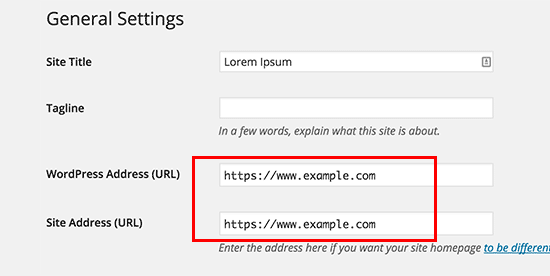
Nachdem Sie Ihre Einstellungen gespeichert haben, meldet WordPress Sie ab, und Sie müssen sich erneut anmelden.
Der nächste Schritt besteht darin, Umleitungen von HTTP zu HTTPS einzurichten, indem Sie den folgenden Code in Ihre WordPress-.htaccess-Datei einfügen:
<IfModule mod_rewrite.c>
RewriteEngine On
RewriteCond %{HTTPS} off
RewriteRule ^(.*)$ https://%{HTTP_HOST}%{REQUEST_URI} [L,R=301]
</IfModule>
Wenn Ihre Website auf nginx-Servern läuft, müssen Sie den folgenden Code in Ihrer Konfigurationsdatei hinzufügen, um von HTTP auf HTTPS umzuleiten:
server {
listen 80;
server_name example.com www.example.com;
return 301 https://example.com$request_uri;
}
Stellen Sie sicher, dass Sie "example.com" durch Ihre Domäne ersetzen.
Wenn Sie diese Schritte befolgen, vermeiden Sie den WordPress-Fehler "HTTPS funktioniert nicht", da WordPress nun Ihre gesamte Website über HTTPS lädt.
Um SSL und HTTPS auf Ihren WordPress-Admin- oder Login-Seiten zu erzwingen , müssen Sie SSL in Ihrer wp-config.php-Datei konfigurieren. Fügen Sie dazu den folgenden Code oberhalb von "That's all, stop editing!" ein:
define('FORCE_SSL_ADMIN', true);
Dieser Code ermöglicht es WordPress, SSL und HTTPS im WordPress-Administrationsbereich zu erzwingen.
Behebung häufiger SSL-Probleme (Fehler bei gemischten Inhalten)
Nach dem Hinzufügen des Codes zu Ihrer Website ist diese bereit für die Verwendung von SSL/HTTPS, dennoch können Sie noch einige Fehler bei gemischten Inhalten feststellen.
Solche Fehler stammen von Quellen wie Bildern, Skripten oder Stylesheets, die noch mit dem unsicheren HTTP-Protokoll in ihren URLs geladen werden. Infolgedessen wird in der Adressleiste Ihrer Website kein sicheres Vorhängeschloss-Symbol angezeigt.
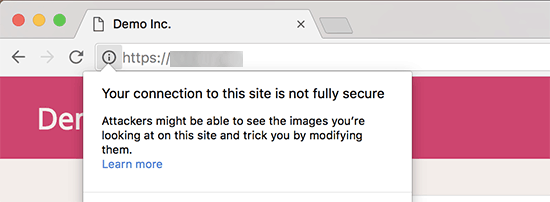
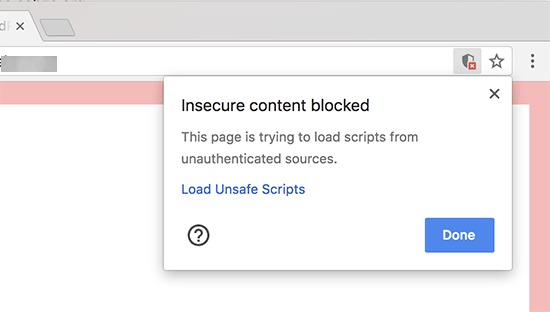
Einige moderne Browser blockieren unsichere Skripte und Ressourcen. Möglicherweise sehen Sie ein Vorhängeschloss-Symbol, aber in Ihrer Adressleiste wird eine entsprechende Meldung angezeigt.
Um herauszufinden, welche Inhalte das unsichere Protokoll verwenden, können Sie das Tool Inspect Ihres Browsers verwenden. In der Konsole sollte der Fehler für gemischte Inhalte als Warnung mit Details zu den einzelnen Elementen angezeigt werden.
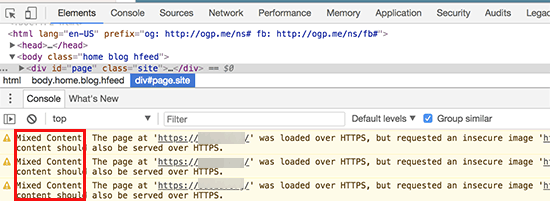
Bei den meisten URLs handelt es sich wahrscheinlich um Bilder, iframes und Bildergalerien. Einige können aber auch Skripte und Stylesheets von Ihren WordPress-Plugins und -Themes sein.
Sie können diese Anleitung befolgen, um Probleme mit gemischten Inhalten in WordPress zu beheben.
FAQs zum Hinzufügen von SSL zu WordPress
.htaccess oder NGINX-Konfigurationsdatei. Diese Methode ist am besten geeignet, wenn Sie mit der Bearbeitung von WordPress-Dateien vertraut sind.Inzwischen haben Sie gesehen, wie einfach es ist, SSL zu WordPress hinzuzufügen und Ihre gesamte Website mit HTTPS zu sichern. Unabhängig davon, ob Sie die kostenlose SSL-Option Ihres Hosts genutzt oder eine manuell installiert haben, sehen Ihre Besucher nun das Symbol des sicheren Vorhängeschlosses und haben mehr Vertrauen in Ihre Website.
Vergessen Sie nicht, auf Warnungen vor gemischten Inhalten zu achten und Ihre Website mit SSL Labs zu testen, um sicherzustellen, dass alles ordnungsgemäß funktioniert. Sobald Ihre Website vollständig gesichert ist, werden Sie ein sichereres Nutzererlebnis und weniger "Nicht sicher"-Warnungen in der Suche und in Browsern haben.
Wenn Sie diesen Leitfaden hilfreich fanden, könnten Ihnen auch unsere Anleitungen zum Einrichten einer geschäftlichen E-Mail-Adresse und zur Erstellung einer Landing Page in WordPress gefallen.
Vielen Dank fürs Lesen! Wir würden uns freuen, Ihre Meinung zu hören. Bitte beteiligen Sie sich an der Konversation auf YouTube, X und Facebook, um weitere hilfreiche Ratschläge und Inhalte für das Wachstum Ihres Unternehmens zu erhalten.




