

Möchten Sie wissen, wie Sie Produktkategorien in WooCommerce auf Ihrem Shop oder Ihrer Homepage anzeigen können?
Die Anzeige von Kategorien hilft Ihnen, Ihre Produkte zu organisieren, Kunden an die richtige Stelle zu führen und die Konversionsrate zu erhöhen. In diesem Leitfaden zeige ich Ihnen Schritt für Schritt, wie Sie WooCommerce-Produktkategorien und -Tags hinzufügen und anzeigen können - ganz ohne Programmierung.
Kurze Zusammenfassung: So zeigen Sie WooCommerce-Produktkategorien an
- Kategorien zu Ihrer Homepage hinzufügen
- Kategorien auf der Shop-Seite anzeigen
- Kategorien in Ihrer Seitenleiste anzeigen
- Kategorien zu Ihrem Menü hinzufügen
- Unterkategorien auf Shop-Seiten anzeigen
Video-Anleitung
Hinzufügen von Produktkategorien und Tags in WooCommerce
Das Hinzufügen von Kategorien und Tags in WooCommerce ist einfach. Sie können neue Kategorien und Tags hinzufügen, wenn Sie Produktlisten erstellen oder über das WooCommerce-Dashboard.
Hinzufügen einer WooCommerce-Produktkategorie
Folgen Sie diesen Schritten, um Produktkategorien oder Unterkategorien in WooCommerce hinzuzufügen:
Gehen Sie zunächst in Ihrem WordPress-Verwaltungsbereich auf Produkte " Kategorien. Geben Sie von dort aus die Informationen zu Ihrer Produktkategorie ein.
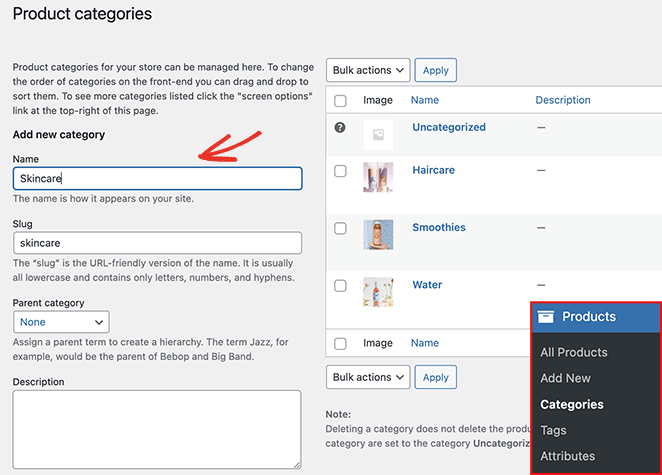
Sie können einschließen:
- Name
- Schnecke
- Übergeordnete Kategorie
- Beschreibung
- Anzeigeart (Produkte/Unterkategorien/beides)
- Vorschaubild
Klicken Sie auf die Schaltfläche Neue Kategorie hinzufügen, um den Kategorieeintrag zu Ihrer Liste hinzuzufügen.
Hinzufügen von WooCommerce-Produkt-Tags
Sie können diese Schritte befolgen, um Produkt-Tags in WooCommerce hinzuzufügen:
Gehen Sie zunächst in Ihrem WordPress-Verwaltungsbereich auf Produkte " Tags . Auf der nächsten Seite können Sie die folgenden Tag-Informationen eingeben:
- Name
- Schnecke
- Beschreibung
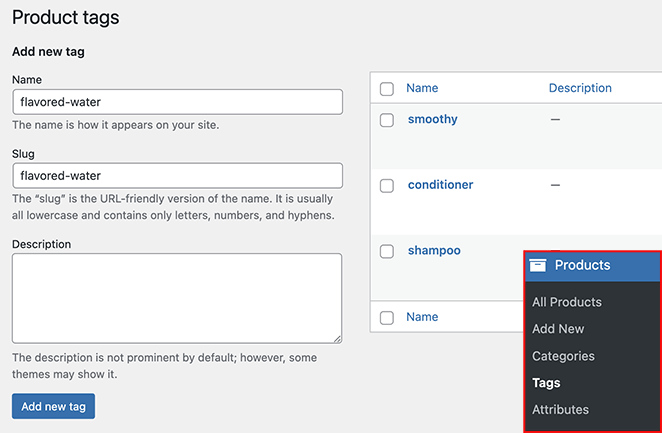
Klicken Sie auf die Schaltfläche Neue Markierung hinzufügen, um die Markierung zu Ihrer Liste hinzuzufügen.
Wie Sie Produktkategorien auf Ihrer WooCommerce-Website anzeigen
Nachdem Sie gelernt haben, wie Sie in WooCommerce Produktkategorien und Tags hinzufügen, wie zeigen Sie diese in Ihrem Online-Shop an? Befolgen Sie die folgenden Methoden, um WooCommerce-Produktkategorien und -Tags in verschiedenen Bereichen Ihres Shops anzuzeigen.
- WooCommerce Produktkategorien auf der Startseite anzeigen
- Kategorien auf der WooCommerce Shop-Seite anzeigen
- WooCommerce-Kategorien auf der Shop-Seite anzeigen
- WooCommerce-Unterkategorien im Shop-Layout anzeigen
- WooCommerce Produktkategorien zur Seitenleiste hinzufügen
- WooCommerce Produktkategorie im Navigationsmenü anzeigen
- Häufig gestellte Fragen
WooCommerce Produktkategorien auf der Startseite anzeigen
Sehen wir uns zunächst an, wie Sie die Kategorie für Produkte auf Ihrer WooCommerce-Homepage anzeigen können. WooCommerce bietet keine einfache Möglichkeit, Produktkategorien auf Ihrer Homepage anzuzeigen.
Die derzeitigen Optionen sind:
- Verwenden Sie ein WooCommerce-kompatibles WordPress-Theme, das WooCommerce-Homepage-Abschnitte enthält.
- Bearbeiten Sie Ihr Theme und fügen Sie den Shortcode für WooCommerce-Produktkategorien hinzu.
Beide Optionen sind mit viel Arbeit verbunden. Wir empfehlen daher, einen Website-Builder wie SeedProd zu verwenden, um Ihren WooCommerce-Shop anzupassen.
SeedProd ist der beste Website-Builder für WordPress. Damit können Sie ganze WooCommerce-Websites, Landing Pages und benutzerdefinierte WordPress-Themen ohne Code erstellen.
Sie können aus Hunderten von vorgefertigten Vorlagen wählen und sie mit dem Drag-and-Drop-Seiten-Builder leicht anpassen. SeedProd bietet viele Blöcke und Abschnitte, um WooCommerce-Inhalte mit wenigen Klicks zu Ihrer Website hinzuzufügen.
Folgen Sie diesen Schritten, um mit SeedProd Produktkategorien zu Ihrer Homepage hinzuzufügen.
Schritt 1. Installieren und Aktivieren von SeedProd
Um loszulegen, laden Sie das SeedProd-Plugin herunter und installieren und aktivieren es auf Ihrer WordPress-Website. Sie können diese Anleitung zur Installation eines WordPress-Plugins befolgen, wenn Sie Hilfe benötigen.
Hinweis: Sie benötigen einen SeedProd Elite-Plan, um auf die WooCommerce-Funktionen zuzugreifen.
Gehen Sie dann zu SeedProd " Einstellungen, geben Sie Ihren Lizenzschlüssel ein und klicken Sie auf Schlüssel überprüfen. Dadurch werden die Funktionen des gewählten Tarifs freigeschaltet.

Sie finden Ihren Lizenzschlüssel in Ihrem SeedProd-Kontobereich unter der Registerkarte Downloads.

Schritt 2. Erstellen Sie ein benutzerdefiniertes WooCommerce-Theme
Der nächste Schritt besteht darin, ein benutzerdefiniertes Thema für Ihre WooCommerce-Website zu erstellen. Damit können Sie jeden Teil Ihrer Website mit dem leistungsstarken visuellen Editor von SeedProd anpassen.
Gehen Sie dazu zu SeedProd " Theme Builder und klicken Sie auf die Schaltfläche Themes.

Auf diesem Bildschirm sehen Sie eine Bibliothek mit professionellen WordPress-Themen. Sie sind eine hervorragende Möglichkeit, atemberaubende Websites zu erstellen, ohne einen Entwickler einstellen zu müssen, und Sie müssen nicht bei Null anfangen.
Fahren Sie einfach mit der Maus über ein Thema, das Ihnen gefällt, und klicken Sie auf das Häkchensymbol.
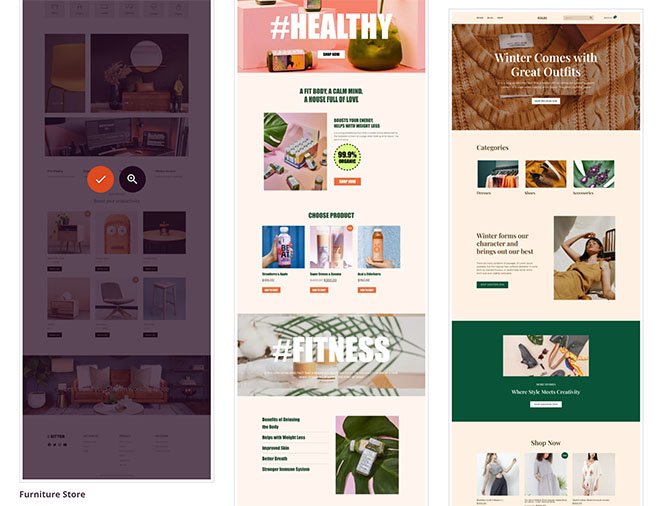
SeedProd erstellt automatisch alle verschiedenen Vorlagen für Ihr Thema und listet sie im Dashboard des Theme Builders auf. Von dort aus können Sie jede Vorlage mit dem visuellen Editor anpassen.

Schritt 3. Anpassen der WooCommerce-Homepage
Um Kategorien auf Ihrer WooCommerce-Homepage anzuzeigen, müssen Sie die Homepage-Vorlage bearbeiten. Suchen Sie die Vorlage in Ihrer Liste und klicken Sie auf den Link "Design bearbeiten", um sie im Page Builder von SeedProd zu öffnen.

Die Anpassung Ihrer Homepage mit SeedProd ist super einfach. Es gibt Blöcke und Abschnitte auf der linken Seite und eine Live-Vorschau auf der rechten Seite.
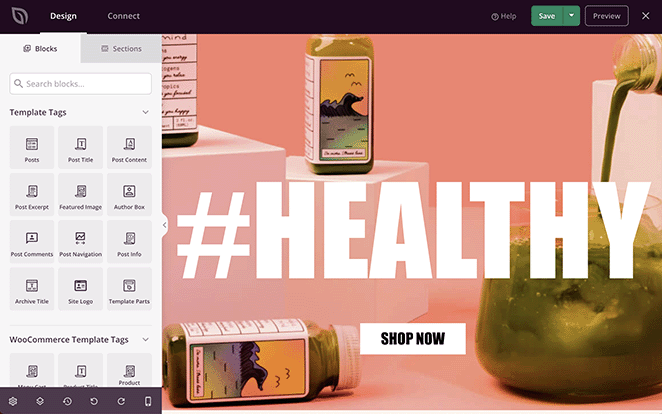
Das Hinzufügen eines Inhaltsblocks zu Ihrer Seite ist so einfach wie das Ziehen und Ablegen. Sie können dann auf ein beliebiges Element klicken, um dessen Inhalt und Styling-Einstellungen zu bearbeiten.
Es gibt 2 Möglichkeiten, Produktkategorien auf Ihrer Homepage mit SeedProd anzuzeigen:
- Produkte nach Kategorie anzeigen
- Hinzufügen des WooCommerce Produktkategorie-Widgets
Um die erste Lösung zu verwenden, suchen Sie den Block Products Grid im Abschnitt WooCommerce-Blöcke. Ziehen Sie den Block dann in einen Abschnitt oder eine Zeile auf Ihrer Homepage.
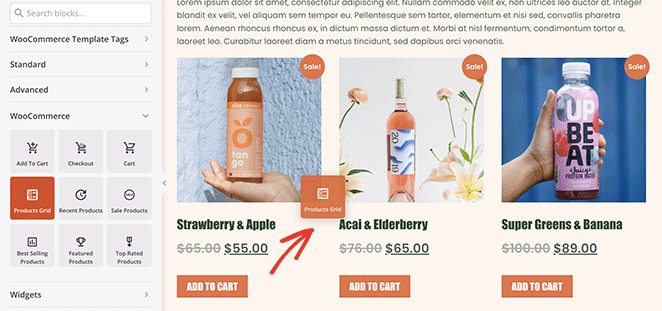
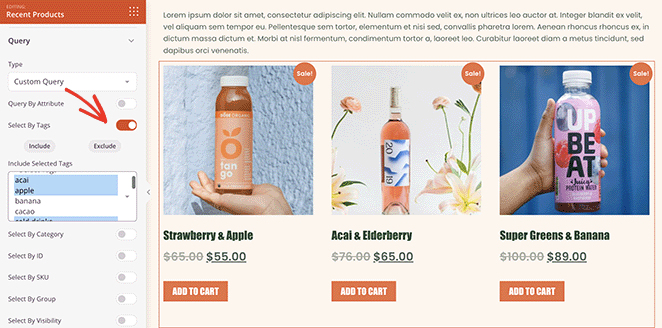
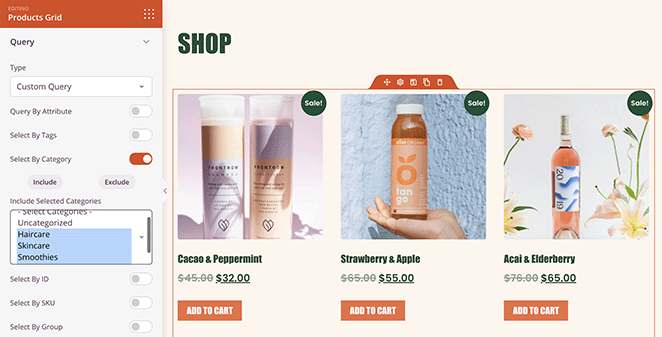
Klicken Sie auf das Produktgitter, um das Einstellungsfeld auf der linken Seite zu öffnen. Wählen Sie dort im Dropdown-Menü "Typ" die Option "Benutzerdefinierte Abfrage" und aktivieren Sie den Schalter "Nach Kategorie auswählen".
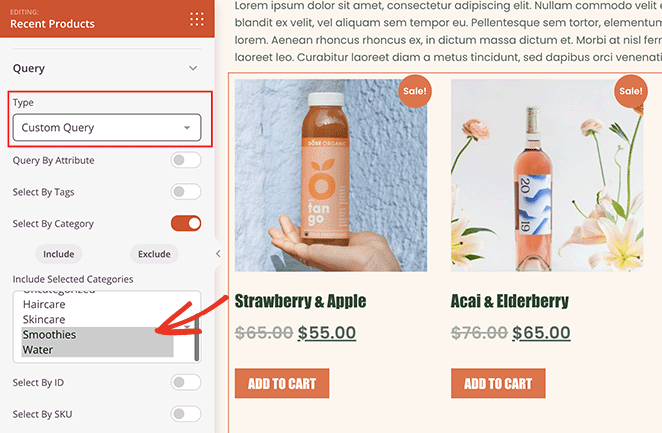
Sie können auswählen, welche Produkte der Kategorie im Raster angezeigt werden sollen. Sie können mehrere Kategorien auswählen, indem Sie die Umschalttaste gedrückt halten.
Jetzt werden nur noch Produkte aus den von Ihnen gewählten Kategorien auf Ihrer Homepage angezeigt.
Sie können ähnliche Schritte durchführen, um die Produkte nur nach Tag auszugeben. Schalten Sie einfach die Option "Nach Tag auswählen" ein und wählen Sie aus den Optionen aus, welche Tags einbezogen werden sollen.
Sie können auch native WooCommerce-Widgets im visuellen Editor von SeedPod verwenden, darunter das Produktkategorien-Widget.
Gehen Sie dazu zum Abschnitt Widgets-Block und suchen Sie das Widget "Produktkategorien". Ziehen Sie es dann auf Ihre Homepage.
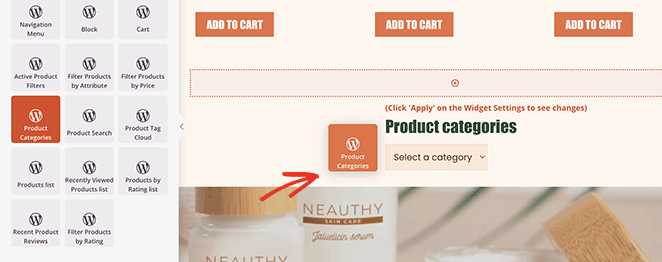
Durch Anklicken des Widgets können Sie:
- Wählen Sie einen Widget-Titel
- Kategorien nach Namen ordnen
- Als Dropdown anzeigen
- Produktanzahl anzeigen
- Hierarchie anzeigen
- Und mehr
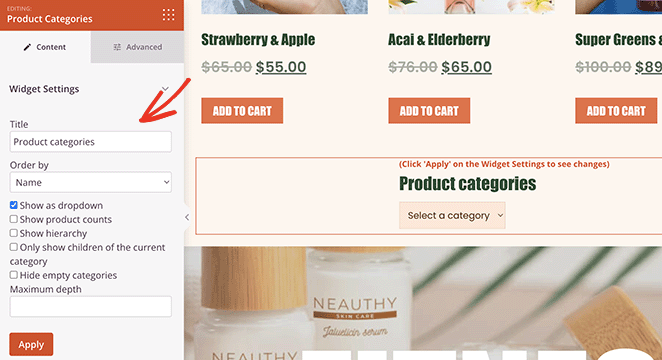
Auf der Registerkarte Erweitert können Sie auch die Optionen für die Gestaltung des Widgets festlegen.
Schritt 4. Passen Sie den Rest Ihres WooCommerce-Shops an
Nun können Sie mit der Bearbeitung der anderen Vorlagen Ihres WooCommerce-Themas fortfahren.
Hier finden Sie einige Leitfäden, die Ihnen dabei helfen:
- Wie Sie Ihren WordPress-Header anpassen
- Wie man eine benutzerdefinierte Vorlage für einen einzelnen Beitrag erstellt
- Wie man eine benutzerdefinierte WooCommerce-Kassenseite erstellt
- Wie man einen Warenkorb zu WordPress hinzufügt
Sie können auch den Rest dieses Artikels lesen, um zu erfahren, wie Sie Produktkategorien in Ihrer Seitenleiste und im Navigationsmenü anzeigen können.
Schritt 5. Veröffentlichen Sie Ihr WooCommerce-Thema
Wenn Sie mit dem Aussehen Ihres Themas zufrieden sind, gehen Sie zu SeedProd " Theme Builder, und schalten Sie in der oberen rechten Ecke den Schalter Enable SeedProd Theme auf "on".

Sie können nun eine Vorschau Ihrer Homepage anzeigen, um zu sehen, wie sie aussieht.
Kategorien auf der WooCommerce Shop-Seite anzeigen
Zusätzlich zu Ihrer Homepage können Sie SeedProd verwenden, um Kategorien auf Ihrer WooCommerce-Shopseite anzuzeigen.
Gehen Sie dazu zu SeedProd " Theme Builder und klicken Sie auf Design bearbeiten in der Vorlage "Shop-Seite".
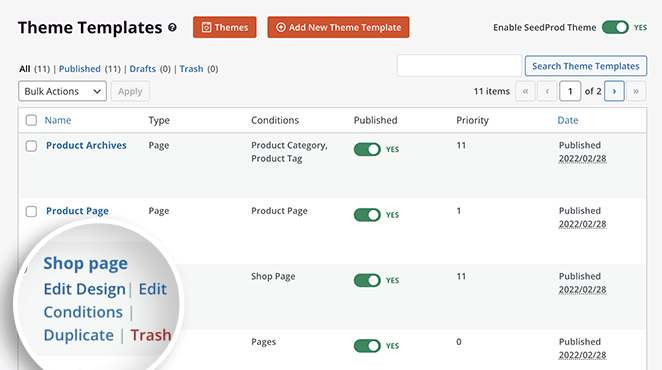
Die Seite wird nun im visuellen Editor geöffnet, wo Sie das Design Ihrer Shop-Seite anpassen können. Folgen Sie den Schritten der vorherigen Methode, um Ihre Produkte nach Kategorien anzuzeigen.
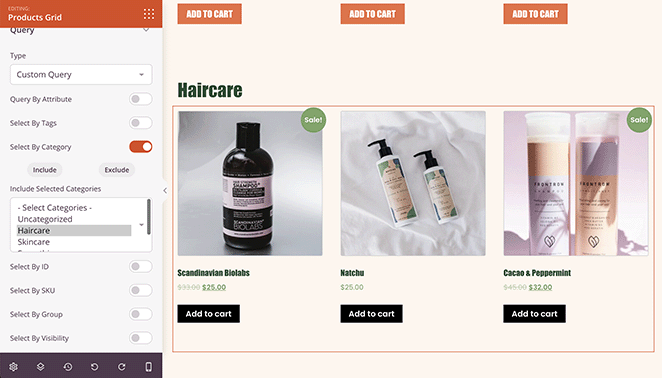
Alternativ können Sie für jede Produktkategorie ein eigenes Gitter erstellen. Sie können zum Beispiel ein Gitter für Getränke, eines für Haarpflegeprodukte usw. einrichten.
Sie können auch die vorherige Methode verwenden, um Ihre Produktkategorien in einer Liste oder einem Dropdown-Menü auf Ihrer Homepage anzuzeigen.
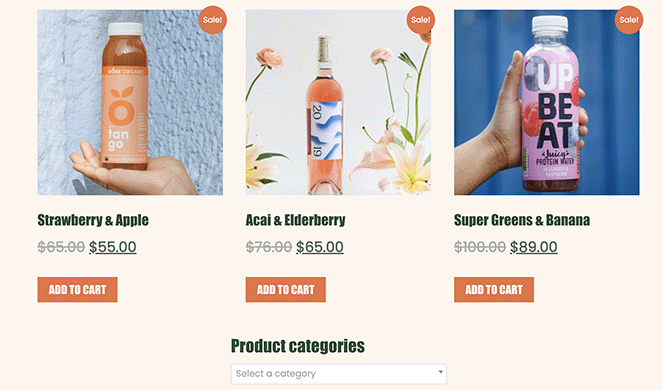
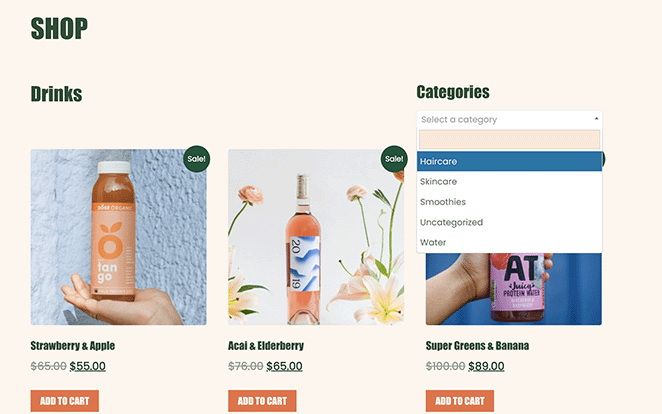
Fügen Sie einfach eine neue Spalte zu Ihrer Shop-Seite hinzu und ziehen Sie das Widget "Produktkategorien" darüber.
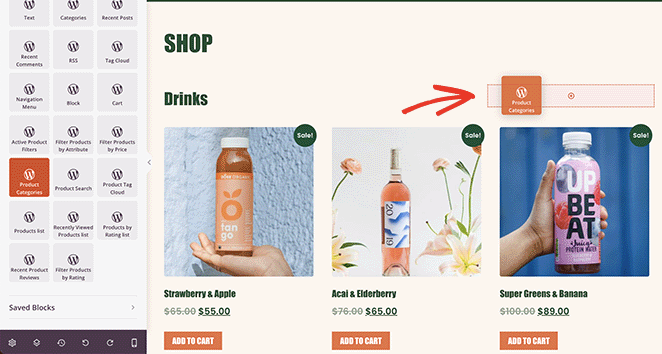
Hier ist ein Beispiel dafür, wie das in Echtzeit aussehen würde:
WooCommerce-Kategorien auf der Shop-Seite anzeigen
Manche Website-Besitzer möchten vielleicht kein neues Theme erstellen, um Produkt-Tags und Kategorien anzuzeigen. In diesem Fall können Sie die Standard-Shop-Einstellungen von WooCommerce für die Ausgabe der Kategorien verwenden.
Gehen Sie zu Darstellung " Anpassen und klicken Sie dann auf WooCommerce und Produktkategorien.
Wählen Sie unter der Überschrift "Anzeige der Shop-Seite" die Option Kategorien anzeigen.
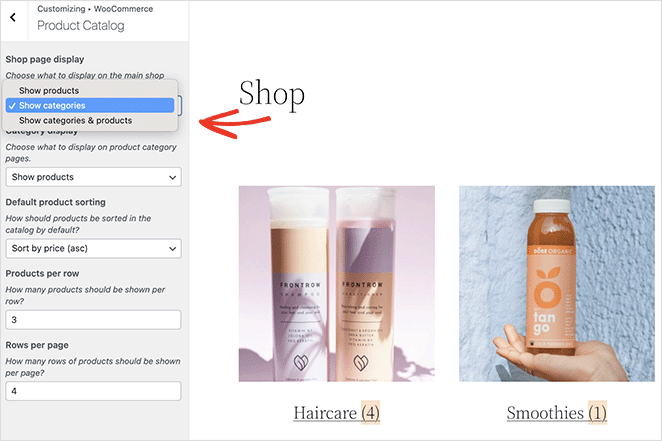
WooCommerce gibt Ihnen eine gewisse Kontrolle über Ihr Kategorie-Layout mit integrierten Einstellungen. Sie können wählen, ob Sie Unterkategorien, Produkte oder beides anzeigen möchten, je nachdem, wie Sie Ihr WooCommerce-Kategorienlayout gestalten möchten.
WooCommerce-Unterkategorien im Shop-Layout anzeigen
Sie können auch die Standardeinstellungen von WooCommerce verwenden, um Unterkategorien auf der Shop-Seite anzuzeigen.
Gehen Sie dazu auf Erscheinungsbild " Anpassen " WooCommerce " Produktkatalog und wählen Sie unter der Überschrift "Kategorieanzeige" die Option "Unterkategorien anzeigen" aus dem Dropdown-Menü.
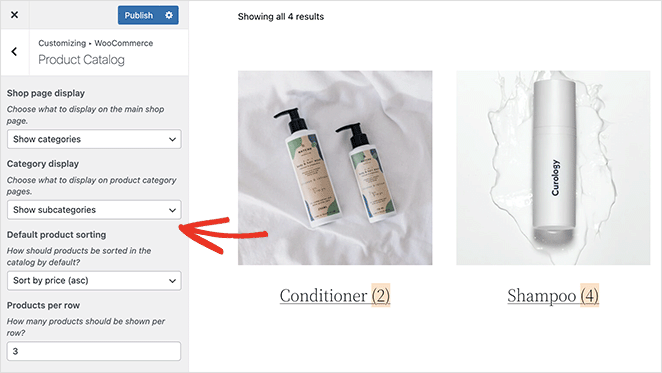
Vergessen Sie nicht, auf die Schaltfläche Veröffentlichen zu klicken, um Ihre Änderungen zu speichern.
WooCommerce Produktkategorien zur Seitenleiste hinzufügen
Das Hinzufügen von Produktkategorien zu Ihrer Website-Seitenleiste ist eine hervorragende Möglichkeit, um Kunden zu helfen, schnell zu finden, was sie brauchen. Glücklicherweise können Sie mit SeedProd ganz einfach benutzerdefinierte Seitenleisten zu WordPress hinzufügen.
Um eine Seitenleiste mit SeedProd anzupassen und Ihre Produktkategorien anzuzeigen, gehen Sie zu SeedProd " Theme Builder und öffnen Sie die Seitenleistenvorlage.
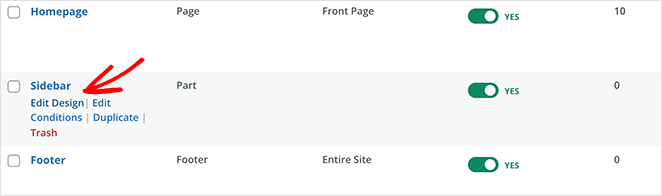
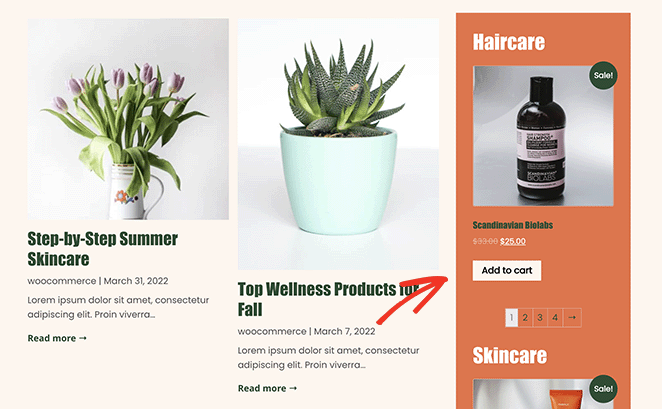
Sie können über den Produktrasterblock ziehen und die Anzeigeoptionen für die Abfrage anpassen, um Produkte aus einer Kategorie oder einem Tag anzuzeigen.
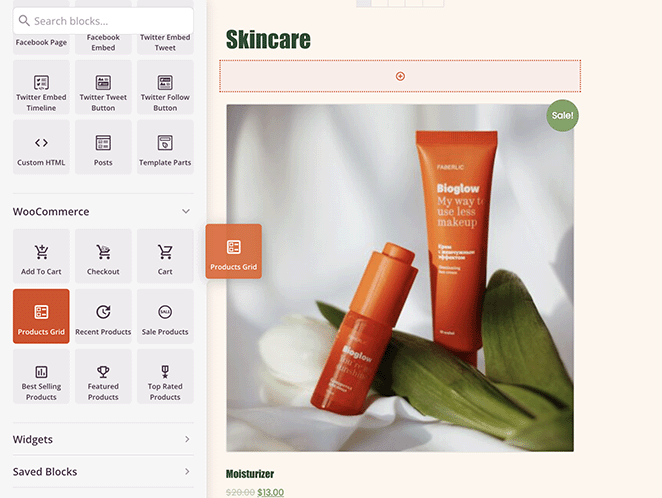
In diesem Beispiel haben wir 2 Produktrasterblöcke verwendet, um 2 verschiedene Kategorien in unserer Blog-Seitenleiste anzuzeigen.
WooCommerce Produktkategorie im Navigationsmenü anzeigen
Das Hinzufügen von Produktkategorien zu Ihrem WooCommerce-Menü ist ebenso einfach. Gehen Sie zu Erscheinungsbild " Menüs und klicken Sie dann auf die Registerkarte Bildschirmoptionen in der oberen rechten Ecke.
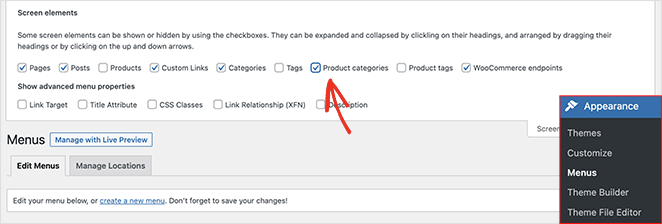
Klicken Sie in diesem Bereich auf das Kontrollkästchen "Produktkategorien". Dadurch werden alle Ihre WooCommerce-Kategorien auf dem Menübildschirm angezeigt.
Öffnen Sie dann die Registerkarte "Produktkategorien", wählen Sie alle Kategorien aus, die Sie zu Ihrem Menü hinzufügen möchten, und klicken Sie auf die Schaltfläche Zum Menü hinzufügen.
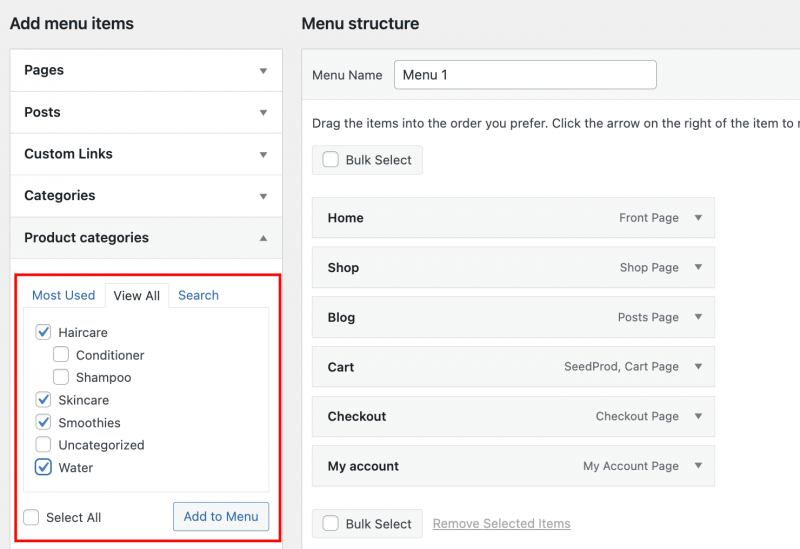
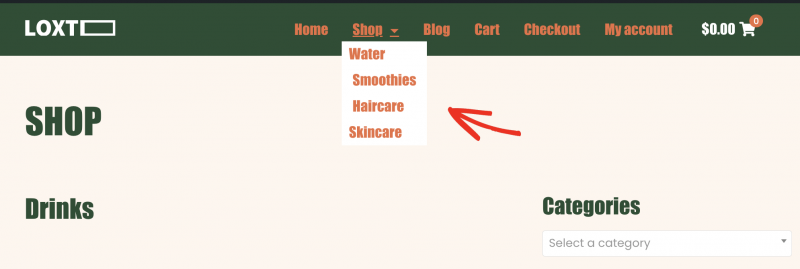
Sie können sie dann ziehen, um ihre Position im Menü zu ändern. Sie können sie zum Beispiel unter Ihrer Shop-Seite einbetten, um ein Dropdown-Menü mit Kategorien anzuzeigen.
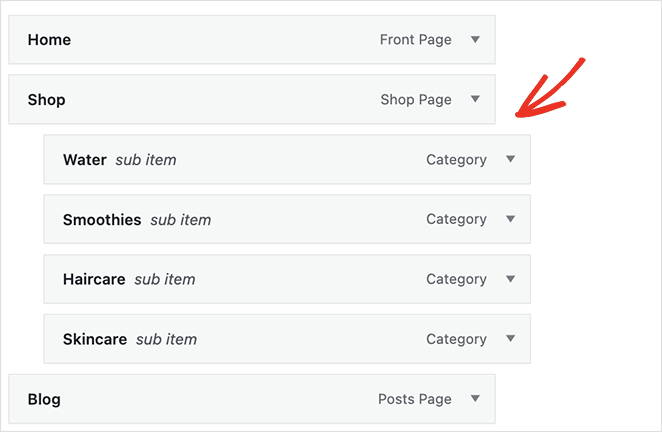
Denken Sie daran, Ihr Menü zu speichern, bevor Sie fortfahren. So entsteht ein übersichtliches WooCommerce-Kategorienmenü, mit dem Kunden schnell nach Bereichen suchen können.
Jetzt können Sie die Startseite Ihrer Website besuchen und die Produktkategorien in Ihrem WooCommerce-Navigationsmenü sehen.
Weitere Möglichkeiten zur Anpassung von WooCommerce
Die Anzeige von Produktkategorien und Tags ist nur eine der vielen Möglichkeiten, Ihren Shop zu optimieren. Weitere WooCommerce-Anpassungen finden Sie in den folgenden Anleitungen:
- So passen Sie die Registerkarte "Zusätzliche Informationen" von WooCommerce an
- Wie man den View Cart Button in WooCommerce hinzufügt
- Wie man den Titel der Shop-Seite in WooCommerce ändert
- Wie man eine beeindruckende Produktbildgalerie in WooCommerce erstellt
- Wie man Stern-Bewertung zu WooCommerce Produkt-Seiten hinzufügen
- Wie man verwandte Produkte in WooCommerce anzeigt
- Wie man Produktbeschreibungen in WooCommerce erhält und anzeigt
- Wie man in WooCommerce vorgestellte Produkte anzeigt
- Wie man nicht vorrätige Produkte in WooCommerce ausblendet
Häufig gestellte Fragen
Ich hoffe, dieser Leitfaden hat Ihnen geholfen zu lernen, wie Sie Produktkategorien in WooCommerce auf einfache Weise anzeigen können. Egal, ob Sie Ihre Homepage, Ihre Shop-Seite oder Ihr Menü organisieren, die oben genannten Schritte sollten Ihnen helfen, alles sauber und benutzerfreundlich zu halten.
Wenn Sie Ihren Shop mit SeedProd aufbauen, haben Sie die volle Kontrolle darüber, wie Ihre Produkte erscheinen - ohne Programmierung.
Wenn Sie noch an Ihrer Website arbeiten, könnte Ihnen diese Anleitung zum Hinzufügen einer "Coming Soon"-Seite zu WooCommerce gefallen .
Vielen Dank fürs Lesen! Wir würden uns freuen, Ihre Meinung zu hören. Bitte beteiligen Sie sich an der Konversation auf YouTube, X und Facebook, um weitere hilfreiche Ratschläge und Inhalte für das Wachstum Ihres Unternehmens zu erhalten.




