

Eine langsame WordPress-Website ist nicht nur ein Ärgernis für Ihre Besucher. Sie kann sich negativ auf Ihr Suchranking auswirken, Ihre Umsätze schmälern und dazu führen, dass die Besucher wegklicken, bevor sie überhaupt sehen, was Sie anbieten.
Ich habe schon an vielen Websites gearbeitet, die toll aussahen, aber still und heimlich Besucher verloren, weil sie ein paar Sekunden zu langsam luden. Die meisten Abhilfemaßnahmen sind einfach. In diesem Leitfaden zeige ich Ihnen 18 Möglichkeiten, wie Sie Ihre WordPress-Website mit denselben Schritten beschleunigen können, die ich jede Woche anwende.
Alles hier ist anfängerfreundlich und erfordert keine Kodierung oder fortgeschrittenen Einstellungen.
Schnelle Antwort: Wie man eine WordPress-Website beschleunigt
| Schritt | Was es verbessert |
|---|---|
| Installieren Sie ein Caching-Plugin | Beschleunigt die Ladezeit von Seiten |
| Bilder komprimieren und Größe ändern | Reduziert große Dateigrößen |
| Ein CDN verwenden | Schnellere globale Bereitstellung von Inhalten |
| Bereinigen Sie Ihre Datenbank | Entfernt Gerümpel und Unordnung |
| Aktualisieren Sie Ihre PHP-Version | Verbessert die Serverleistung |
| GZIP-Komprimierung einschalten | Verringert die Dateigröße beim Laden |
| Langsames Laden einschalten | Verschiebt Off-Screen-Medien |
| Verwenden Sie ein leichtgewichtiges Theme | Lädt weniger Skripte und Stile |
| Leistungsfreundliche Plugins verwenden | Reduziert die Hintergrundbelastung |
| WordPress auf dem neuesten Stand halten | Erzielt Leistungsverbesserungen |
Wenn Sie es eilig haben, beginnen Sie mit der Zwischenspeicherung, der Bildoptimierung und der Bereinigung der Datenbank. Diese drei Änderungen allein können einen großen Unterschied in der Ladezeit ausmachen.
Wenn Sie wenig Zeit haben, beginnen Sie mit Caching und Bildkomprimierung. Dann arbeiten Sie sich in der Liste nach unten, um den größten Geschwindigkeitszuwachs zu erzielen.
Warum die Geschwindigkeit einer Website wichtig ist
Die meisten Menschen werden nicht warten, bis eine langsame Website geladen ist. Eine Verzögerung von 1 Sekunde bei der Seitenladezeit kann die Konversionsrate um 7 % senken. Wenn Ihre Website mehr als ein paar Sekunden braucht, könnten Sie den Besucher verlieren, bevor die Seite überhaupt erscheint.
Geschwindigkeit wirkt sich nicht nur auf die Benutzerfreundlichkeit aus. Eine langsame WordPress-Website kann sich negativ auf Ihr Suchranking auswirken, Ihre Absprungrate erhöhen und sogar Ihren Umsatz verringern.
- Google verwendet die Seitengeschwindigkeit als Ranking-Faktor
- Besucher verlassen die Seite eher, wenn sie nicht schnell geladen wird.
- Langsame Ladezeiten können Konversionen und Verkäufe verringern
- Schnellere Websites werden häufiger und tiefer gecrawlt
- 53 % derNutzer von brechen Websites ab, die länger als 3 Sekunden zum Laden brauchen.
Selbst kleine Verbesserungen der Geschwindigkeit können einen großen Unterschied ausmachen. Aus diesem Grund konzentriert sich der nächste Abschnitt auf einfache Änderungen, die echte Ergebnisse erzielen.
Wie Sie die Geschwindigkeit Ihrer Website überprüfen können
Bevor Sie irgendetwas reparieren, sollten Sie prüfen, wie schnell Ihre WordPress-Website im Moment ist. Auf diese Weise können Sie die Ergebnisse später vergleichen und sehen, was funktioniert.
Es gibt ein paar kostenlose Tools, die ich regelmäßig verwende, um die Geschwindigkeit einer Website zu testen:
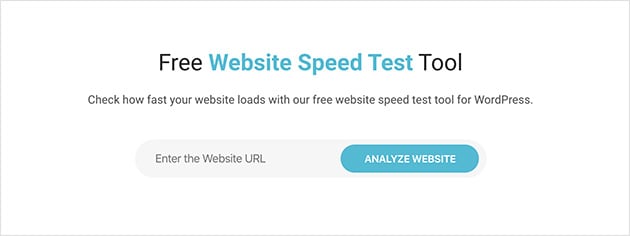
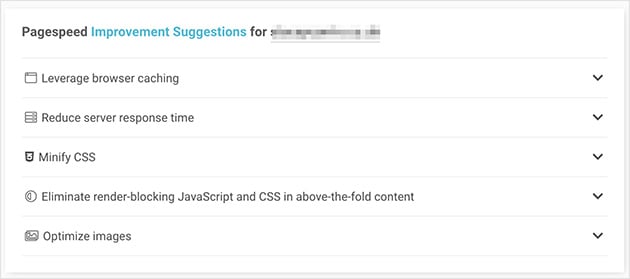
Diese Tools zeigen Ihnen Ihre Ladezeit an und machen Vorschläge für Verbesserungen. Sie können sogar Desktop- und mobile Geschwindigkeiten separat testen.
Sobald Sie Ihre Ergebnisse haben, machen Sie einen Screenshot oder speichern Sie den Link, damit Sie ihn nach den Änderungen erneut überprüfen können.
Warum ist Ihre WordPress-Website langsam?
Die meisten langsam ladenden WordPress-Websites haben ein paar Dinge gemeinsam. Wenn Ihre Website schleppend läuft, ist sie wahrscheinlich eine davon:
- Große oder unkomprimierte Bilder, die zu lange zum Laden brauchen
- Keine Zwischenspeicherung, so dass jede Seite von Grund auf neu geladen werden muss
- Zu viele Plugins, die unnötige Skripte im Hintergrund ausführen
- Schlechtes Hosting mit begrenzten Serverressourcen
- Veraltete Themes oder PHP-Versionen, die hinter den Kulissen die Arbeit verlangsamen
Die gute Nachricht ist, dass alle diese Probleme schnell behoben werden können. Und Sie müssen kein Entwickler sein, um dies zu tun. Fangen wir mit den einfachsten Problemen an.
Wie Sie Ihre WordPress-Website beschleunigen
Jetzt, da Sie wissen, was die Dinge verlangsamt, ist es an der Zeit, es zu beheben. Dies sind genau die Schritte, die ich verwende, um WordPress-Sites für Kunden, persönliche Projekte und meine eigenen Sites zu beschleunigen.
Sie müssen nicht alles auf einmal machen. Beginnen Sie mit den einfachsten Änderungen, und Sie werden bereits einen großen Unterschied bemerken.
1. Installieren Sie ein Caching-Plugin
Jedes Mal, wenn jemand Ihre WordPress-Website besucht, muss der Server die Seite von Grund auf neu zusammenstellen. Das kostet Zeit, vor allem, wenn mehrere Personen gleichzeitig die Seite besuchen.
Ein Caching-Plugin speichert eine Kopie jeder Seite, nachdem sie das erste Mal geladen wurde. Dann zeigt es diese Version zukünftigen Besuchern an. Dies verringert die Serverlast und beschleunigt Ihre Website sofort.
Hier sind einige der besten kostenlosen WordPress-Caching-Plugins zum Ausprobieren:
- WP Super Cache - Einfach einzurichten und leichtgewichtig
- W3 Total Cache - Erweiterte Einstellungen, wenn Sie sie benötigen
- LiteSpeed Cache - Ideal, wenn Ihr Hoster LiteSpeed-Server unterstützt
Wenn Sie ein verwaltetes WordPress-Hosting nutzen, hat Ihr Hoster möglicherweise bereits Caching integriert. Überprüfen Sie Ihr Hosting-Dashboard, bevor Sie ein Plugin hinzufügen.
2. Optimieren Sie Ihre Bilder
Große Bilder sind einer der schnellsten Wege, eine Website zu verlangsamen. Sie machen durchschnittlich 21 % des Gesamtgewichts einer Seite aus. Wenn Sie Fotos direkt von Ihrem Handy oder einer Stock-Site hochladen, sind sie wahrscheinlich viel zu groß für das Web.
Die Lösung ist einfach. Ändern Sie die Größe und komprimieren Sie Ihre Bilder, bevor Sie sie in WordPress hochladen. Dadurch wird die Dateigröße reduziert, ohne dass die Bilder unscharf oder pixelig aussehen.
Sie können dies mit einem kostenlosen Bildbearbeitungsprogramm wie TinyPNG oder direkt in WordPress mit einem Optimierungs-Plugin tun.
- Smush - Komprimiert Bilder automatisch, wenn Sie sie hochladen
- ShortPixel - Ideal für Massenoptimierung und Retina-Unterstützung
- EWWW Image Optimizer - Nützlich, wenn Sie lokale Kontrolle über die Bildeinstellungen wünschen
Wenn Sie einen Schritt weiter gehen möchten, verwenden Sie das WebP-Format anstelle von JPEG oder PNG. WebP-Bilder sind viel kleiner und sehen in den meisten modernen Browsern trotzdem gut aus.
Brauchen Sie Hilfe bei der Größenänderung von Bildern? Hier erfahren Sie, wie Sie die Größe von Bildern in WordPress richtig ändern.
3. WordPress auf dem neuesten Stand halten
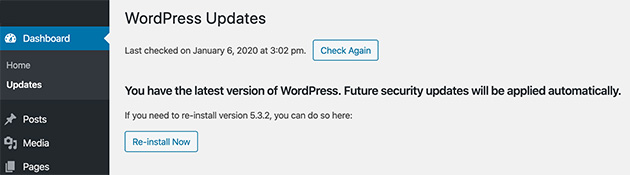
Es ist leicht, Updates aufzuschieben, aber eine veraltete WordPress-Version kann Ihre Website verlangsamen und Sie für Sicherheitsprobleme anfällig machen.
Zu den Updates gehören häufig Leistungsverbesserungen, Fehlerbehebungen und eine bessere Kompatibilität mit Plugins und Themes. Das bedeutet, dass Ihre Website insgesamt schneller und reibungsloser läuft.
Achten Sie darauf, dass Sie alle diese Informationen auf dem neuesten Stand halten:
- WordPress-Kern
- Ihr Thema
- Alle Plugins
- PHP-Version (wird in der Regel von Ihrem Hosting-Anbieter angegeben)
Vor der Aktualisierung ist es ratsam, eine Sicherungskopie Ihrer Website zu erstellen. Wenn etwas schief geht, können Sie sie mit einem Klick wiederherstellen.
Brauchen Sie Hilfe bei der ersten Sicherung? Hier ist unser Leitfaden zu den besten WordPress-Backup-Plugins.
4. Optimieren Sie Hintergrundprozesse
Hinter den Kulissen führt WordPress eine Menge automatischer Aufgaben aus. Dinge wie Backups, Plugin-Updates, geplante Beiträge und Suchmaschinen-Crawls beanspruchen alle Server-Ressourcen.
Die meisten davon sind notwendig, aber wenn zu viele auf einmal passieren, besonders zu Zeiten mit hohem Besucheraufkommen, können sie Ihre Website verlangsamen.
Hier erfahren Sie, wie Sie die Kontrolle behalten:
- Planen Sie Backups während verkehrsarmer Zeiten (z. B. nachts)
- Verwenden Sie ein leichtes Backup-Plugin wie Duplicator
- Vermeiden Sie die tägliche Durchführung von Backups, es sei denn, Sie veröffentlichen täglich Inhalte.
- Überprüfen Sie die Crawling-Aktivitäten in der Google Search Console, um sicherzustellen, dass Ihre Website nicht zu oft angegriffen wird.
Durch kleine Änderungen dieser Einstellungen können Sie Speicherplatz auf dem Server freimachen und die Ladezeiten Ihrer Seiten für Besucher verbessern.
Brauchen Sie Hilfe beim Einrichten? Hier erfahren Sie, wie Sie intelligentere Backups in WordPress planen können.
5. Verwenden Sie Auszüge aus Beiträgen auf Ihrer Homepage und im Archiv
Standardmäßig zeigt WordPress den gesamten Inhalt jedes Blogbeitrags auf Ihrer Homepage und den Archivseiten an. Das bedeutet, dass alle Bilder, Videos und Textblöcke auf einmal geladen werden.
Das kann dazu führen, dass Ihre Seiten schwerfällig und langsam werden, vor allem, wenn Sie häufig veröffentlichen oder in Ihren Beiträgen viel Bildmaterial verwenden.
Eine bessere Option ist es, kurze Auszüge von Beiträgen anzuzeigen. Dadurch werden nur ein paar Zeilen Text für jeden Artikel geladen und Ihre Homepage wird viel schneller.
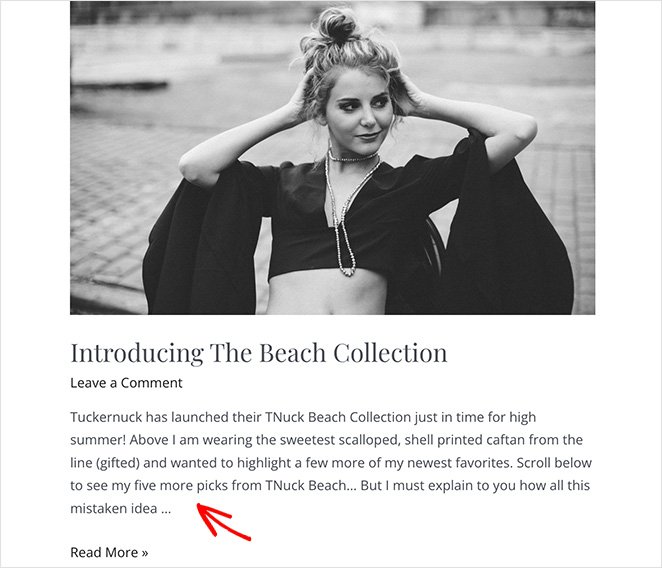
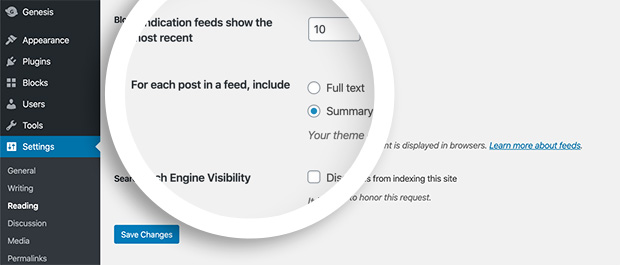
Um diese Einstellung zu ändern, gehen Sie zu Einstellungen " Lesen und wählen Sie unter Für jeden Beitrag in einem Feed, einschließen die Option Zusammenfassung.
Es ist auch eine gute Idee, Pingbacks und Trackbacks zu entfernen, da diese zusätzliche Anfragen erzeugen können, die die Arbeit verlangsamen.
Brauchen Sie Hilfe bei diesem Schritt? Hier finden Sie eine einfache Anleitung, wie Sie in WordPress Auszüge aus Beiträgen anzeigen können.
6. Verwenden Sie ein Content Delivery Network (CDN)
Jedes Mal, wenn jemand Ihre Website besucht, muss sein Browser Ihre Bilder, CSS, JavaScript und andere Dateien herunterladen. Je weiter sie von Ihrem Hosting-Server entfernt sind, desto länger dauert das.
Ein CDN kann die Ladezeiten für Nutzer, die weit von Ihrem Ursprungsserver entfernt sind, um bis zu 50 % reduzieren.
CDNs speichern Kopien Ihrer statischen Dateien auf Servern in der ganzen Welt. Wenn jemand Ihre Website besucht, werden diese Dateien vom nächstgelegenen Standort aus bereitgestellt. Das bedeutet schnellere Ladezeiten, egal wo Ihre Besucher sind.
Einige gute kostenlose oder kostengünstige CDN-Optionen sind:
- Cloudflare - Kostenloser Plan verfügbar und einfach einzurichten
- Bunny.net - Budgetfreundlich mit starker Leistung
- Jetpack CDN - Ideal für WordPress-Nutzer, die bereits Jetpack verwenden
Wenn Sie einen verwalteten WordPress-Host verwenden, überprüfen Sie Ihren Plan. Einige enthalten ein integriertes CDN, das Sie mit einem einzigen Klick aktivieren können.
Brauchen Sie Hilfe bei der Auswahl der richtigen Option? Hier finden Sie eine Liste der besten WordPress CDN-Dienste.
7. Audio und Video an einem anderen Ort hosten
Mit WordPress können Sie Audio- und Videodateien direkt auf Ihre Website hochladen, aber das bedeutet nicht, dass Sie das auch tun sollten. Große Mediendateien verbrauchen viel Server-Bandbreite und können den Betrieb ernsthaft verlangsamen.
Außerdem werden die Sicherungen dadurch größer und lassen sich im Falle eines Fehlers schwerer wiederherstellen.
Die bessere Option ist, Ihr Audio oder Video auf eine Plattform eines Drittanbieters hochzuladen und in Ihre Website einzubetten. Auf diese Weise wird die Datei von deren Servern geladen, nicht von Ihren.
- YouTube für Videos
- Vimeo für privates oder höherwertiges Video-Hosting
- SoundCloud oder Spotify für Audioinhalte
Das Einbetten ist ganz einfach. Fügen Sie einfach die URL in einen Beitrag oder eine Seite ein, und WordPress kümmert sich um den Rest. Hier erfahren Sie, wie Sie Videos in WordPress richtig einbetten.
8. Kommentare in Seiten aufteilen
Es ist schön, wenn Sie viele Kommentare zu Ihren Blogbeiträgen erhalten. Sie zeigen, dass Ihr Inhalt ansprechend und aktiv ist. Aber wenn all diese Kommentare auf einmal geladen werden, kann dies Ihre Website verlangsamen, insbesondere bei beliebten Beiträgen.
WordPress verfügt über eine integrierte Einstellung, um dies zu beheben. Sie können lange Kommentarabschnitte in mehrere Seiten aufteilen, wodurch die Seitengröße kleiner bleibt und schneller geladen werden kann.
Hier erfahren Sie, wie Sie die Paginierung von Kommentaren aktivieren:
- Gehen Sie zu Einstellungen " Diskussion in Ihrem WordPress-Dashboard
- Aktivieren Sie das Kästchen neben Kommentare in Seiten aufteilen
- Legen Sie die Anzahl der Kommentare pro Seite fest (z. B. 20)
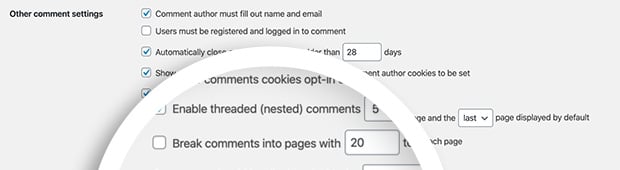
Diese kleine Änderung kann bei stark frequentierten Blogbeiträgen einen großen Unterschied ausmachen, insbesondere wenn Sie Antworten in Form von Threads verwenden.
Weitere Tipps finden Sie in diesem Leitfaden zur Paginierung von Kommentaren in WordPress.
9. Verwenden Sie ein geschwindigkeitsoptimiertes WordPress-Theme
Ihr WordPress-Theme spielt eine große Rolle dabei, wie schnell Ihre Website lädt. Einige Themes sehen zwar schön aus, sind aber vollgepackt mit Skripten, Layout-Buildern und Animationen, die die Leistung beeinträchtigen können.
Wenn Sie ein herkömmliches Theme verwenden, wählen Sie eines, das auf Geschwindigkeit ausgelegt ist. Achten Sie auf sauberen Code, minimales Design und gute Bewertungen von echten Nutzern.
- Astra - Leichtgewichtig und einfach anpassbar
- StudioPress - Minimalistisch und schnell mit ausgezeichnetem Support
- Neve - Einfach, mobilfreundlich und auf Geschwindigkeit ausgelegt
Oder Sie können das traditionelle Theme ganz weglassen und mit SeedProd ein eigenes WordPress-Theme erstellen. Das ist es, was ich auf vielen meiner eigenen Websites verwende.

Mit dem Drag-and-Drop Theme Builder von SeedProd können Sie Ihre gesamte WordPress-Website mit schnell ladenden Blöcken erstellen, ohne dass ein zusätzliches Theme erforderlich ist. Er ist leichtgewichtig, mobilfreundlich und wurde mit Blick auf die Leistung entwickelt.
Wenn Sie das Design wechseln, erfahren Sie hier, wie Sie Ihre WordPress-Website neu gestalten können, ohne dass Ihr Traffic darunter leidet.
10. Schnellere WordPress-Plugins verwenden
Nicht alle WordPress-Plugins sind gleich. Einige sind schlank und effizient. Andere laden zu viele Skripte, führen unnötige Aufgaben im Hintergrund aus oder kollidieren mit Ihrem Theme.
Ich habe im Laufe der Jahre viele Plugins getestet, und der Geschwindigkeitsunterschied kann enorm sein. Es geht nicht darum, wie viele Plugins Sie verwenden, sondern darum, was sie hinter den Kulissen tun.
Hier erfahren Sie, wie Sie die Dinge schnell erledigen können:
- Halten Sie sich an Plugins mit guten Bewertungen und regelmäßigen Updates
- Vermeiden Sie All-in-One-Tools, die versuchen, alles mit einer einzigen Installation zu erledigen.
- Verwenden Sie leistungsorientierte Versionen, wenn verfügbar
- Löschen Sie Plugins, die Sie nicht aktiv nutzen
Wenn Sie SeedProd für Landing Pages oder Ihr komplettes Theme verwenden, ersetzt das bereits mehrere andere Plugins, wie Page Builder, Wartungsmodus und "Coming Soon"-Tools, alles in einem schnell ladenden Paket.
Sie möchten Plugin-Empfehlungen? Sehen Sie sich unsere Zusammenstellung der besten WordPress-Plugins für Geschwindigkeit und Leistung an.
11. Lange Blogbeiträge in Seiten umwandeln
Langer Blog-Inhalt ist gut für die Suchmaschinenoptimierung, aber es kann die Leistung beeinträchtigen, wenn alles auf einer Seite geladen wird, besonders wenn es viele Bilder, Einbettungen oder Kommentar-Threads gibt.
Wenn Ihr Beitrag zu lang wird, können Sie ihn mit einem einfachen Tag im WordPress-Editor in kleinere Seiten aufteilen.
Um einen Beitrag in mehrere Seiten aufzuteilen, fügen Sie dies einfach an der Stelle ein, an der Sie die Unterbrechung wünschen:
<!--nextpage-->
Sie können diesen Tag so oft wiederholen, wie Sie möchten. WordPress erstellt automatisch Paginierungslinks am Ende des Beitrags.
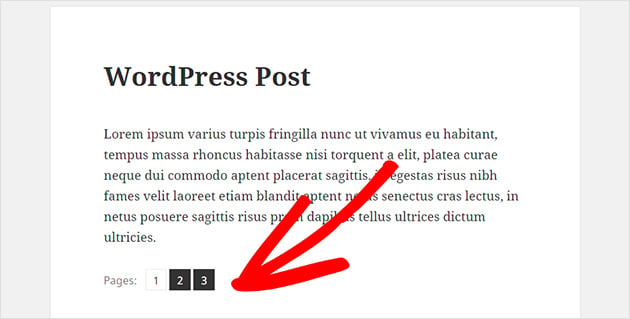
Alternativ können Sie einen langen Beitrag in eine Serie verwandeln. Auf diese Weise geben Sie jedem Abschnitt einen eigenen Schwerpunkt und erreichen, dass mehrere Seiten in der Suche indiziert werden.
Brauchen Sie Hilfe beim Aufteilen von Beiträgen? Hier finden Sie eine Kurzanleitung zum Aufteilen langer Inhalte in WordPress.
12. Optimieren Sie Ihre WordPress-Datenbank
Mit der Zeit füllt sich Ihre WordPress-Datenbank mit Dingen, die Sie wahrscheinlich nicht brauchen, wie z. B. Beitragsrevisionen, gelöschte Kommentare, Spam-Einträge und übrig gebliebene Plugin-Daten.
Eine Bereinigung kann Ihre Website schneller und leichter machen, vor allem, wenn Sie sie schon eine Weile betrieben haben. Die Optimierung einer WordPress-Datenbank kann die Ladezeit einer Seite um bis zu 21 % verringern.
Sie müssen Ihre Datenbank nicht manuell anfassen. Verwenden Sie einfach ein Plugin, das alles für Sie erledigt:
- WP-Sweep - Bereinigt Überarbeitungen, automatische Entwürfe, Metadaten und mehr
- Advanced Database Cleaner - Gibt Ihnen mehr Kontrolle darüber, was bleibt und was geht
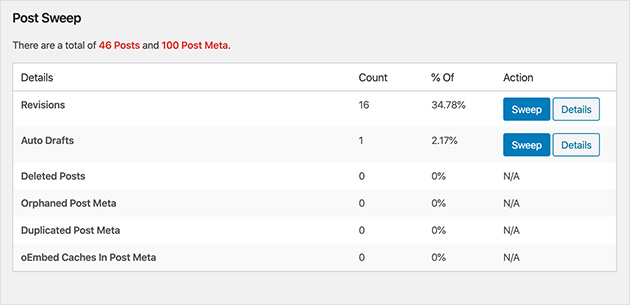
Sie können auch Bereinigungen planen, die automatisch einmal pro Woche oder Monat durchgeführt werden, je nachdem, wie oft Sie veröffentlichen.
Stellen Sie nur sicher, dass Sie Ihre Website sichern, bevor Sie beginnen, vor allem, wenn Sie die Bereinigungstools zum ersten Mal verwenden.
13. Begrenzung von Buchungsrevisionen
WordPress speichert automatisch eine neue Revision, wenn Sie einen Beitrag oder eine Seite aktualisieren. Das ist hilfreich, wenn Sie Änderungen rückgängig machen müssen, aber mit der Zeit füllt es Ihre Datenbank mit Unordnung.
Diese Überarbeitungen können Ihre Datenbankabfragen verlangsamen, insbesondere wenn Sie Plugins verwenden, die Inhalte aus der Beitragstabelle beziehen.
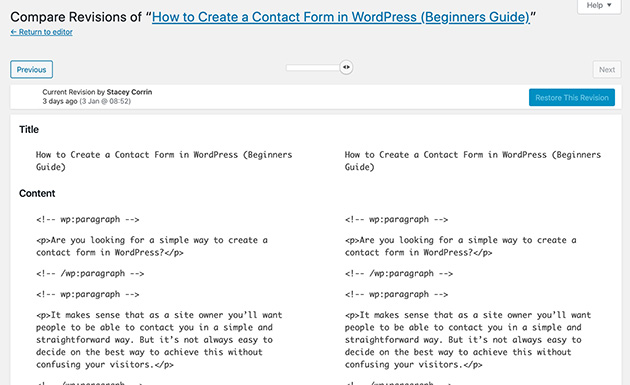
Sie können die Anzahl der Revisionen, die WordPress aufbewahrt, begrenzen, indem Sie diese Zeile zu Ihrer wp-config.php Datei:
define( 'WP_POST_REVISIONS', 4 );
Dabei werden die letzten vier Überarbeitungen beibehalten und der Rest automatisch gelöscht. Sie können die Anzahl so anpassen, wie es für Ihren Arbeitsablauf sinnvoll ist.
Wenn Sie die Dateien nicht selbst bearbeiten möchten, verwenden Sie ein Plugin wie WP Revisions Control, um dies sicher über Ihr Dashboard zu tun.
Und wie immer gilt: Sichern Sie Ihre Website, bevor Sie Änderungen an den Kerndateien vornehmen, nur für den Fall der Fälle.
14. Verhindern von Hotlinking
Hotlinking liegt vor, wenn eine andere Website Ihr Bild verwendet, indem sie direkt auf die Datei auf Ihrem Server verlinkt. Sie können das Bild anzeigen, aber Ihre Website muss es jedes Mal laden.
Dadurch wird Ihre Bandbreite gestohlen und Ihre Website verlangsamt, vor allem, wenn es sich um eine Website mit hohem Besucheraufkommen handelt.
Sie können Hotlinking blockieren, indem Sie ein kleines Snippet in Ihre .htaccess Datei, wenn Sie einen Apache-Server verwenden:
# Prevent image hotlinking
RewriteEngine on
RewriteCond %{HTTP_REFERER} !^$
RewriteCond %{HTTP_REFERER} !^https://(www\.)?yourdomain.com [NC]
RewriteRule \.(jpg|jpeg|png|gif)$ - [F]
Achten Sie darauf, die yourdomain.com mit Ihrem tatsächlichen Domänennamen, bevor Sie die Datei speichern.
Wenn Sie sich mit der Bearbeitung von .htaccess nicht wohl fühlen, können Sie bei vielen Sicherheits-Plugins wie All in One WP Security den Hotlink-Schutz mit einem Kontrollkästchen aktivieren.
15. Lazy Loading verwenden
Wenn Ihre Seiten viele Bilder, Videos oder eingebettete Inhalte enthalten, kann es sehr lange dauern, bis sie geladen sind. Hier hilft das "Lazy Loading".
Lazy Loading verzögert das Laden von Bildern und anderen Medien, bis sie tatsächlich auf dem Bildschirm zu sehen sind. Auf diese Weise wird Ihre Seite schneller geladen, und der Rest wird nur geladen, wenn die Benutzer scrollen.
Die meisten modernen WordPress-Versionen enthalten standardmäßig Lazy Loading für Bilder. Wenn Sie jedoch mehr Kontrolle wünschen oder auch Videos und Iframes verzögert laden möchten, probieren Sie eines dieser Plugins aus:
- Lazy Load von WP Rocket - Leichtgewichtig und einsteigerfreundlich
- a3 Lazy Load - Gut für medienlastige Websites
Sie können auch Kommentare und Gravatars mit Verzögerung laden, um noch mehr zu gewinnen. Hier ist eine Anleitung, wie man Kommentare in WordPress verzögert lädt.
16. Upgrade auf die neueste PHP-Version
PHP ist die Programmiersprache, mit der WordPress läuft. Wenn Ihre Website eine alte Version verwendet, könnte sie langsamer und weniger sicher sein, als sie sein sollte.
Neuere PHP-Versionen sind viel schneller und effizienter. Schon ein Upgrade von PHP 7.4 auf PHP 8.2 kann einen spürbaren Unterschied in der Geschwindigkeit Ihrer Website bewirken. PHP 8.2 ist laut Benchmark-Tests fast 50 % schneller als PHP 7.4.
Sie können Ihre aktuelle PHP-Version mit einem Plugin wie Version Info überprüfen oder Ihren Hosting-Anbieter fragen.
Wenn Sie nicht die neueste Version verwenden, wenden Sie sich an Ihren Webhoster und bitten Sie ihn, sie für Sie zu aktualisieren. Die meisten guten Hoster erledigen das ohne Ausfallzeiten.
Und vergessen Sie nicht, Ihre Website zu sichern, bevor Sie Änderungen am Server vornehmen, nur um sicherzugehen.
17. Aktivieren Sie die GZIP-Komprimierung
Durch die GZIP-Komprimierung werden Ihre Dateien kleiner, bevor sie an den Browser des Besuchers gesendet werden. Das bedeutet schnellere Ladezeiten, ohne dass Sie etwas am Frontend Ihrer Website ändern müssen.
Bei den meisten Hosting-Anbietern ist GZIP bereits aktiviert, aber es lohnt sich, dies zu überprüfen. Sie können Ihre Website mit diesem kostenlosen GZIP-Testtool testen.
Wenn GZIP nicht aktiviert ist, können Sie es manuell aktivieren, wenn Ihre Website auf einem Apache-Server läuft. Fügen Sie einfach diesen Code in Ihre .htaccess Datei:
<IfModule mod_deflate.c>
  AddOutputFilterByType DEFLATE text/html
  AddOutputFilterByType DEFLATE text/css
  AddOutputFilterByType DEFLATE text/javascript
  AddOutputFilterByType DEFLATE application/javascript
  AddOutputFilterByType DEFLATE application/x-javascript
  AddOutputFilterByType DEFLATE application/json
  AddOutputFilterByType DEFLATE application/xml
  AddOutputFilterByType DEFLATE image/svg+xml
</IfModule>
Sie wissen nicht, wie Sie auf Ihre Serverdateien zugreifen können? Ein Plugin zur Geschwindigkeitsoptimierung wie WP-Optimize oder WP Super Cache kann die Komprimierung für Sie aktivieren.
18. CSS- und JavaScript-Dateien verkleinern
Jedes Mal, wenn jemand Ihre Website besucht, muss der Browser Ihre CSS- und JavaScript-Dateien herunterladen. Diese steuern Ihr Layout, Ihr Styling und Ihre Funktionalität, aber sie summieren sich auch schnell.
Beim Verkleinern dieser Dateien werden alle unnötigen Zeichen wie Leerzeichen, Zeilenumbrüche und Kommentare entfernt, so dass die Dateien kleiner sind und schneller geladen werden.
Sie können dies mit einem kostenlosen Plugin wie:
- Autoptimize - Ideal für Anfänger und einfach einzurichten
- WP Super Minify - Einfaches Tool, das CSS und JS kombiniert und komprimiert
Die meisten Caching-Plugins haben auch eine Minify-Option eingebaut, also überprüfen Sie Ihre Einstellungen, bevor Sie etwas Neues installieren.
Wenn Ihre Website viele Animationen oder Effekte verwendet, kann dieser Schritt einen großen Unterschied in der Seitengeschwindigkeit ausmachen.
Häufig gestellte Fragen zur Beschleunigung von WordPress
Halten Sie Ihre WordPress-Website schnell am Laufen
Geschwindigkeit ist wichtiger, als den meisten Menschen bewusst ist. Eine langsame WordPress-Website kann Sie Traffic, Umsatz und Vertrauen kosten. Und in vielen Fällen merken Sie nicht einmal, dass es passiert.
Die gute Nachricht ist, dass die Behebung des Problems nicht kompliziert sein muss. Beginnen Sie mit einfachen Änderungen: Fügen Sie Caching hinzu, komprimieren Sie Ihre Bilder und bereinigen Sie Ihre Plugins. Wenn Sie von dort aus weitermachen, wird Ihre Website schneller, stabiler und für die Nutzer einfacher zu bedienen sein.
Jede Sekunde, die Sie sparen, zählt.
Weitere geschwindigkeitserhöhende Anleitungen von SeedProd:
- Wie Sie Ihren WooCommerce-Shop beschleunigen
- Experten-Tipps zur Optimierung von Landing Pages
- Die häufigsten Fehler von Anfängern bei der Erstellung von WordPress-Websites
- WordPress-Suchmaschinen-Optimierung: Ein Leitfaden für bessere Rankings
Vielen Dank fürs Lesen! Wir würden uns freuen, Ihre Meinung zu hören. Bitte beteiligen Sie sich an der Konversation auf YouTube, X und Facebook, um weitere hilfreiche Ratschläge und Inhalte für das Wachstum Ihres Unternehmens zu erhalten.





Ich suche auf Google, wie man eine WordPress-Website zu beschleunigen und ich finde Ihren Beitrag. Hoffentlich können wir jetzt unsere WordPress-Website leicht beschleunigen. Vielen Dank dafür!
Das ist schön zu hören, Devid, danke, dass du uns das mitteilst!