

Sie möchten eine WordPress-Website erstellen, wissen aber nicht, wo Sie anfangen sollen? Mit dieser Anleitung dauert die Erstellung einer WordPress-Website für Anfänger nur 2–3 Stunden, und Sie benötigen weder Programmierkenntnisse noch technische Erfahrung.
WordPress betreibt über 43 % aller Websites im Jahr 2026. Es ist für Anfänger die einfachste Möglichkeit, professionelle Websites ohne großes Budget zu erstellen.
Dieser Leitfaden zeigt Ihnen, wie Sie in 9 Schritten eine WordPress-Website von Grund auf erstellen können. Ganz gleich, ob Sie einen Blog, ein Portfolio, eine Unternehmenswebsite oder einen Online-Shop erstellen möchten – am Ende verfügen Sie über eine voll funktionsfähige Website.
- Wie man eine WordPress-Website für Anfänger Schritt für Schritt erstellt
- Schritt 1. Planen Sie Ihre Website wie ein Profi
- Schritt 2. Einrichten des Domainnamens und des Hostings
- Schritt 3. WordPress installieren
- Schritt 4. Wählen Sie ein WordPress-Theme
- Schritt 5. Hinzufügen von Inhalten zu Ihrer Website
- Schritt 6. Optimieren Sie die Einstellungen Ihrer Website
- Schritt 7. Wichtige WordPress-Plugins installieren
- Schritt 8. Starten Sie Ihre Website auf WordPress
- Schritt 9. Bringen Sie Ihre Website weiter
Was ist WordPress?
WordPress ist ein kostenloses Open-Source-Content-Management-System (CMS), mit dem Sie Websites ohne Programmierkenntnisse erstellen können. Es wird von über 43 % aller Websites verwendet, da es anfängerfreundlich ist und Tausende von Designs und Plugins zur individuellen Anpassung bietet.
WordPress.com vs. WordPress.org: Was ist der Unterschied?
Wenn Sie sich zum ersten Mal mit WordPress befassen, stoßen Sie vielleicht auf zwei verschiedene Websites: WordPress.com und WordPress.org.
Der Hauptunterschied zwischen WordPress.com und WordPress.org liegt in der Kontrolle und dem Hosting:
- WordPress.com ist eine gehostete Plattform, die sich um das Hosting und die Wartung Ihrer Website kümmert. Es ist einfacher einzurichten und beinhaltet automatische Updates, aber es schränkt die Anpassungsmöglichkeiten, Themes und Plugins ein, es sei denn, Sie steigen auf einen kostenpflichtigen Plan um.
- WordPress.org wird selbst gehostet, das heißt, Sie laden die Software herunter und hosten sie auf Ihrem eigenen Server. Diese Option bietet Ihnen die volle Kontrolle, eine unbegrenzte Auswahl an Themen und Plugins und die Möglichkeit, Geld zu verdienen. Allerdings müssen Sie Ihr eigenes Hosting und Ihre eigenen Updates verwalten.
In diesem Leitfaden konzentriere ich mich auf die Verwendung von WordPress.org, da es mehr Flexibilität und Kontrolle bei der Erstellung Ihrer Website bietet. Wenn in diesem Artikel von "WordPress" die Rede ist, beziehe ich mich auf WordPress.org.
Was Sie für die Erstellung einer WordPress-Website benötigen
Bevor wir uns mit dem vollständigen Leitfaden befassen, sollten Sie verstehen, was Sie für die Erstellung einer WordPress-Website benötigen und warum diese Elemente so wichtig sind.
Um eine WordPress-Website zu erstellen, benötigen Sie:
- Domänenname - Die Adresse Ihrer Website (z. B. www.example.com).
- Webhosting - Ein Dienst, der die Dateien Ihrer Website speichert und sie online zugänglich macht. Viele Anbieter bieten WordPress-spezifisches Hosting an.
- WordPress-Installation - Installieren Sie WordPress auf Ihrem Hosting-Server; die meisten Hoster bieten Ein-Klick-Installationen an.
- Theme und Plugins - Wählen Sie ein Theme, um das Aussehen Ihrer Website zu steuern, und Plugins, um Funktionen wie Kontaktformulare, SEO-Tools und mehr hinzuzufügen.
- Inhalt - Bereiten Sie Texte, Bilder und andere Medien vor, um Ihre Seiten zu füllen.
Wenn Sie sich nicht sicher sind, wie Sie das alles machen sollen, keine Sorge. Ich werde Sie im Folgenden durch jeden Teil des Prozesses führen.
Wie man eine WordPress-Website für Anfänger Schritt für Schritt erstellt
Nun, da wir die Grundlagen behandelt haben, ist es Zeit für den spaßigen Teil - die eigentliche Erstellung Ihrer WordPress-Website. Machen Sie sich keine Sorgen, wenn Sie ein bisschen nervös sind. Ich werde dies in einfach zu befolgende Schritte unterteilen.
Stellen Sie sich vor, Sie setzen ein Puzzle zusammen. Wir haben uns die Teile bereits angesehen, und jetzt werde ich Ihnen zeigen, wie sie alle zusammenpassen. Am Ende dieser Anleitung werden Sie eine voll funktionsfähige WordPress-Website haben, die Sie selbst erstellt haben.
Schritt 1. Planen Sie Ihre Website wie ein Profi
Die Planung Ihrer WordPress-Website vor dem Erstellen spart Zeit und hilft Ihnen, den Überblick zu behalten. Folgendes sollten Sie im Voraus festlegen.
Ihre Planungs-Checkliste:
- Website-Mission: Was ist der Hauptzweck Ihrer Website? (Produkte verkaufen, Wissen teilen, eine Community aufbauen)
- Zielgruppe: Wen möchten Sie erreichen? (Berücksichtigen Sie deren Alter, Interessen und Online-Verhalten.)
- Schwerpunktthema: Welches spezifische Thema wird Ihre Website behandeln? Dies hilft Ihnen, sich von anderen abzuheben und die richtigen Besucher anzusprechen.
- Inhaltsplan: Was werden Sie veröffentlichen? (Blogbeiträge, Videos, Bilder) Verwenden Sie eine Sprache, die Ihr Publikum versteht.
- Wettbewerberanalyse: Schauen Sie sich ähnliche Websites an. Was machen diese gut? Was fehlt? Fragen Sie Ihre Zielgruppe, was sie sehen möchte.
Schritt 2. Einrichten des Domainnamens und des Hostings
Um eine Website zu erstellen, brauchen Sie zunächst einen Domänennamen. Ein gut gewählter Domain-Name kann es den Leuten erleichtern, sich an Ihre Website zu erinnern und sie zu finden.
Hier sind einige Tipps, die Ihnen bei der Auswahl des perfekten Domänennamens helfen:
- Fassen Sie sich kurz und bündig - das ist leichter zu merken.
- Verwenden Sie Schlüsselwörter, die sich auf Ihr Unternehmen oder Ihre Nische beziehen.
- Vermeiden Sie Zahlen und Bindestriche - sie können verwirrend sein.
- Ziehen Sie verschiedene Erweiterungen in Betracht (.com, .org, .net) - wählen Sie, was am besten zu Ihrer Marke passt.
Lassen Sie uns nun über das Hosting sprechen. Hier werden die Dateien Ihrer Website untergebracht, und es gibt verschiedene Arten von Webhosting, aus denen Sie wählen können:
| Hosting-Typ | Am besten für | Preis |
|---|---|---|
| Gemeinsames Hosting | Kleine Websites, Anfänger | Billigste |
| VPS-Hosting | Wachsende Websites, mehr Kontrolle erforderlich | Mittelpreisige |
| Cloud-Hosting | Websites mit wechselndem Verkehr und hohen Anforderungen an die Betriebszeit | Kann teuer sein |
| Dediziertes Hosting | Sehr große Websites, ultimative Kontrolle | Das Teuerste |
| Verwaltetes WordPress | Einfaches WordPress-Hosting, gute Leistung | Ein bisschen teurer als die Basisgemeinschaft |
Es gibt eine Vielzahl von Hosting-Anbietern, aber für WordPress empfehle ich diese Top-Tipps:
- Bluehost: Die offizielle Empfehlung von WordPress.org. Sie bieten großartigen Support und einen kostenlosen Domainnamen für das erste Jahr.
- SiteGround: Bekannt für hervorragenden Kundenservice und Zuverlässigkeit.
- WP Engine: Ein bisschen teurer, aber bietet erstklassige Leistung und Sicherheit.
Meine erste Wahl: Bluehost
Ich bin ein großer Fan von Bluehost für WordPress-Hosting. Hier erfahren Sie, wie Sie mit Bluehost loslegen können:
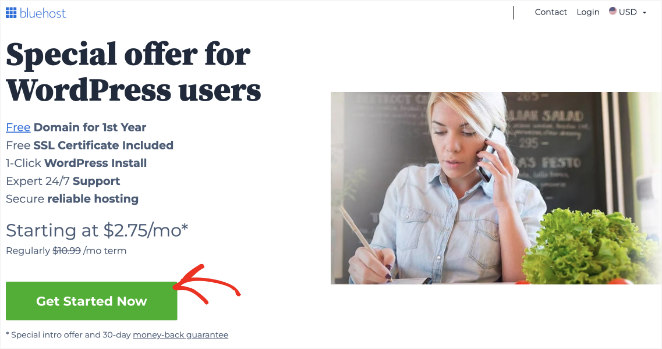
Gehen Sie zunächst auf die Bluehost-Website und klicken Sie auf "Get Started Now".
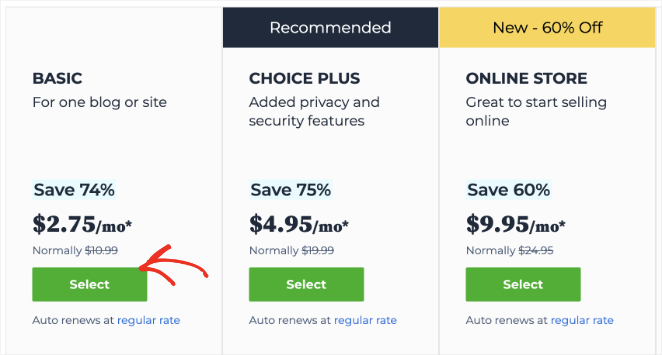
Suchen Sie sich einen Tarif aus, der Ihren Bedürfnissen am besten entspricht, und klicken Sie auf die Schaltfläche Auswählen, um ihn auszuwählen.
Auf dem folgenden Bildschirm können Sie einen neuen benutzerdefinierten Domänennamen für Ihre Website auswählen.
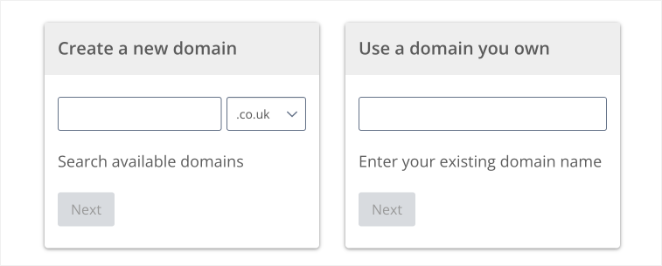
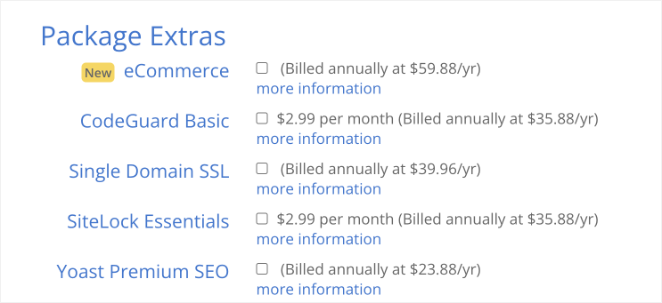
Nachdem Sie eine Domain ausgewählt haben, geben Sie weitere Kontodaten ein, z. B. Ihren Namen, Ihre Adresse und Ihre E-Mail-Adresse. Sie können Ihrem Plan optionale Extras hinzufügen, aber wir empfehlen, diese nicht zu markieren, um Verwirrung zu vermeiden.
Wenn Sie bereit sind, geben Sie Ihre Zahlungsdaten ein und schließen Sie den Kauf ab.
Das war's. Sie haben Ihren Domainnamen und Ihr Hosting eingerichtet. Sie sind Ihrer eigenen WordPress-Website einen Schritt näher gekommen.
Schritt 3. WordPress installieren
Bluehost installiert WordPress oft schon vorab, wenn Sie Ihr Hosting-Konto einrichten. Sollte WordPress noch nicht installiert sein, können Sie es mit nur wenigen Klicks hinzufügen.
So installieren Sie WordPress auf Bluehost:
- Melden Sie sich bei Ihrem Bluehost-Konto an: Greifen Sie auf Ihr Bluehost-Dashboard zu, indem Sie Ihre Anmeldedaten eingeben.
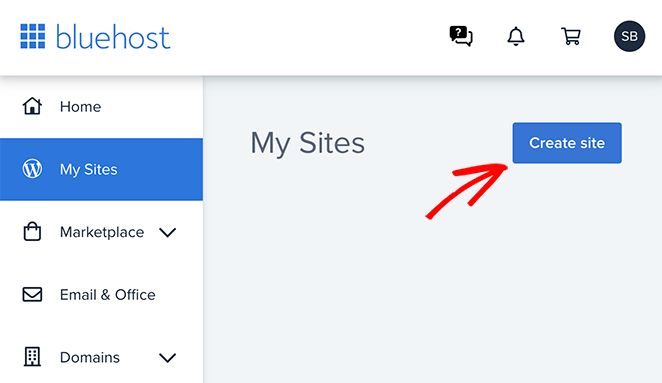
- Navigieren Sie zum Website-Bereich: Gehen Sie zum Bereich „Meine Websites “ und klicken Sie auf die Schaltfläche „Website erstellen “.
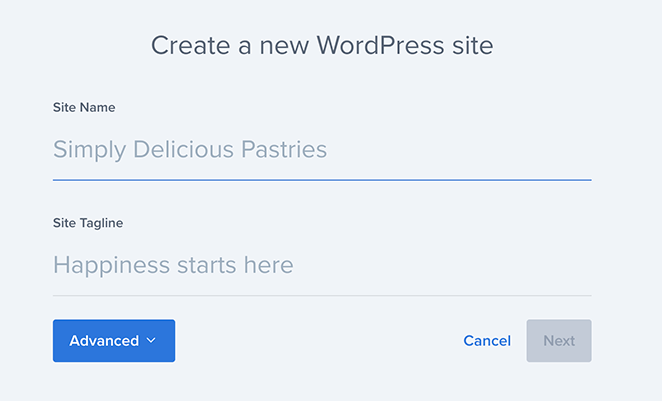
- Website-Details eingeben: Sie werden aufgefordert, den Titel Ihrer Website und einen Slogan einzugeben. Füllen Sie diese Felder aus und klicken Sie auf „Weiter“.
- Domain auswählen: Wählen Sie den von Ihnen registrierten Domainnamen aus der Dropdown-Liste aus.
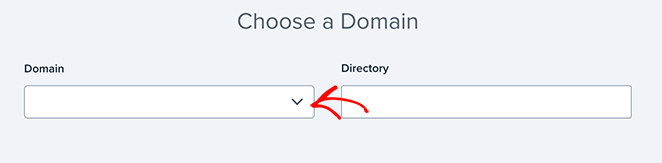
- Installieren: Klicken Sie auf die Schaltfläche „Installieren“. Bluehost kümmert sich um den Rest und installiert WordPress für Sie.
Nach Abschluss der Installation erhalten Sie die Anmeldedaten für Ihr WordPress-Dashboard. Dies ist die Schaltzentrale Ihrer Website.
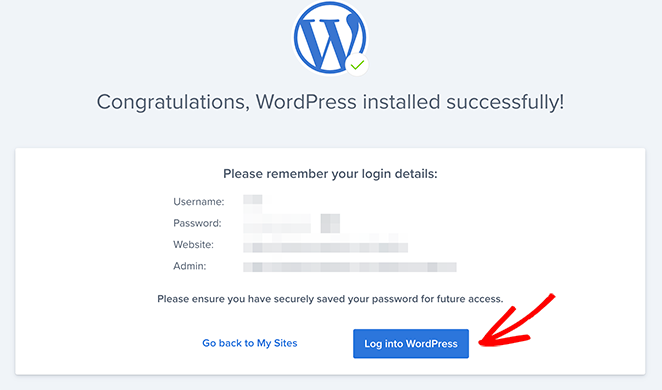
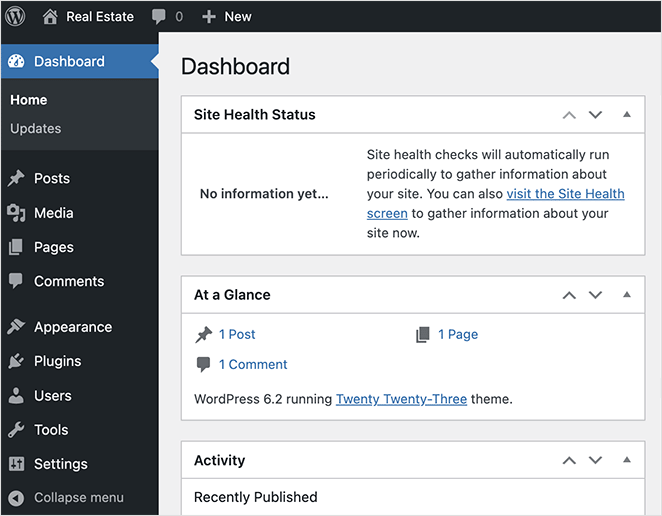
Über das WordPress-Dashboard können Sie Inhalte hinzufügen, das Design Ihrer Website ändern, Plugins installieren und Einstellungen verwalten. Machen Sie sich keine Sorgen, wenn es zunächst etwas überwältigend wirkt – Sie werden sich im Laufe der Zeit damit vertraut machen.
Schritt 4. Wählen Sie ein WordPress-Theme
Ein WordPress-Theme bestimmt das Aussehen und die Handhabung Ihrer Website. Es legt das Layout, die Farben, die Schriftarten und das Gesamtdesign Ihrer Website fest.
WordPress wird mit einem vorinstallierten Basis-Theme geliefert, aber Sie können aus drei Typen wählen:
| Thementyp | Am besten für | Preis |
|---|---|---|
| Kostenlose Themen | Erste Schritte, kleine Budgets | $0 |
| Premium-Themes | Weitere Funktionen und Support | 30–100 Dollar |
| Seitenersteller | Vollständige Anpassung per Drag-and-Drop (SeedProd, Elementor) | Variiert |
Wie man das richtige WordPress-Theme auswählt
Wählen Sie ein Thema basierend auf diesen Faktoren:
- Ihre Nische/Branche: Passt der Stil des Themes zum Zweck Ihrer Website (Blog, Portfolio, Online-Shop)?
- Design und Layout: Gefällt Ihnen die Gesamtästhetik? Verfügt es über Layout-Optionen, die zu Ihren Inhalten passen?
- Funktionen: Enthält das Theme die Funktionen, die Sie benötigen (Kontaktformulare, Bildergalerien, E-Commerce-Integration)?
- Responsivität: Ihre Website muss auf allen Geräten (Smartphones, Tablets, Desktop-Computern) gut aussehen. Testen Sie die Responsivität des Themes.
- Anpassung: Wie einfach ist es, Änderungen vorzunehmen (Farben, Schriftarten, Layout)? Benötigen Sie dafür einen Page Builder?
- Bewertungen und Support: Lesen Sie Bewertungen anderer Nutzer. Bietet der Theme-Entwickler eine gute Dokumentation und Support?
Als Hilfe können Sie unsere Liste der besten und beliebtesten WordPress-Themes einsehen.
Wenn Sie eine einzigartige Website ohne Programmierkenntnisse erstellen möchten, sollten Sie sich SeedProd ansehen. Es handelt sich um einen Drag-and-Drop-Website-Builder für WordPress, der über 1 Million Websites unterstützt.

Mit SeedProd können Sie Ihre Website per Drag-and-Drop erstellen, jeden Teil Ihrer Website individuell anpassen und eine Website erstellen, die perfekt zu Ihrer Marke passt. Es sind keine Programmier- oder Technikkenntnisse erforderlich.
💡 Kurzer Tipp
Starten Sie mit dem KI-Website-Builder von SeedProd in Sekundenschnelle eine individuelle Website. Geben Sie eine kurze Beschreibung Ihrer Website ein, und schon wird ein vollständig individuelles Theme generiert, mit dem Sie Zeit sparen und schneller online gehen können.
Nach der Installation des SeedProd-Plugins finden Sie in Ihrem WordPress-Dashboard unter dem SeedProd-Menü eine Option "Theme Builder".
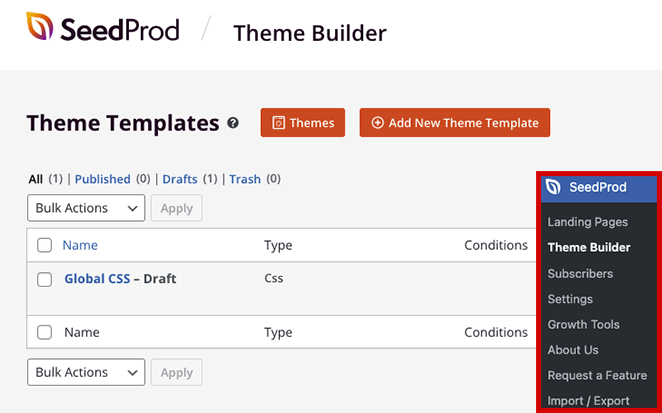
Auf dieser Seite können Sie aus vorgefertigten Vorlagen wählen oder von Grund auf neu beginnen.
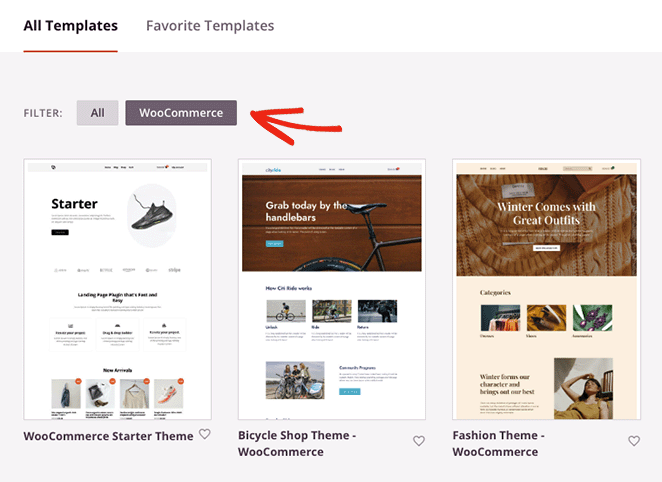
Sobald Sie ein Website-Theme ausgewählt haben, zeigt SeedProd jeden Teil des Themes in einer Liste an. Sie können diese Vorlagen mit dem Drag-and-Drop-Seitenersteller visuell bearbeiten.

Mit dem Builder von SeedProd können Sie ganz einfach Elemente wie Text, Bilder und Schaltflächen zu jeder Webseite hinzufügen. Sie können beispielsweise eine benutzerdefinierte Startseite einrichten und Widgets wie eine Liste der neuesten Beiträge, Social-Media-Schaltflächen oder eine Suchleiste hinzufügen.
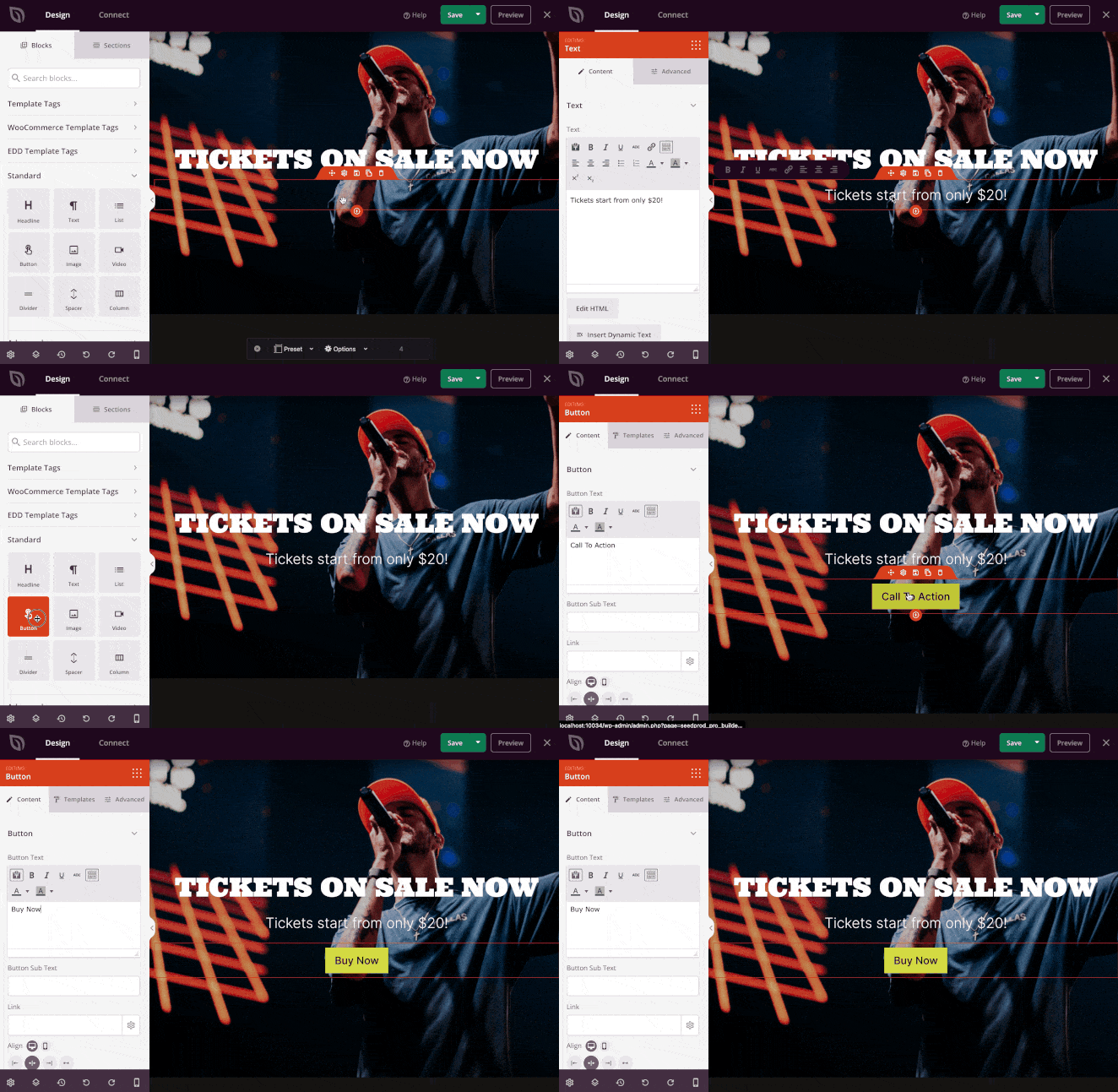
Dieser Leitfaden zeigt Ihnen, wie Sie mit SeedProd ein benutzerdefiniertes WordPress-Theme erstellen können. Er behandelt alles von der Einrichtung einer benutzerdefinierten Kopf- und Fußzeile bis hin zur Erstellung von Seitenleisten, Blog-Seiten, Archiven und anderen wichtigen statischen Seiten.
Schritt 5. Hinzufügen von Inhalten zu Ihrer Website
Ihre Website benötigt Inhalte, um Besucher anzulocken und zu binden. Mit WordPress können Sie zwei Arten von Inhalten erstellen: Seiten und Beiträge.
Seiten in WordPress erstellen
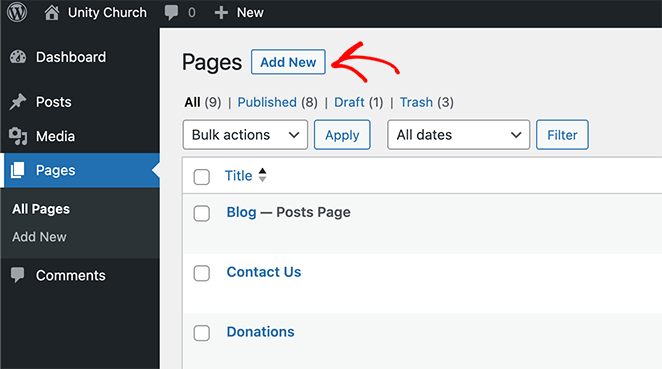
Seiten sind für statische Inhalte gedacht, die sich nicht oft ändern, wie beispielsweise Ihre „Über uns“- oder „Kontakt“-Seiten. Um eine neue Seite zu erstellen, gehen Sie in Ihrem WordPress-Dashboard zu Seiten → Neu hinzufügen.
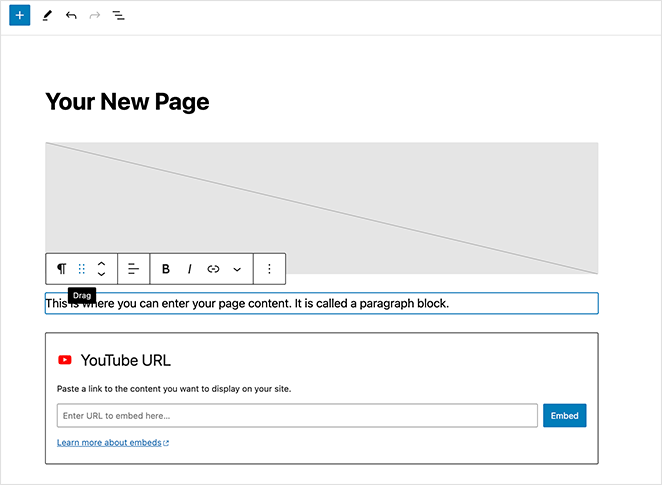
Sie sehen den WordPress-Block-Editor, in dem Sie Inhalte hinzufügen können. Mit dem Block-Editor können Sie verschiedene Arten von Inhalten (Text, Bilder, Videos) als „Blöcke” hinzufügen, die Sie ganz einfach verschieben können.
Sie können SeedProd auch zum Anpassen von Seiten verwenden. Wenn Sie eine neue Seite erstellen, klicken Sie auf die Schaltfläche „Mit SeedProd bearbeiten “.
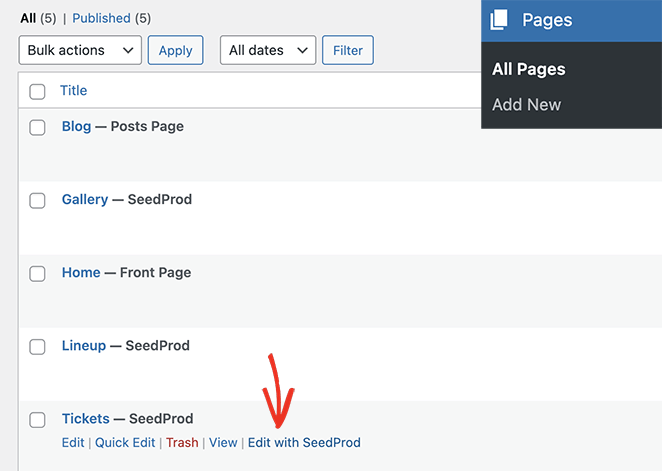
Sie sehen denselben Drag-and-Drop-Seitenersteller, mit dem Sie Ihr Thema erstellt haben.
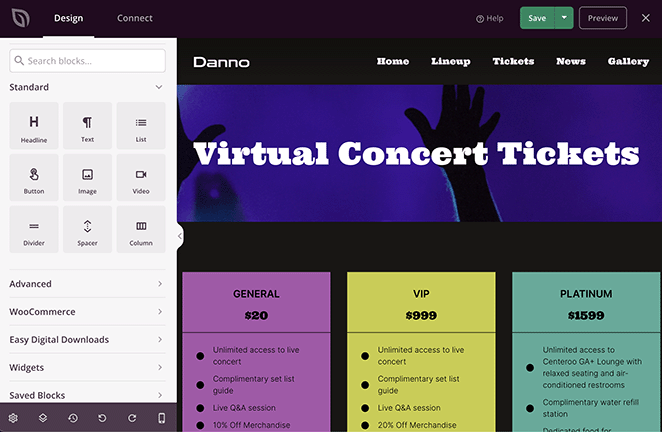
Je nach Nische Ihrer Website können Sie folgende wichtige Seiten erstellen:
- Über die Seite
- Kontakt Seite
- Seite Dienstleistungen
- Seite Teammitglieder
- Seite Zeugnisse
- Autor Seite
- Login-Seite
Wenn Sie mit dem Inhalt der einzelnen Seiten zufrieden sind, klicken Sie auf die Schaltfläche Veröffentlichen, um sie zu aktivieren.
WordPress-Blogbeiträge erstellen
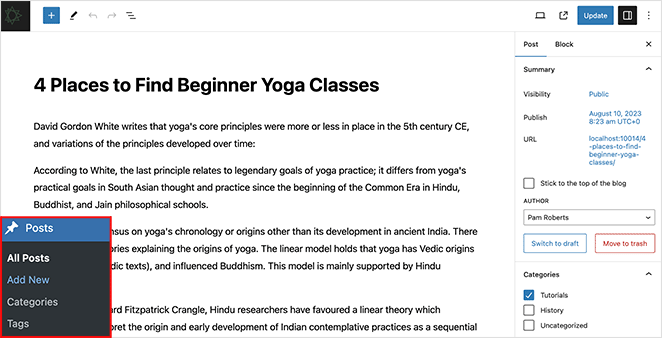
Beiträge sind für Inhalte gedacht, die Sie regelmäßig aktualisieren, wie beispielsweise Blog-Artikel. Um einen Blog-Beitrag zu erstellen, gehen Sie in Ihrem Dashboard zu Beiträge → Neu hinzufügen.
Verwenden Sie den Block-Editor, um Ihren Beitrag zu verfassen, und klicken Sie dann auf „Veröffentlichen“, wenn Sie bereit sind, ihn zu teilen.
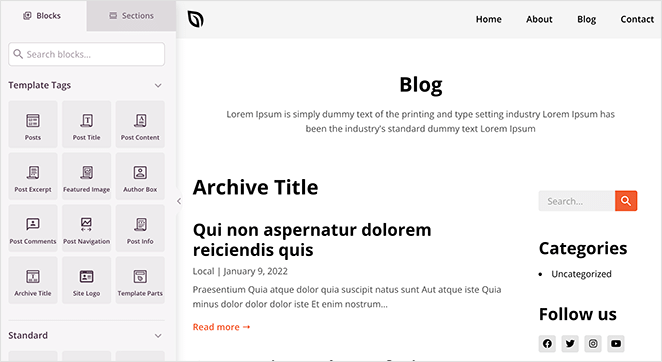
Wenn Sie SeedProd verwenden, können Sie das Aussehen Ihrer Blog-Seite und einzelner Beiträge anpassen. Klicken Sie auf den Link „Design bearbeiten“ auf Ihrer Blog-Seite oder Ihrer Vorlage für einzelne Beiträge und passen Sie das Design mit dem Drag-and-Drop-Seitenersteller an.
Schritt 6. Optimieren Sie die Einstellungen Ihrer Website
Nachdem Sie Inhalte hinzugefügt haben, konfigurieren Sie diese drei wichtigen Einstellungen: die Anzeige Ihrer Startseite, den Titel und den Slogan Ihrer Website sowie die Moderation von Kommentaren.
Erstellen Sie eine einladende Homepage
WordPress zeigt standardmäßig Ihre neuesten Blog-Beiträge auf der Startseite an. Wenn Sie stattdessen eine statische Startseite mit Informationen zu Ihrem Unternehmen und Ihren Dienstleistungen wünschen, müssen Sie diese Einstellung ändern.
Gehen Sie in Ihrem WordPress-Dashboard zu „Einstellungen“ → „Lesen “. Wählen Sie unter „Ihre Startseite zeigt“ die Option „Eine statische Seite“ und wählen Sie die Seiten aus, die Sie zuvor für Ihre Startseite und Ihren Blog erstellt haben.
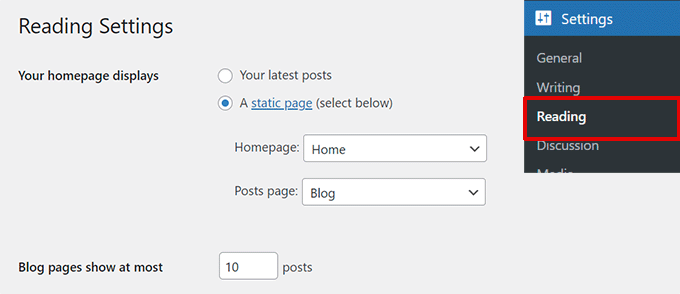
Speichern Sie Ihre Änderungen. Ihre Website verwendet nun Ihre „Home“-Seite als Startseite und Ihre „Blog“-Seite zur Anzeige von Beiträgen.
Perfektionieren Sie Ihren Website-Titel und Ihre Tagline
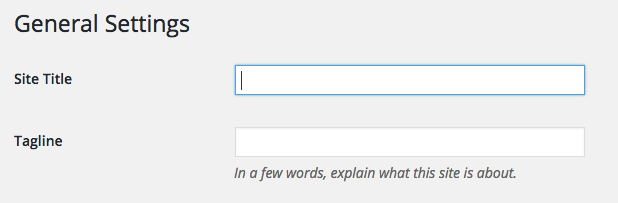
Sie haben bei der Einrichtung einen Seitentitel ausgewählt, können jedoch einen Slogan hinzufügen, um mehr Kontext zu bieten. Gehen Sie in Ihrem WordPress-Dashboard zu „Einstellungen“ → „Allgemein “.
Hier können Sie den Titel Ihrer Website bearbeiten und einen kurzen Slogan hinzufügen, der Ihre Website zusammenfasst. Klicken Sie auf „Änderungen speichern“, wenn Sie fertig sind.
Verwalten Sie Ihren Kommentarbereich
Kommentare können Ihr Publikum ansprechen, aber auch Spam anziehen. Richten Sie eine Kommentarmoderation ein, um für Ordnung zu sorgen.
Gehen Sie in Ihrem Dashboard zu „Einstellungen“ → „Diskussion “. Scrollen Sie nach unten zu „Bevor ein Kommentar erscheint“ und aktivieren Sie das Kontrollkästchen neben „Kommentare müssen manuell genehmigt werden“.
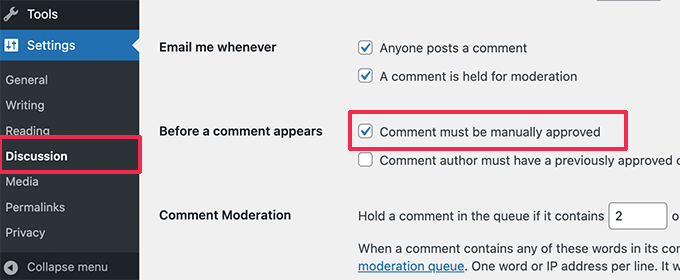
Speichern Sie Ihre Änderungen. Sie können nun Kommentare überprüfen, bevor sie auf Ihrer Website erscheinen, sodass Sie die Kontrolle über die Konversation behalten und Spam fernhalten können.
Schritt 7. Wichtige WordPress-Plugins installieren
WordPress-Plugins erweitern Ihre Website um neue Features und Funktionen. Sie sind wie Apps für Ihre Website.
Hier sind die besten WordPress-Plugins für Anfänger:
- SeedProd: Verstecken Sie Ihre Website hinter einer "Coming Soon"-Seite, während Sie an ihr arbeiten.
- All-in-One SEO: Helfen Sie Suchmaschinen, Ihre Website zu finden.
- WPForms: Kontaktformulare einfach hinzufügen.
- MonsterInsights: Sehen Sie, wie viele Menschen Ihre Website besuchen.
- OptinMonster: Erstellen Sie aufmerksamkeitsstarke Anmeldeformulare.
- Duplikator: Sichern Sie Ihre Website.
- Sucuri: Schützen Sie Ihre Website vor Hackern.
- WooCommerce: Verwandeln Sie Ihre Website in ein Online-Geschäft.
So installieren Sie Plugins:
- Gehen Sie in Ihrem WordPress-Dashboard zu Plugins → Neu hinzufügen.
- Suchen Sie über die Suchleiste nach dem Plugin, das Sie installieren möchten.
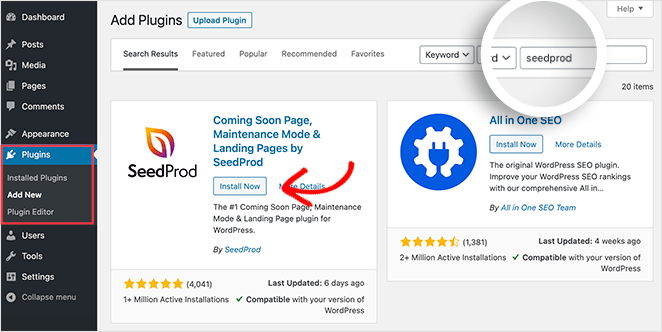
- Klicken Sie auf die Schaltfläche „Jetzt installieren“ neben dem gewünschten Plugin.
- Klicken Sie nach Abschluss der Installation auf „Aktivieren “.
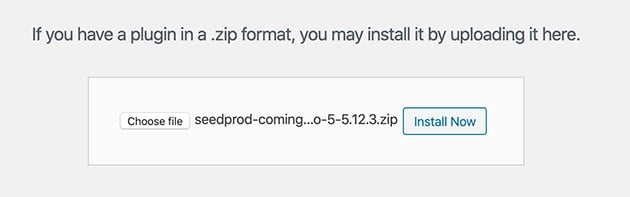
Sie können auch Plugins aus anderen Quellen hochladen. Klicken Sie auf „Neu hinzufügen“ → „Plugin hochladen“, wählen Sie die ZIP-Datei des Plugins auf Ihrem Computer aus und klicken Sie auf „Jetzt installieren“.
Schritt 8. Starten Sie Ihre Website auf WordPress
Bevor Sie Ihre Website starten, gehen Sie diese Checkliste durch, um eventuelle Probleme zu erkennen. Dann können Sie Ihre Website live schalten.
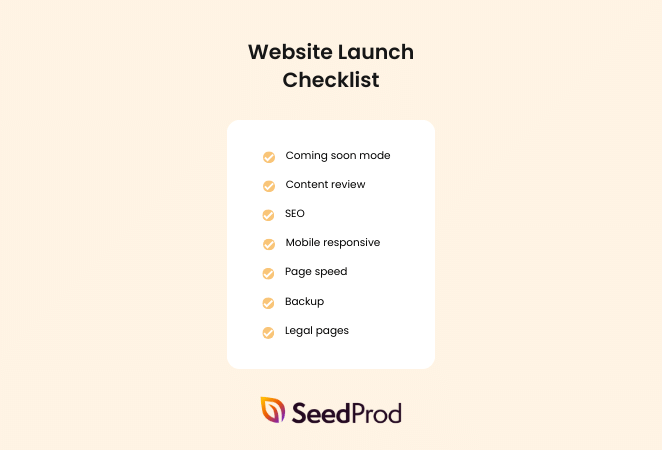
Checkliste vor dem Start:
- Coming-Soon-Modus aktivieren: Verstecken Sie Ihre Website hinter einer Coming-Soon-Seite, damit Sie neue Funktionen testen können, bevor Sie sie live schalten.
- Inhaltsüberprüfung: Überprüfen Sie alle Seiten und Beiträge auf Fehler, defekte Links und unvollständige Abschnitte.
- SEO: Stellen Sie sicher, dass alle Meta-Beschreibungen ausgefüllt sind und Ihre Inhalte für relevante Keywords optimiert sind.
- Mobile Responsiveness: Testen Sie Ihre Website auf verschiedenen Geräten, um sicherzustellen, dass sie vollständig responsiv ist.
- Seitengeschwindigkeit: Führen Sie Geschwindigkeitstests durch, um sicherzustellen, dass Ihre Website schnell geladen wird, und optimieren Sie alle Elemente, die sie verlangsamen.
- Sicherung: Erstellen Sie eine vollständige Sicherung Ihrer Website.
- Rechtliche Hinweise: Stellen Sie sicher, dass Ihre Website über wichtige rechtliche Hinweise wie Datenschutzrichtlinien und Nutzungsbedingungen verfügt.
Eine ausführlichere Liste finden Sie in unserer 24-Punkte-Checkliste für einen erfolgreichen Website-Start. Beachten Sie auch diese Fehler, die Sie beim Erstellen Ihrer ersten Website vermeiden sollten.
Um Ihre Website live zu schalten, müssen Sie Ihre „Coming Soon“-Seite deaktivieren. Klicken Sie in SeedProd auf den Schalter unter „Coming Soon Mode“, bis er inaktiv ist.
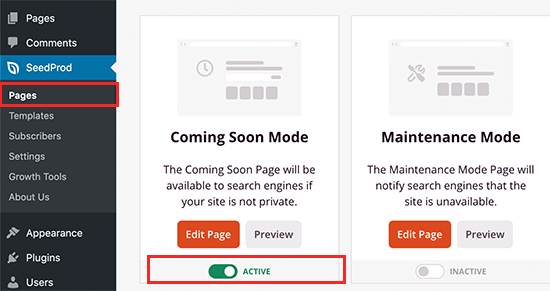
Wenn Sie den Theme Builder von SeedProd verwenden, stellen Sie sicher, dass er aktiviert ist. Gehen Sie zu SeedProd → Theme Builder und schalten Sie den Schalter „Enable SeedProd Theme” (SeedProd-Theme aktivieren) in die aktive Position.

Wenn Sie Ihre Website auf einer temporären Domain oder Subdomain erstellt haben, müssen Sie Ihre primäre Domain auf Ihre neue Website verweisen. Die meisten Hosting-Anbieter bieten detaillierte Anleitungen, die Ihnen bei diesem Vorgang helfen.
Schritt 9. Bringen Sie Ihre Website weiter
In diesem Leitfaden habe ich dir gezeigt, wie du eine Website erstellst, ein Thema auswählst, deine Seiten erstellst, die wichtigsten Plugins installierst und deine Website erfolgreich startest. Aber mit WordPress können Sie eine Nischen-Website erstellen, die so viel mehr kann, wie:
- Erstellen einer Website für Personal Trainer
- Einen Mama-Blog starten
- Eine Hochzeits-Website erstellen
- Starten Sie einen Modeblog
- Eine Autoren-Website erstellen
- Erstellen einer Kirchen-Website
- Erstellen Sie eine Immobilien-Website
- Gestaltung einer Restaurant-Website
- Einrichten eines Online-Shops
- Eine Fotografie-Website erstellen
In unserem Leitfaden finden Sie eine Liste aller Arten von Websites, die Sie mit WordPress erstellen können.
Häufig gestellte Fragen
Wie erstelle ich eine kostenlose Website in WordPress?
Es ist möglich, eine Website kostenlos zu erstellen, indem Sie WordPress.com verwenden, das ein kostenloses Basispaket anbietet. Zu den Einschränkungen gehören jedoch eine Subdomain (z. B. yoursite.wordpress.com) und begrenzte Anpassungsmöglichkeiten.
Es gibt auch kostenlose Hosting-Dienste, die aber oft Einschränkungen haben und möglicherweise Werbung auf Ihrer Website platzieren. Wenn Sie ernsthaft eine Website erstellen möchten, empfehlen wir Ihnen, in einen Domainnamen und ein hochwertiges Hosting zu investieren.
Was sind WordPress-Websitevorlagen?
Website-Vorlagen, oft auch Themes genannt, sind vorgefertigte Layouts, die Sie auf Ihre Website anwenden können. Diese Vorlagen verfügen über voreingestellte Stile und Funktionen und erleichtern die Erstellung von Websites, ohne dass Sie bei Null anfangen müssen.
Viele WordPress-Seitenersteller bezeichnen ihre vorgefertigten Designs auch als Vorlagen. SeedProd zum Beispiel bietet viele Website-Template-Kits an, die als Ausgangspunkt für ein individuelles WordPress-Theme dienen können.
Wie installiert man ein WordPress-Theme?
Nachdem Sie die Zip-Datei Ihres Themes heruntergeladen haben, gehen Sie zu Ihren WordPress-Einstellungen, gehen Sie zu "Erscheinungsbild", klicken Sie auf "Themes", klicken Sie auf "Neu hinzufügen" und dann auf die Schaltfläche "Theme hochladen". Klicken Sie auf "Datei auswählen", wählen Sie die ZIP-Datei des Themes von Ihrem Computer aus und klicken Sie auf "Jetzt installieren". Klicken Sie nach der Installation auf "Aktivieren".
Erstellen einer Website mit einem WordPress-Tutorial oder Beauftragung eines Entwicklers?
Eine Website mit Hilfe eines Tutorials selbst zu erstellen, ist eine kostengünstige Möglichkeit, eine Website zum Laufen zu bringen. Das ist ideal für Anfänger oder für diejenigen, die eine einfache Website benötigen.
Wenn Sie hingegen spezielle, komplexe Anforderungen haben, die mit vorhandenen Themes oder Plugins nicht erfüllt werden können, ist die Beauftragung eines Webentwicklers eine gute Option.
Als nächstes entdecken Sie weitere WordPress-Leitfäden
Und da haben Sie es! Sie haben den Prozess der Erstellung einer WordPress-Website von Grund auf in 8 einfachen Schritten erfolgreich durchlaufen. Das ist eine beachtliche Leistung, und jetzt ist die Welt bereit, Ihr professionelles Website-Design zu sehen.
Wenn Sie sich Sorgen über die Lernkurve von WordPress machen, können Tools wie SeedProd den Design- und Anpassungsprozess viel reibungsloser und intuitiver gestalten.
Wenn Sie weitere Hilfe benötigen, sehen Sie sich bitte unsere anderen ultimativen Anleitungen für WordPress an:
- Wie man eine neue Website einordnet (16+ bewährte Tipps)
- Wie man eine Landing Page in WordPress erstellt (Schritt-für-Schritt-Anleitung)
- Die 15 häufigsten WordPress-Probleme (und wie man sie behebt)
- Wie man einen Click-to-Call-Link in WordPress erstellt
- Wie man Link Tracking in WordPress einrichtet (der einfache Weg)
- Beispiele für Websites von Anwaltskanzleien
Vielen Dank fürs Lesen! Wir würden uns freuen, Ihre Meinung zu hören. Bitte beteiligen Sie sich an der Konversation auf YouTube, X und Facebook, um weitere hilfreiche Ratschläge und Inhalte für das Wachstum Ihres Unternehmens zu erhalten.




