


Möchten Sie benutzerdefinierte Felder zu Ihrem WordPress-Registrierungsformular hinzufügen, ohne den Code zu verändern? Dieses Tutorial zeigt Ihnen genau, wie Sie mit WordPress Felder zum Registrierungsformular hinzufügen, damit Sie zusätzliche Details wie Telefonnummern, soziale Profile oder Firmennamen von neuen Benutzern erfassen können.
Ich führe Sie Schritt für Schritt durch den gesamten Prozess, indem ich WPForms und Advanced Custom Fields verwende, zwei einsteigerfreundliche Plugins, die das Erstellen von benutzerdefinierten Registrierungsformularen vereinfachen. Am Ende haben Sie eine eigene Registrierungsseite auf Ihrer Website oder Ihrem WooCommerce-Shop, die alle benötigten Informationen erfasst.
Schnelle Schritte zur Erstellung eines benutzerdefinierten Benutzerregistrierungsformulars:
- Schritt 1: Erstellen eines WordPress-Benutzerregistrierungsformulars mit einem Plugin
- Schritt 2: Fügen Sie zusätzliche benutzerdefinierte Felder zu Ihrem WordPress-Registrierungsformular hinzu
- Schritt 3: Anpassen der WordPress-Registrierungsformular-Einstellungen für benutzerdefinierte Felder
- Schritt 4: Benutzerregistrierungsbenachrichtigungen in WordPress einrichten
- Schritt 5: Fügen Sie eine Bestätigungsnachricht für Ihr Registrierungsformular hinzu
- Schritt 6: Veröffentlichen Sie Ihr WordPress-Registrierungsformular mit benutzerdefinierten Feldern
Was sind benutzerdefinierte Felder in WordPress-Registrierungsformularen?
Benutzerdefinierte Felder in WordPress-Registrierungsformularen sind zusätzliche Eingabefelder, die Sie hinzufügen können, um weitere Informationen von neuen Benutzern während der Anmeldung zu sammeln.
Standardmäßig fragt WordPress nur nach grundlegenden Angaben wie Benutzername und E-Mail-Adresse. Mit benutzerdefinierten Feldern können Sie zusätzliche Informationen wie Telefonnummern, Firmennamen, Berufsbezeichnungen oder Profile in sozialen Medien abfragen.
Wenn Sie diese Felder in Ihr Registrierungsformular einfügen, erhalten Sie bessere Nutzerprofile und können Ihre Website oder Marketingkampagnen personalisieren.
Warum Formulare mit benutzerdefinierten Feldern erstellen?
Wahrscheinlich haben viele der WordPress-Registrierungsformulare, die Sie in der Vergangenheit ausprobiert haben, nicht die Möglichkeit, bestimmte Arten von Informationen hinzuzufügen.
Für Ihr Anmeldeformular könnten Sie beispielsweise die Links zu den Profilen der Nutzer in den sozialen Medien benötigen, um deren Profilbereiche zu vervollständigen. Oder Sie möchten, dass die Nutzer ihre Website-Adresse oder Telefonnummer eingeben.
Durch die Erstellung eines neuen Benutzerregistrierungsformulars, dem Sie benutzerdefinierte Felder und neue Feldnamen hinzufügen können, haben Sie mehr Kontrolle über die Angaben, die zum Ausfüllen Ihres Formulars und zur Registrierung erforderlich sind.
Wenn Sie ein WordPress-Plugin für die Benutzerregistrierung mit benutzerdefinierten Feldern verwenden, müssen Sie nicht wieder bei Null anfangen, was Ihnen viel Zeit spart, die Sie für andere Bereiche Ihres Unternehmens nutzen können.
Wie man Felder zu WordPress-Registrierungsformularen hinzufügt
Da Sie nun wissen, warum das Hinzufügen von benutzerdefinierten Feldern zu Registrierungsformularen wichtig ist, lassen Sie uns eines in WordPress erstellen.

| Preisgestaltung: Beginnt bei $49,50/Jahr |
| Kostenloser Plan / Testversion: Kostenlose Lite-Version verfügbar |
| Herausragende Merkmale: |
| 🔹 Drag-and-Drop-Formularerstellung 🔹 User Registration Addon für benutzerdefinierte Felder 🔹 Vorgefertigte Vorlagen für Registrierungsformulare |
| Am besten geeignet für: Anfänger, die WordPress-Registrierungsformulare ohne Code wünschen |
Für dieses Tutorial werden wir WPForms verwenden, das beste WordPress-Kontaktformular-Plugin. Mit dem Formular-Builder von WPForms können Sie ganz einfach jede Art von Formular für Ihre Website erstellen. Und mit dem Registration Addon ist das Erstellen von Formularen mit benutzerdefinierten Registrierungsfeldern ein Kinderspiel.
Warum nicht überprüfen Sie diese eingehende WPForms Überprüfung für die vollständigen Details?
So gehen Sie vor und erhalten Sie Ihre Kopie von WPForms hier. Sie benötigen die Pro-Version, um die Vorteile der vorgefertigten Registrierungsformularvorlagen zu nutzen. Wenn Sie das Plugin heruntergeladen haben, können Sie hier erfahren , wie Sie ein WordPress-Plugin installieren.
| Preisgestaltung: Beginnt bei $49/Jahr |
| Kostenloser Plan / Testversion: Kostenlose Version verfügbar auf WordPress.org |
| Herausragende Merkmale: |
| 🔹 Fügen Sie unbegrenzte benutzerdefinierte Feldtypen hinzu 🔹 Volle Kontrolle über Benutzer-Metadaten 🔹 Funktioniert mit WPForms und WooCommerce |
| Am besten geeignet für: Website-Besitzer, die eine erweiterte Kontrolle über Benutzerdatenfelder benötigen |
Wir werden auch das Advanced Custom Fields Plugin verwenden, um benutzerdefinierte Feldtypen zu WordPress hinzuzufügen, die Sie dann in Ihrem Registrierungsformular verwenden können.
Wenn Sie die Plugins heruntergeladen und auf Ihrem WordPress-Dashboard installiert haben, müssen Sie mit Schritt 1 fortfahren, um Ihr Benutzerregistrierungsformular zu erstellen.
Schritt 1: Erstellen eines WordPress-Benutzerregistrierungsformulars mit einem Plugin
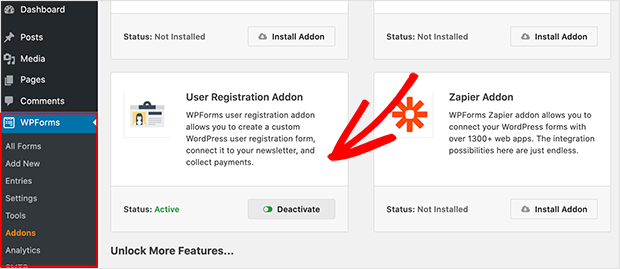
Um mit der Erstellung Ihres Benutzerregistrierungsformulars mit benutzerdefinierten Feldern zu beginnen, gehen Sie in Ihrem WordPress-Admin-Backend zu WPForms " Addons. Suchen Sie dann das Addon für die Benutzerregistrierung und klicken Sie auf Aktivieren.
Gehen Sie dann auf WPForms " Add New, um ein neues Formular zu erstellen.
Geben Sie dann auf dem Einrichtungsbildschirm Ihrem Formular einen Namen und wählen Sie die Vorlage für das Benutzerregistrierungsformular.
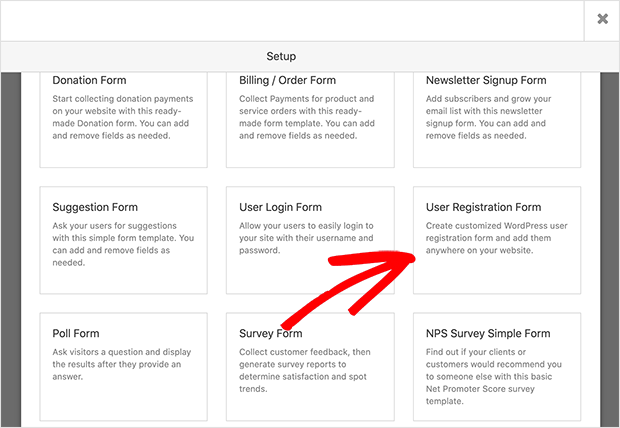
Wenn Sie auf die Vorlage klicken, erstellt WPForms ein Standardformular für die Benutzerregistrierung, das Sie weiter anpassen können.
Sie können die Felder in Ihrem Formular neu anordnen, indem Sie die Elemente an eine andere Position ziehen. Und das Hinzufügen neuer Formularfelder zur Standardvorlage des Registrierungsformulars ist so einfach wie das Ziehen von Elementen aus dem linken Bereich und das Ablegen im rechten Bereich.
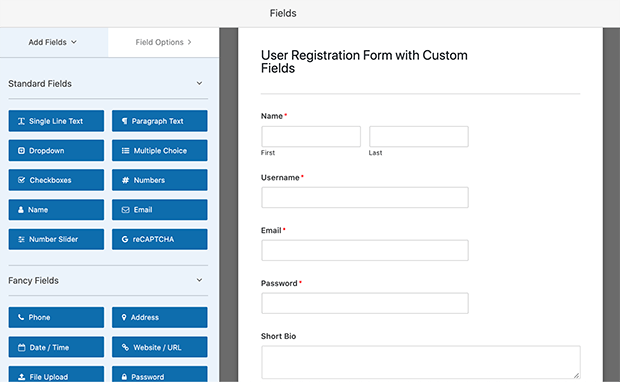
Aber wie fügen Sie Ihrem Benutzerregistrierungsformular benutzerdefinierte Felder hinzu? Sehen wir uns das als Nächstes an.
Schritt 2: Fügen Sie zusätzliche benutzerdefinierte Felder zu Ihrem WordPress-Registrierungsformular hinzu
In diesem Tutorial zeigen wir Ihnen, wie Sie benutzerdefinierte Profilfelder zu Ihren Registrierungsformularen hinzufügen können. Hier kommt das bereits erwähnte Advanced Custom Fields Plugin ins Spiel.
Um zu beginnen, müssen Sie Ihrer WordPress-Website benutzerdefinierte Profilfelder hinzufügen. Gehen Sie dazu auf Benutzerdefinierte Felder " Neu hinzufügen.
Geben Sie dann Ihrer Feldgruppe einen Namen wie "Benutzerprofil". Klicken Sie anschließend auf " Neu hinzufügen", um ein Feld zu dieser Gruppe hinzuzufügen, und geben Sie den Namen und die Beschriftungsdetails ein.
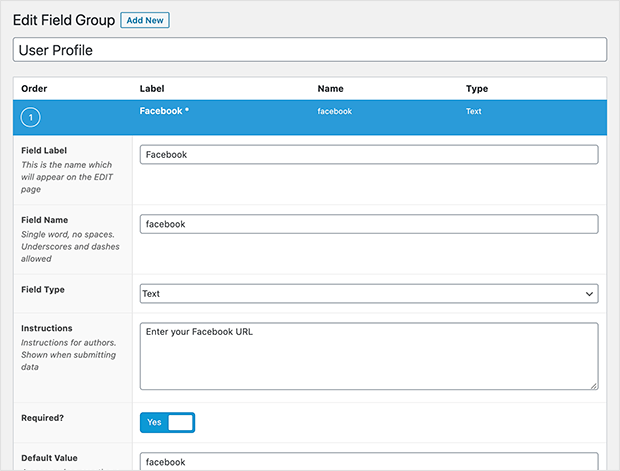
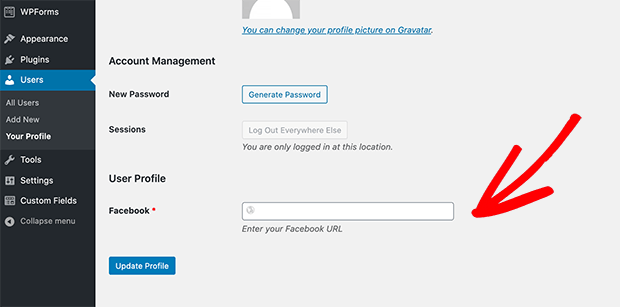
Wenn Sie mit den Details des Eingabetyps zufrieden sind, klicken Sie auf Veröffentlichen, um Ihr benutzerdefiniertes Feld zu aktivieren. Um es dann in Aktion zu sehen, navigieren Sie zu Ihrem WordPress-Profil, indem Sie auf Benutzer " Ihr Profil klicken.
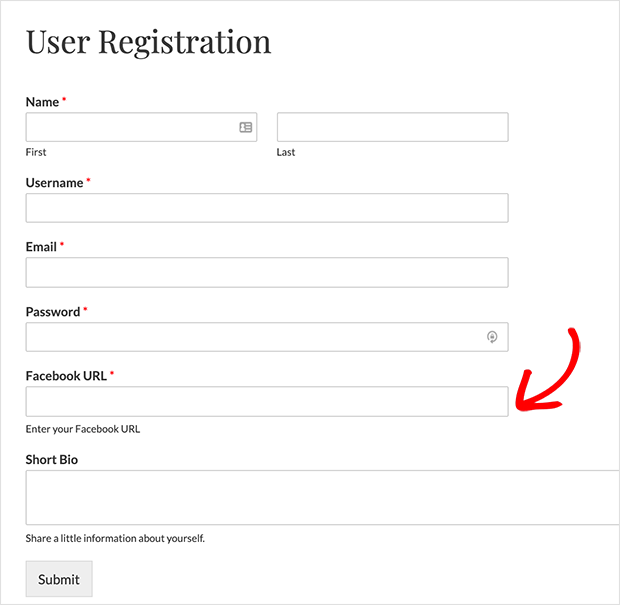
Wie Sie auf dem Bild unten sehen können, hat Ihr Profil jetzt ein Feld für Ihre Facebook-URL.
Nachdem wir nun das benutzerdefinierte Feld in WordPress erstellt haben, fügen wir es zu Ihrem Benutzerregistrierungsformular hinzu.
Gehen Sie zu WPForms " Alle Formulare, um eine Liste der von Ihnen erstellten Formulare zu sehen. Klicken Sie dann auf Bearbeiten für das Formular zur Benutzerregistrierung, das Sie vorhin erstellt haben.
Ziehen Sie anschließend den Platzhalter für das Feld Website-URL aus dem linken Fenster und legen Sie ihn in der Vorschau Ihres Formulars ab.
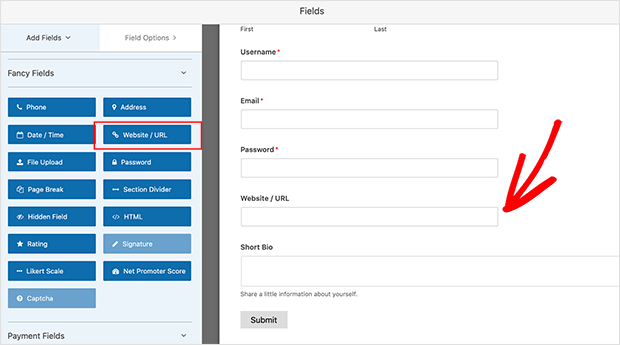
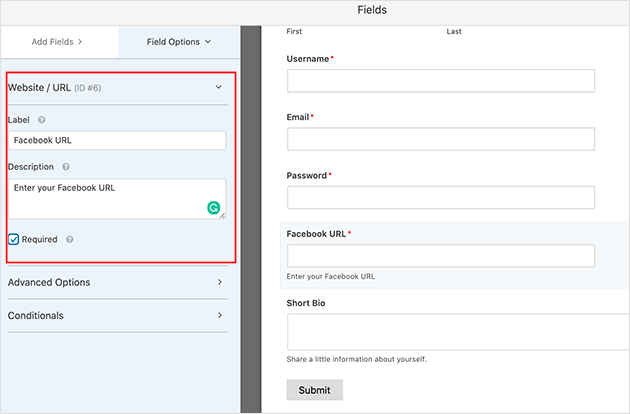
Da wir eine Facebook-URL-Option hinzufügen wollen, müssen wir den Namen des Feldes ändern. Klicken Sie dazu auf das Feld Website-URL und bearbeiten Sie die Beschriftung und Beschreibung im linken Bereich.
Sie können auch ein Kontrollkästchen hinzufügen, in dem die Nutzer aufgefordert werden, sich in Ihre E-Mail-Liste einzutragen. Dies ist eine hervorragende Möglichkeit, die Zahl Ihrer Abonnenten zu erhöhen.
Vergessen Sie nicht, auf Speichern zu klicken, um Ihre Änderungen zu bestätigen.
Schritt 3: Anpassen der WordPress-Registrierungsformular-Einstellungen für benutzerdefinierte Felder
Der nächste Schritt ist die Anpassung der Formulareinstellungen, damit Ihr benutzerdefiniertes Feld die Informationen an die richtige Stelle sendet.
Klicken Sie also auf die Registerkarte Einstellungen und navigieren Sie zu Benutzerregistrierung. Auf dieser Seite können Sie die Einstellungen für die Benutzerregistrierung konfigurieren, wie zum Beispiel:
- Jedes Formularfeld zuordnen
- Standard-Benutzerrolle auswählen
- Benachrichtigungen für die Benutzer-E-Mail aktivieren
- Wählen Sie die Bestätigungsseite, an die Benutzer weitergeleitet werden sollen
Und wenn Sie zum unteren Ende der Seite scrollen, sehen Sie einen neuen Abschnitt für Ihre benutzerdefinierten Metainformationen.
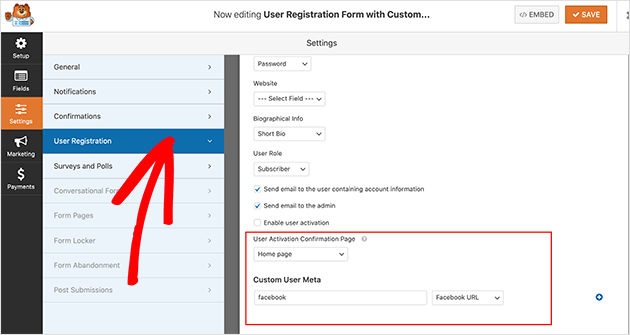
Hier können Sie den Metaschlüssel eingeben, den Sie dem zuvor erstellten benutzerdefinierten Feld zugewiesen haben. Klicken Sie anschließend auf Speichern.
Schritt 4: Benutzerregistrierungsbenachrichtigungen in WordPress einrichten
Sehen wir uns nun die Seite mit den Benachrichtigungen an, indem wir zu Einstellungen " Benachrichtigungen gehen.
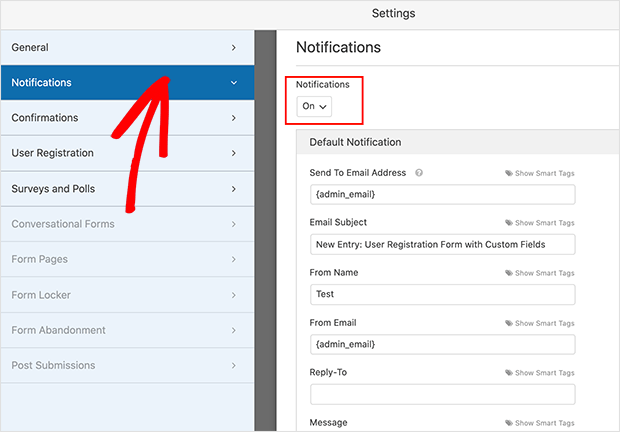
Standardmäßig sind die Benachrichtigungen eingeschaltet, d. h. Sie erhalten eine E-Mail-Benachrichtigung, wenn sich jemand auf Ihrer Website registriert.
Hilfe bei der Konfiguration dieser Einstellungen finden Sie in der WPForms-Dokumentation über die Einrichtung von Formularbenachrichtigungen in WordPress.
Schritt 5: Fügen Sie eine Bestätigungsnachricht für Ihr Registrierungsformular hinzu
In diesem Schritt werden wir uns mit der Einrichtung von Meldungen befassen, die den Benutzern angezeigt werden, wenn sie ein Benutzerregistrierungsformular übermitteln.
Dies ist hilfreich, wenn die Benutzer ihr Konto bestätigen müssen, um den Registrierungsprozess abzuschließen, da Sie eine Nachricht einblenden können, in der Sie sich für die Registrierung bedanken und die Benutzer bitten, auf Ihre Bestätigungs-E-Mail zu warten.
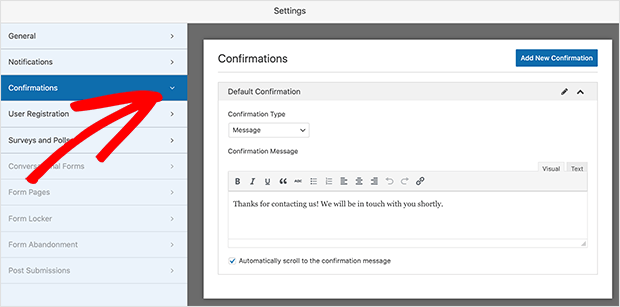
Es gibt 3 Bestätigungsarten in WPForms, und sie sind wie folgt:
- Nachricht - Dies ist die Standardbestätigung. Wenn Benutzer Ihr Formular ausfüllen, erscheint eine Nachricht, die sie darüber informiert, dass das Formular erfolgreich ausgefüllt wurde.
- Seite anzeigen - Bei dieser Bestätigungsart werden die Benutzer auf eine bestimmte Webseite auf Ihrer Website weitergeleitet, um ihnen für die Registrierung zu danken. Sie können zum Beispiel Ihre Anmeldeseite sofort nach der Registrierung anzeigen.
- Go to URL (Redirect) - Diese Option wird verwendet, wenn Sie Kunden auf eine andere Website weiterleiten möchten.
Wenn Sie den Typ der Bestätigungsnachricht ausgewählt haben, klicken Sie auf Speichern und fahren Sie mit dem Hinzufügen Ihres Benutzerregistrierungsformulars mit benutzerdefinierten Feldern zu WordPress fort.
Schritt 6: Veröffentlichen Sie Ihr WordPress-Registrierungsformular mit benutzerdefinierten Feldern
WPForms macht es wirklich einfach, Ihr Anmeldeformular auf Ihrer Website hinzuzufügen. Sie können Ihr Registrierungsformular in einem Beitrag, einer Seite oder sogar in der Seitenleiste Ihrer Website im Frontend veröffentlichen.
Schauen wir uns die Veröffentlichung Ihres Benutzerregistrierungsformulars auf einer WordPress-Seite an.
Gehen Sie zunächst auf Seiten " Neu hinzufügen, um eine neue Seite zu erstellen.
Klicken Sie dann im WordPress-Editor auf das Plus-Symbol (+), um einen neuen Inhaltsblock hinzuzufügen. Geben Sie im Suchfeld WPFroms ein, um den WPForms-Block anzuzeigen, und klicken Sie darauf, um ihn zu Ihrer Seite hinzuzufügen.
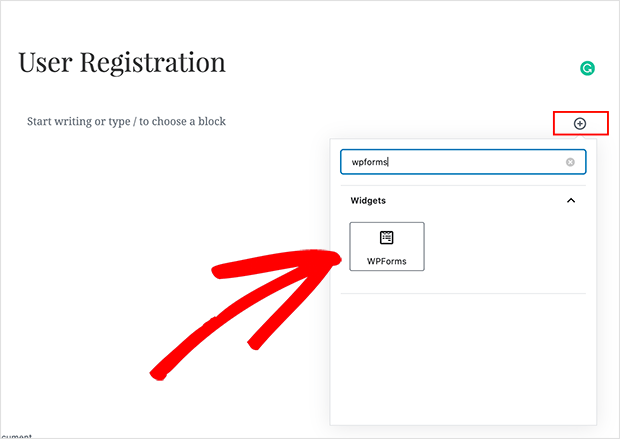
Hier können Sie Ihr Benutzerregistrierungsformular aus der Dropdown-Box auswählen, das Ihrer Seite zur Vorschau hinzugefügt wird.
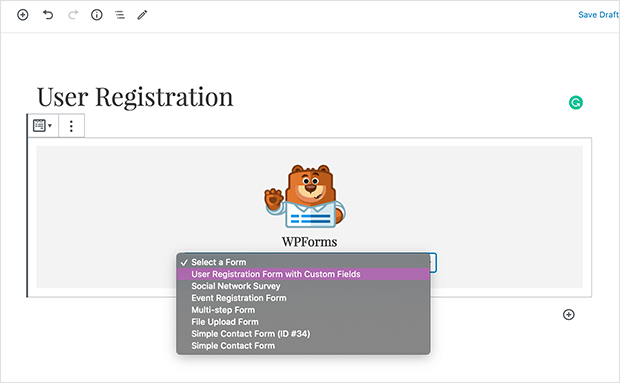
Jetzt können Sie weitere Informationen zu Ihrer Seite hinzufügen. Wenn Sie zufrieden sind, klicken Sie auf Veröffentlichen, um Ihr Formular auf Ihrer Website zu veröffentlichen.
FAQs über das Hinzufügen benutzerdefinierter Felder zu WordPress-Registrierungsformularen
Sie wissen jetzt, wie Sie ein WordPress-Benutzerregistrierungsformular mit benutzerdefinierten Feldern erstellen können. So können sich Benutzer auf Ihrer Website registrieren und alle Details angeben, die Sie für die Erstellung ihrer Profile benötigen.
Wenn Sie daran interessiert sind, zu erfahren, was Sie sonst noch mit WPForms machen können, schauen Sie sich unsere anderen WordPress-Formular-Tutorials hier an:
- Wie man ein WordPress-Formular mit Datei-Upload erstellt
- Erstellen eines Formulars im Typeform-Stil
- Wie man ein Kontaktformular in WordPress erstellt
- Wie man ein Online-Bestellformular in WordPress erstellt
- Wie man ein mehrstufiges Formular in WordPress erstellt
Und wenn Sie möchten, können Sie uns auf Facebook und Twitter folgen, um weitere hilfreiche Tipps und Anleitungen zu erhalten.




