

WordPressサイトを作りたいけど、どこから始めればいいかわからない?このガイドに従えば、初心者でもWordPressサイトの構築は2~3時間で完了します。コーディングスキルや技術的な経験は不要です。
2026年時点で、WordPressは全ウェブサイトの43%以上を支えています。初心者でも大きな予算をかけずにプロフェッショナルなウェブサイトを構築できる最も簡単な方法です。
このガイドでは、9つのステップでWordPressサイトをゼロから作成する方法を解説します。ブログ、ポートフォリオ、ビジネスサイト、オンラインストアなど、どのようなサイトでも、最終的には完全に機能するウェブサイトを構築できます。
ワードプレスとは?
WordPressは、コーディングなしでウェブサイトを構築できる無料のオープンソースコンテンツ管理システム(CMS)です。初心者にも扱いやすく、カスタマイズ用の数千ものテーマやプラグインを提供しているため、全ウェブサイトの43%以上で使用されています。
WordPress.com vs WordPress.org:その違いは?
WordPressを初めて使うとき、2つの異なるウェブサイトに出会うかもしれない:WordPress.comとWordPress.orgです。
WordPress.comとWordPress.orgの主な違いは、コントロールとホスティングにある:
- WordPress.comは、ウェブサイトのホスティングとメンテナンスを請け負うホスティング・プラットフォームです。WordPress.comは、ウェブサイトのホスティングとメンテナンスを請け負うホスティング・プラットフォームです。セットアップが簡単で、自動アップデートも含まれていますが、有料プランにアップグレードしない限り、カスタマイズ、テーマ、プラグインが制限されます。
- WordPress.orgはセルフホスティングで、ソフトウェアをダウンロードし、自分のサーバーでホスティングします。このオプションは、完全なコントロール、無制限のテーマとプラグインの選択肢、収益化の能力を提供します。ただし、ホスティングとアップデートを自分で管理する必要があります。
このガイドでは、WordPress.orgを使用することに焦点を当てます。WordPress.orgは、ウェブサイトを作成するためのより多くの柔軟性とコントロールを提供するからです。この記事の中で "WordPress "と書かれている場合は、WordPress.orgのことを指しています。
WordPressでウェブサイトを作るために必要なもの
完全なガイドに入る前に、WordPressウェブサイトを作成するために何が必要なのか、なぜこれらの要素が不可欠なのかを理解しておきましょう。
ワードプレスのウェブサイトを作るために必要なもの:
- ドメイン名- あなたのウェブサイトのアドレス(例:www.example.com)。
- ウェブホスティング- ウェブサイトのファイルを保存し、オンラインでアクセスできるようにするサービス。多くのプロバイダーがWordPress専用のホスティングを提供しています。
- WordPressのインストール- ホスティングサーバーにWordPressをインストールします。
- テーマとプラグイン- サイトの外観をコントロールするテーマと、コンタクトフォームやSEOツールなどの機能を追加するプラグインを選択します。
- コンテンツ- ページに掲載するテキスト、画像、その他のメディアを準備する。
どのようにすればいいのかわからない方もご安心ください。次に各工程を説明します。
初心者のためのワードプレスウェブサイトの作り方 ステップ・バイ・ステップ
さて、基本的なことを説明したところで、次は実際にWordPressでウェブサイトを構築してみましょう。ちょっと不安でも心配しないでください。簡単なステップに分けて説明します。
これはパズルを組み立てるようなものだと考えてほしい。パズルのピースはすでに見てきた。このガイドが終わるころには、自分で作ったWordPressのウェブサイトが完全に機能していることでしょう。
ステップ1.プロのようにウェブサイトを計画する
WordPressサイトの構築を始める前に計画を立てることで、時間を節約し、集中力を維持できます。事前に定義すべき事項は以下の通りです。
計画チェックリスト:
- ウェブサイトの使命:あなたのサイトの主な目的は何ですか?(商品を販売する、知識を共有する、コミュニティを構築する)
- ターゲット層:誰にリーチしようとしていますか?(年齢、興味、オンライン行動を考慮してください)
- 焦点トピック:あなたのウェブサイトは具体的にどのようなトピックを扱いますか?これにより差別化を図り、適切な訪問者を惹きつけることができます。
- コンテンツ計画:何を公開しますか?(ブログ記事、動画、画像)読者が理解できる言葉を使いましょう。
- 競合調査:類似サイトを確認する。何が優れているか?何が不足しているか?視聴者に何が欲しいか尋ねる。
ステップ2.ドメイン名とホスティングを設定する
ウェブサイトを作るには、まずドメイン名を取得する必要があります。ドメインをうまく選ぶことで、人々があなたのサイトを覚えやすく、見つけやすくなります。
完璧なドメイン名を選ぶためのヒントをいくつかご紹介します:
- 覚えやすいように、簡潔に。
- あなたのビジネスやニッチに関連するキーワードを使う。
- 数字やハイフンは混乱を招くので避けること。
- さまざまな拡張子(.com、.org、.net)を検討し、あなたのブランドに最適なものを選びましょう。
では、ホスティングについてお話ししましょう。これは、あなたのウェブサイトのファイルが住んでいる場所であり、から選択するウェブホスティングのいくつかの種類があります:
| ホスティング・タイプ | 最適 | 価格 |
|---|---|---|
| 共有ホスティング | 小規模ウェブサイト、初心者 | 最安 |
| VPSホスティング | 成長するウェブサイト、より多くのコントロールが必要 | 中価格帯 |
| クラウド・ホスティング | トラフィックが変化し、高いアップタイムを必要とするウェブサイト | 高くつくこともある |
| 専用ホスティング | 非常に大規模なウェブサイト、究極のコントロール | 最も高価 |
| マネージド・ワードプレス | 簡単なWordPressホスティング、良いパフォーマンス | ベーシックなシェアより少し割高 |
ホスティングプロバイダーはたくさんありますが、WordPressの場合は、これらのトップピックをお勧めします:
- Bluehost: WordPress.orgの公式推奨サイト。サポートが充実しており、最初の1年間は無料でドメイン名を提供してくれる。
- SiteGround:優れたカスタマーサービスと信頼性で知られています。
- WPエンジン:少々値は張るが、一流のパフォーマンスとセキュリティを提供する。
マイ・トップ・ピック:ブルーホスト
私はWordPressのホスティングのためのBluehostの大ファンです。ここでは、彼らと始める方法を説明します:
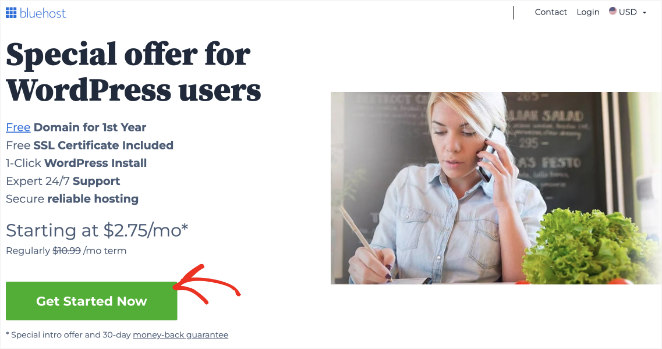
まず、Bluehostのウェブサイトにアクセスし、"今すぐ始める "をクリックします。
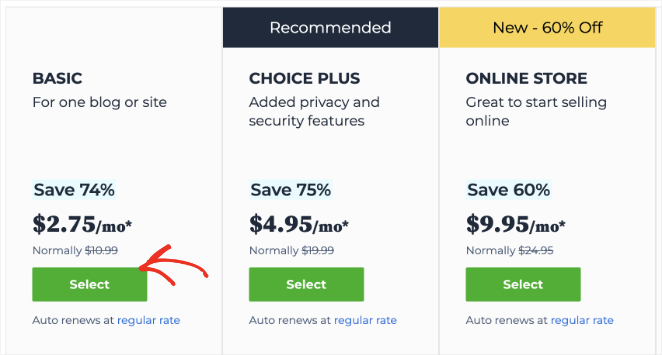
そこから、あなたのニーズに最も適したプランを見つけ、選択ボタンをクリックして選択します。
次の画面で、ウェブサイトの新しいカスタムドメイン名を選択できます。
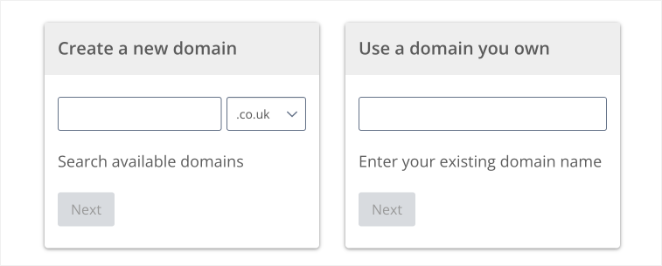
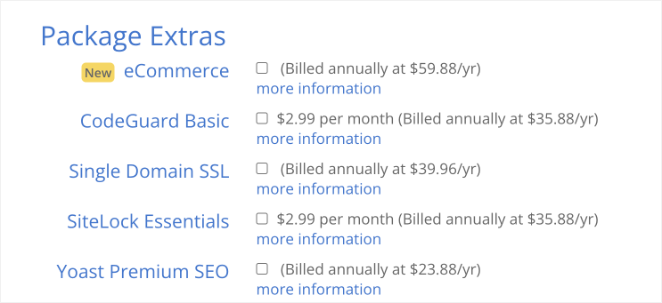
ドメインを選択したら、お名前、ご住所、Eメールアドレスなど、その他のアカウント情報を入力します。オプションの追加も可能ですが、混乱を避けるため、チェックを外しておくことをお勧めします。
準備ができましたら、お支払いの詳細を入力し、ご購入を完了してください。
これで完了です。ドメイン名とホスティングの設定が完了しました。あなただけのWordPressウェブサイトまであと一歩です。
ステップ3.ワードプレスをインストールする
Bluehostでは、ホスティングアカウントを設定する際にWordPressが事前にインストールされていることがよくあります。WordPressがまだインストールされていない場合でも、わずか数回のクリックで追加できます。
BluehostにWordPressをインストールする方法は以下の通りです:
- Bluehostアカウントにログインする:認証情報を入力してBluehostダッシュボードにアクセスしてください。
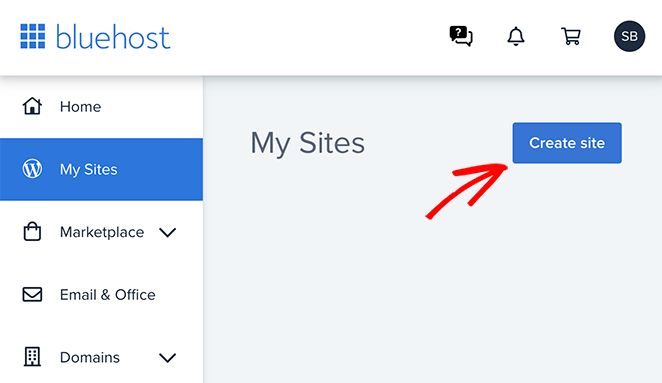
- ウェブサイトセクションに移動する:マイサイトセクションに移動し、[サイトを作成]ボタンをクリックします。
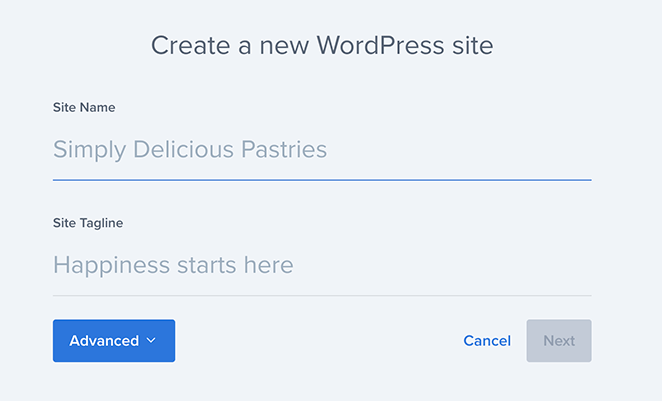
- サイト詳細を入力してください:サイトタイトルとキャッチコピーの入力が求められます。これらを入力し、「次へ」をクリックしてください。
- ドメインの選択:登録済みのドメイン名をドロップダウンリストから選択してください。
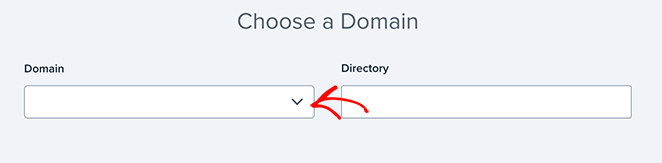
- インストール:「インストール」ボタンをクリックしてください。Bluehostが残りの作業を処理し、WordPressをインストールします。
インストールが完了すると、WordPressダッシュボードのログイン情報が届きます。これがあなたのウェブサイトの管理センターです。
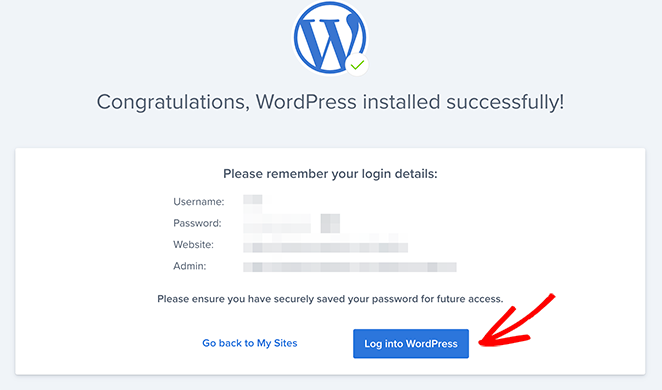
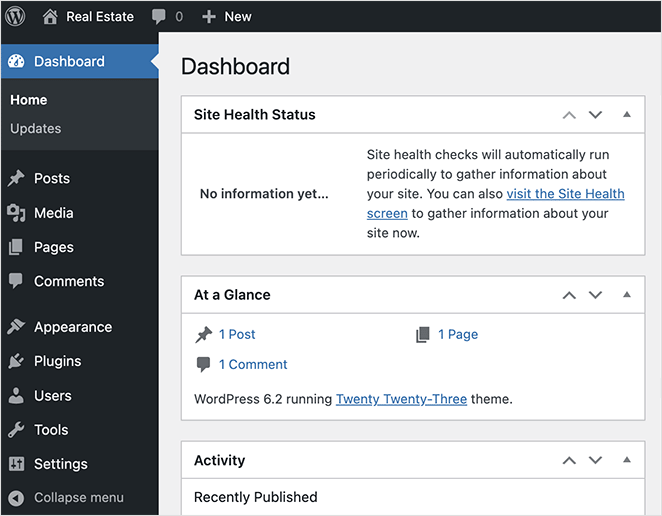
WordPressのダッシュボードから、コンテンツの追加、サイトのデザイン変更、プラグインのインストール、設定の管理が可能です。最初は圧倒されるかもしれませんが、心配しないでください。進めていくうちに慣れていきます。
ステップ4.WordPressテーマを選ぶ
WordPressテーマは、ウェブサイトの見た目や雰囲気を制御します。サイトのレイアウト、色、フォント、そして全体的なデザインを決定します。
WordPressには基本テーマがインストールされていますが、以下の3種類から選択できます:
| テーマタイプ | 最適 | 価格 |
|---|---|---|
| 無料テーマ | はじめに、小規模予算 | $0 |
| プレミアムテーマ | より多くの機能とサポート | 30~100ドル |
| ページビルダー | ドラッグ&ドロップによる完全カスタマイズ(SeedProd、Elementor) | 異なる |
正しいWordPressテーマの選び方
以下の要素に基づいてテーマを選択してください:
- あなたのニッチ/業界:テーマのスタイルは、あなたのウェブサイトの目的(ブログ、ポートフォリオ、オンラインストア)に合っていますか?
- デザインとレイアウト:全体的な見た目は気に入っていますか?コンテンツに合ったレイアウトオプションはありますか?
- 機能:テーマには必要な機能(お問い合わせフォーム、画像ギャラリー、eコマース連携)が含まれていますか?
- レスポンシブ対応:サイトは全てのデバイス(スマートフォン、タブレット、デスクトップ)で適切に表示される必要があります。テーマのレスポンシブ対応をテストしてください。
- カスタマイズ性:変更(色、フォント、レイアウト)はどの程度容易ですか?そのためにページビルダーは必要ですか?
- レビューとサポート:他のユーザーからのレビューを読んでみましょう。テーマ開発者は十分なドキュメントとサポートを提供していますか?
詳しくは、WordPressテーマの人気ランキングをご覧ください。
コーディングなしでユニークなサイトを作成したいなら、SeedProdをチェックしてみてください。100万以上のウェブサイトを支える、ドラッグ&ドロップ式のWordPressウェブサイトビルダーです。

SeedProdを使えば、ドラッグ&ドロップでサイトを構築し、ウェブサイトのあらゆる部分をカスタマイズして、ブランドに完璧にマッチしたサイトを作成できます。コーディングや技術的なスキルは不要です。
クイック・ヒント
SeedProdのAIウェブサイトビルダーで、数秒でカスタムウェブサイトを公開しましょう。サイトの概要を入力するだけで、完全にカスタマイズされたテーマを生成。時間を節約し、より早くオンライン化を実現します。
SeedProdプラグインをインストールすると、WordPressダッシュボードのSeedProdメニューの下に「Theme Builder」オプションが表示されます。
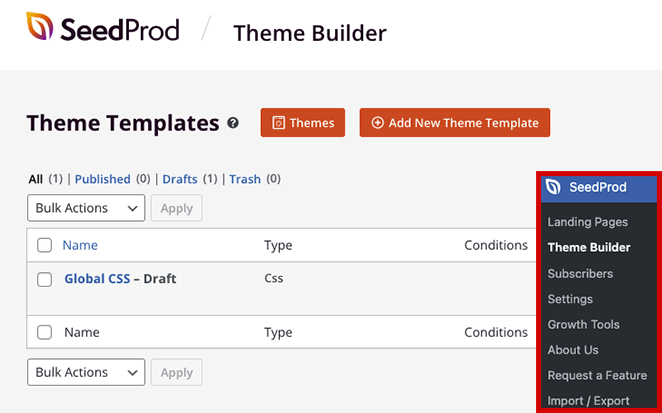
このページでは、あらかじめデザインされたテンプレートから選ぶことも、ゼロから始めることもできます。
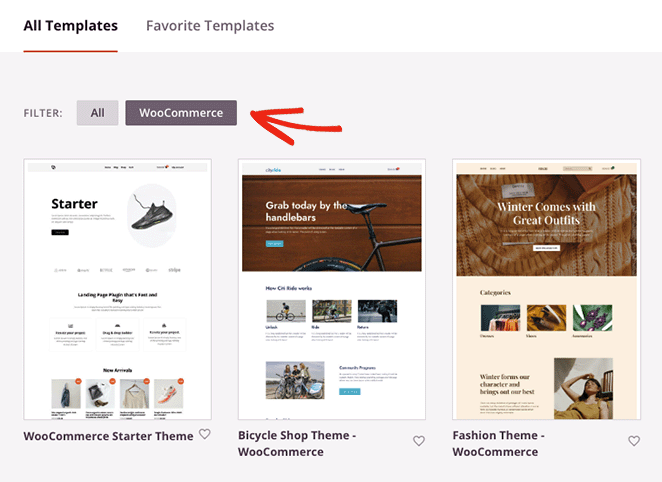
ウェブサイトテーマを選択すると、SeedProdはテーマの各部分をリストで表示します。これらのテンプレートは、ドラッグ&ドロップ式ページビルダーで視覚的に編集できます。

SeedProdのビルダーを使えば、テキストや画像、ボタンなどの要素をあらゆるウェブページに簡単に追加できます。例えば、カスタムホームページを設定し、最近の投稿リストやソーシャルメディアボタン、検索バーなどのウィジェットを追加することが可能です。
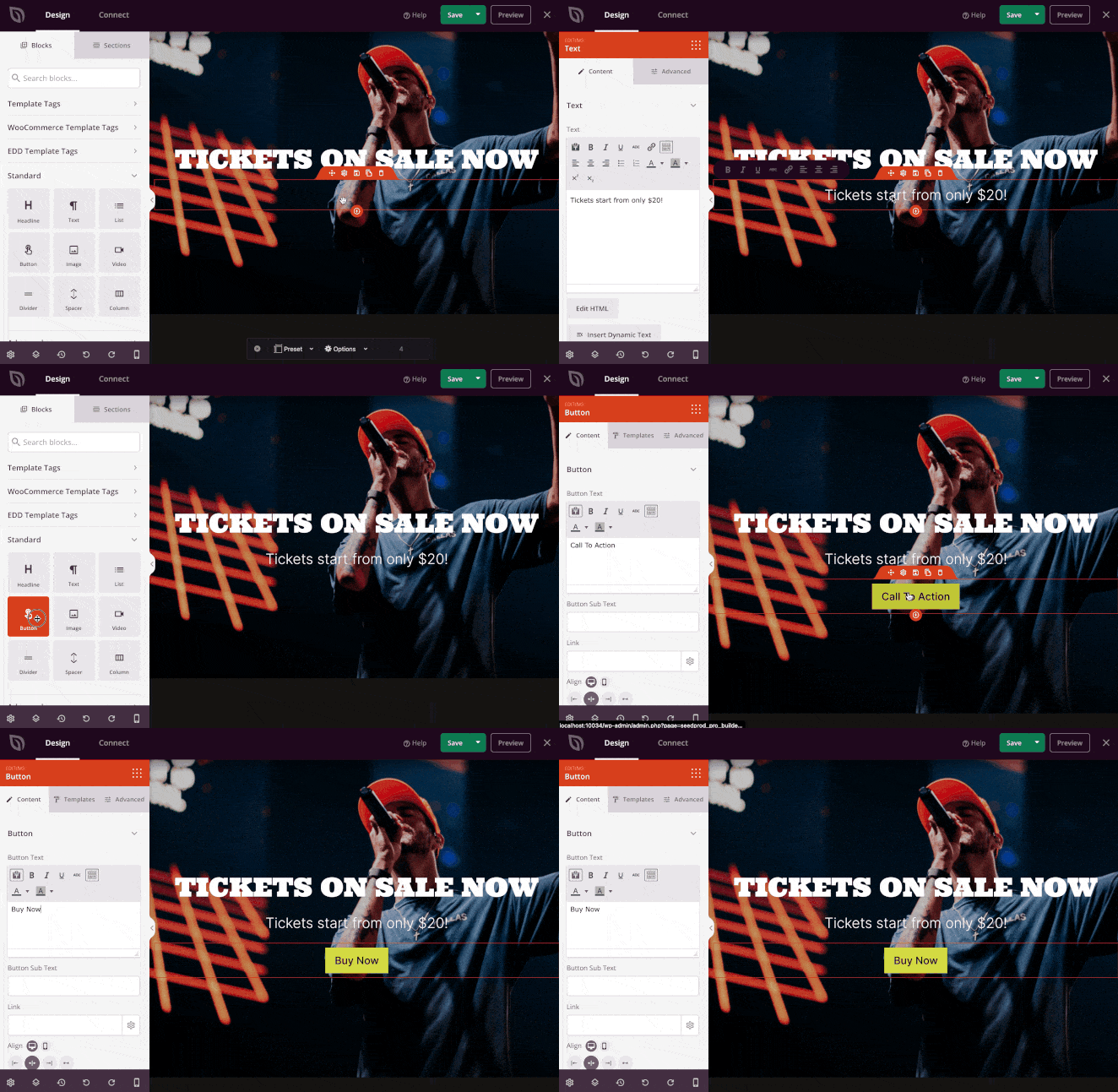
このガイドでは、SeedProdを使用してカスタムWordPressテーマを作成する方法を説明します。カスタムヘッダーやフッターの設定から、サイドバー、ブログページ、アーカイブ、その他の重要な静的ページの構築まで、すべてを網羅しています。
ステップ5.ウェブサイトにコンテンツを追加する
ウェブサイトには訪問者を惹きつけ、関心を維持するためのコンテンツが必要です。WordPressでは、ページと投稿という2種類のコンテンツを作成できます。
ワードプレスでページを作成する
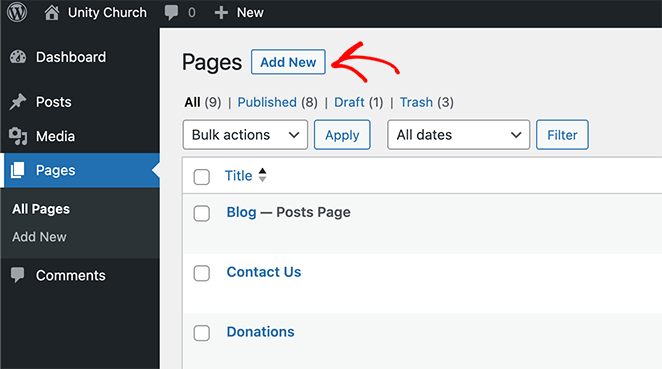
ページは「会社概要」や「お問い合わせ」ページのように、頻繁に変更されない静的なコンテンツ用です。新しいページを作成するには、WordPressダッシュボードで「ページ」→「新規追加」を選択してください。
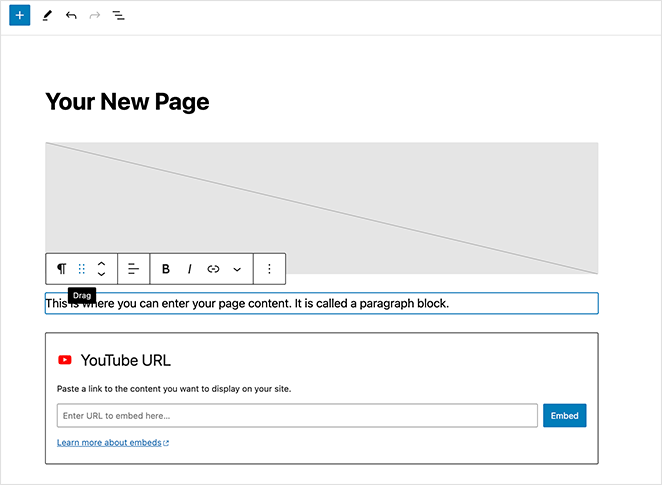
WordPressのブロックエディタが表示されます。ここでコンテンツを追加できます。ブロックエディタでは、さまざまな種類のコンテンツ(テキスト、画像、動画)を「ブロック」として追加でき、簡単に配置を変更できます。
SeedProdを使用してページをカスタマイズすることもできます。新しいページを作成する際は、「SeedProdで編集」ボタンをクリックしてください。
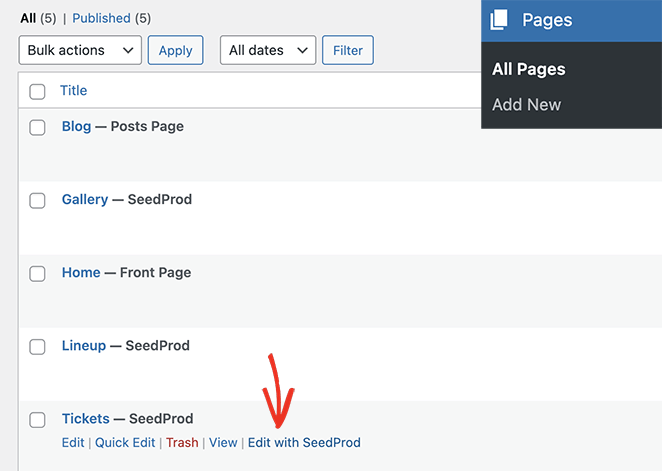
テーマの作成に使用したのと同じドラッグ&ドロップ式のページビルダーが表示されます。
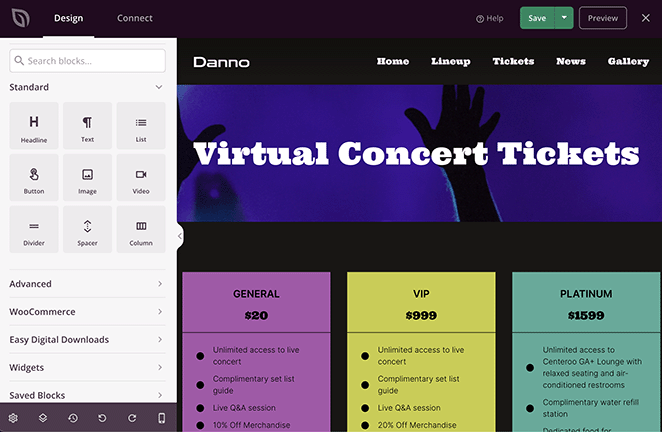
ウェブサイトの分野に応じて、以下の必須ページを作成できます:
- ページについて
- お問い合わせページ
- サービスページ
- チームメンバーのページ
- お客様の声のページ
- 著者ページ
- ログインページ
各ページのコンテンツに満足したら、「公開」ボタンをクリックして公開します。
WordPressブログ記事の作成
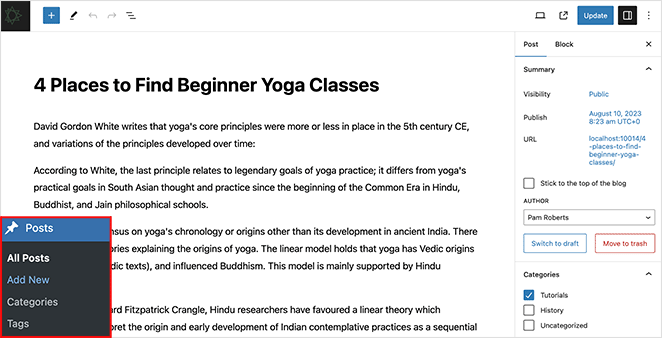
投稿は、ブログ記事のように定期的に更新するコンテンツ向けです。ブログ記事を作成するには、ダッシュボードで「投稿」→「新規追加」を選択してください。
ブロックエディタを使って投稿を作成し、公開準備が整ったら「公開」をクリックしてください。
SeedProdをご利用の場合、ブログページや個々の投稿の外観をカスタマイズできます。ブログページまたは単一投稿テンプレートの「デザインを編集」リンクをクリックし、ドラッグ&ドロップ式ページビルダーでデザインをカスタマイズしてください。
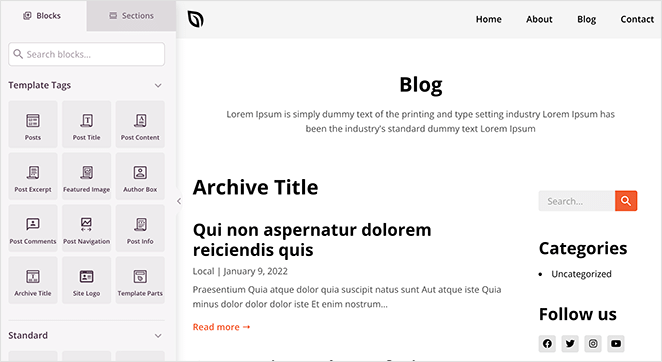
ステップ6.ウェブサイトの設定を変更する
コンテンツを追加した後、以下の3つの必須設定を構成してください:ホームページの表示設定、サイトタイトルとキャッチコピー、コメントの承認設定。
歓迎のホームページを作る
WordPressはデフォルトでホームページに最新のブログ投稿を表示します。代わりに、ビジネスやサービスに関する情報を掲載した静的なホームページを表示したい場合は、この設定を変更する必要があります。
WordPressダッシュボードから「設定」→「表示設定」に移動します。「ホームページの表示」で「固定ページ」を選択し、事前に作成したホームページとブログページ用のページを選択してください。
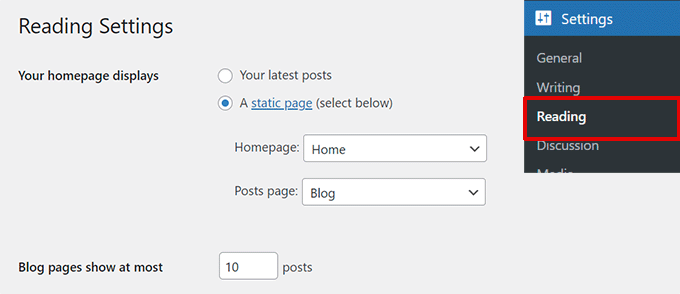
変更を保存してください。これで、あなたのサイトは「ホーム」ページをフロントページとして使用し、「ブログ」ページで投稿を表示するようになります。
サイトタイトルとキャッチフレーズを完璧に
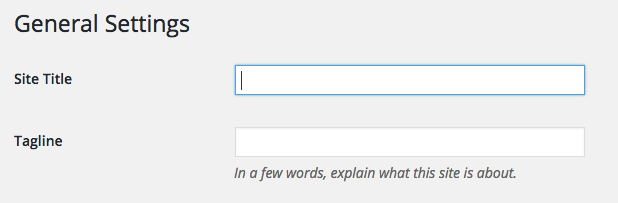
設定時にサイトタイトルを選択しましたが、より詳しい説明を追加するためにキャッチフレーズを追加できます。WordPressダッシュボードの「設定」→「一般」に移動してください。
ここでは、サイトのタイトルを編集したり、サイトを要約した短いキャッチコピーを追加したりできます。完了したら「変更を保存」をクリックしてください。
コメント欄の管理
コメントは読者の関心を引く一方で、スパムも引き寄せます。コメントのモデレーションを設定して、秩序を保ちましょう。
ダッシュボードで「設定」→「ディスカッション」に移動します。「コメントが表示される前に」までスクロールし、「コメントは手動で承認する必要があります」の横にあるチェックボックスをオンにします。
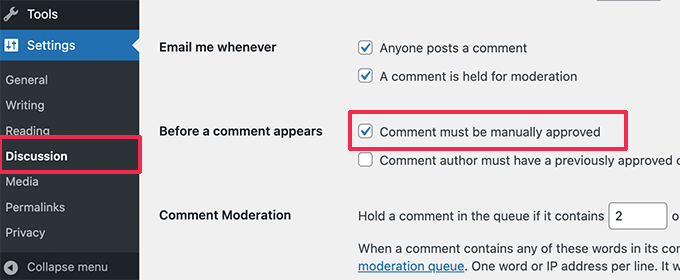
変更を保存してください。これで、コメントがサイトに表示される前に確認できるようになり、会話の管理が可能になり、スパムを寄せ付けません。
ステップ7.WordPressの必須プラグインをインストールする
WordPressプラグインは、サイトに新しい機能や性能を追加します。ウェブサイト用のアプリのようなものです。
初心者向けの最高のWordPressプラグインはこちらです:
- SeedProd:作業中のサイトを近日公開のページで隠します。
- オールインワンSEO:検索エンジンがあなたのサイトを見つけやすくします。
- WPForms:お問い合わせフォームを簡単に追加できます。
- モンスターインサイトあなたのサイトを訪れる人の数をご覧ください。
- OptinMonster:目を引くサインアップフォームを作成。
- デュプリケーター:サイトをバックアップしておきましょう。
- Sucuri:ハッカーからサイトを守る。
- WooCommerce: あなたのサイトをオンラインストアに。
プラグインをインストールするには:
- WordPressダッシュボードで「プラグイン」→「新規追加」に移動してください。
- インストールしたいプラグインを検索バーで探してください。
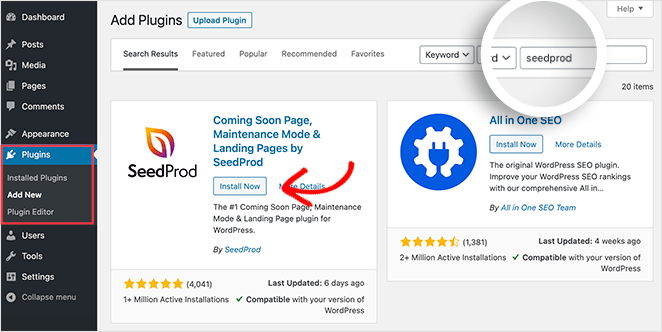
- ご希望のプラグインの横にある「今すぐインストール」ボタンをクリックしてください。
- インストールが完了したら、[アクティベート]をクリックしてください。
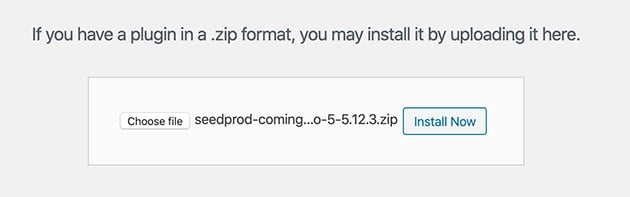
他のソースからプラグインをアップロードすることもできます。「新規追加」→「プラグインのアップロード」をクリックし、お使いのコンピュータからプラグインの.zipファイルを選択して、「今すぐインストール」をクリックしてください。
ステップ8.WordPressでウェブサイトを立ち上げる
ウェブサイトを公開する前に、この公開前チェックリストを確認し、問題点を洗い出しましょう。その後、サイトを公開できます。
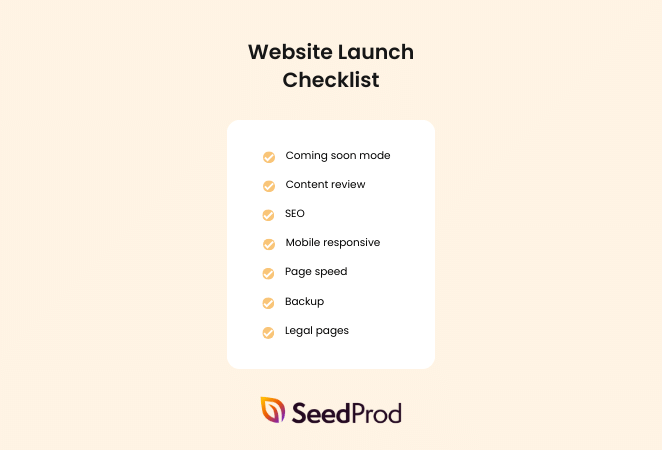
ローンチ前チェックリスト:
- 近日公開モードを有効化:公開前に新機能をテストできるよう、サイトを近日公開ページで非表示にします。
- コンテンツレビュー:すべてのページと投稿について、誤り、リンク切れ、未完成のセクションがないか確認してください。
- SEO:すべてのメタディスクリプションが記入されていることを確認し、コンテンツが関連キーワード向けに最適化されていることを保証してください。
- モバイル対応性:サイトが完全にレスポンシブであることを確認するため、様々なデバイスでテストしてください。
- ページ速度:サイトの読み込み速度を速く保つため速度テストを実行し、遅延の原因となる要素を最適化します。
- バックアップ: サイトの完全なバックアップを作成してください。
- 法的ページ:サイトにプライバシーポリシーや利用規約などの必須の法的ページが掲載されていることを確認してください。
より詳細なリストについては、成功するウェブサイト公開のための24項目のチェックリストをご覧ください。また、初めてのサイト構築時に避けるべきミスもご確認ください。
ウェブサイトを公開するには、公開準備ページを無効化する必要があります。SeedProdでは、「Coming Soon Mode」下のトグルをクリックし、非アクティブになるまで操作してください。
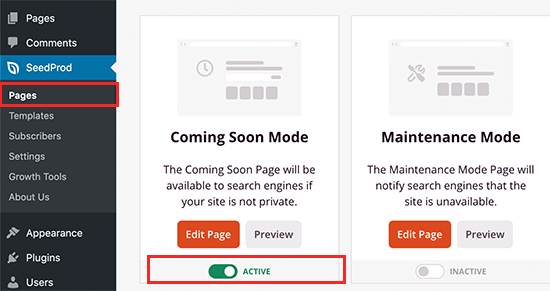
SeedProdのテーマビルダーを使用している場合は、有効になっていることを確認してください。SeedProd → テーマビルダーに移動し、「SeedProdテーマを有効にする」と表示されたトグルを有効な位置に切り替えてください。

一時的なドメインまたはサブドメインでサイトを構築した場合、メインドメインを新しいウェブサイトに設定する必要があります。ほとんどのホスティングプロバイダーでは、この手順を案内する詳細なガイドを提供しています。
ステップ9.ウェブサイトをさらに進化させる
このガイドでは、ウェブサイトの作り方、テーマの選び方、ページの作り方、必要なプラグインのインストール、サイトの立ち上げ方などを紹介してきた。しかし、WordPressを使えば、それ以上のことができるニッチなウェブサイトを作ることができます:
- パーソナルトレーナーのウェブサイトを構築する
- ママブログを始める
- 結婚式のウェブサイトを作る
- ファッションブログを始める
- 著者のウェブサイトを作る
- 教会ウェブサイトの構築
- 不動産ウェブサイトの作成
- レストランのウェブサイトのデザイン
- オンラインストアの開設
- 写真ウェブサイトを作成する
WordPressで作成できるウェブサイトの種類については、こちらのガイドをご覧ください。
よくある質問
WordPressでウェブサイトを無料で作成するには?
WordPress.comを使えば、無料でウェブサイトを作ることができる。ただし、サブドメイン(例:yoursite.wordpress.com)を持つことや、カスタマイズ・オプションが限られているなどの制限がある。
無料のホスティングサービスもありますが、制限があったり、サイトに広告が掲載されたりすることがあります。本気でウェブサイトを作りたいのであれば、ドメイン名と質の高いホスティングサービスに投資することをお勧めします。
WordPressのウェブサイトテンプレートとは?
ウェブサイトテンプレートは、しばしばテーマと呼ばれ、あなたのウェブサイトに適用することができ、事前に設計されたレイアウトです。これらのテンプレートには、あらかじめスタイルや機能が設定されており、ゼロから始めることなく簡単にウェブサイトを構築することができます。
多くのWordPressページビルダーは、あらかじめ用意されたデザインをテンプレートと呼んでいます。例えば、SeedProdは、カスタムWordPressテーマの出発点として使用するための多くのウェブサイトテンプレートキットを提供しています。
WordPressのテーマはどのようにインストールするのですか?
テーマのZIPファイルをダウンロードしたら、WordPressの設定にアクセスし、「外観」から「テーマ」をクリックし、「新規追加」をクリックして、「テーマのアップロード」ボタンをクリックします。ファイルを選択」をクリックし、テーマのZIPファイルをコンピューターから選択し、「今すぐインストール」をクリックします。インストール後、"有効化 "をクリックする。
WordPressのチュートリアルでウェブサイトを構築するのと、開発者を雇うのとでは、どちらがいいのか?
チュートリアルを使用して自分でウェブサイトを構築することは、サイトを立ち上げて運営するための費用対効果の高い方法です。初心者や簡単なウェブサイトのニーズがある方に最適です。
一方、既存のテーマやプラグインでは対応できない特殊で複雑な要件がある場合は、ウェブデベロッパーを雇うのも良い選択肢です。
次は、WordPressガイドをもっと見る
これで完成です!8つの簡単なステップで、ゼロからWordPressウェブサイトを作成するプロセスをナビゲートすることに成功しました。これで、あなたのプロフェッショナルなウェブサイトデザインを世に問う準備が整いました。
WordPressの学習曲線に不安を感じているなら、SeedProdのようなツールを使えば、デザインやカスタマイズのプロセスをよりスムーズに、より直感的に行うことができる。
さらにヘルプが必要な場合は、WordPressの他の究極のガイドをご覧ください:
- 新しいウェブサイトをランク付けする方法(16以上の実証済みのヒント)
- WordPressでランディングページを作成する方法(ステップバイステップガイド)
- WordPressの最も一般的な15の問題(そしてその解決方法)
- WordPressでクリック・ツー・コール・リンクを作成する方法
- WordPressでリンクトラッキングを設定する方法(簡単な方法)
- 法律事務所ウェブサイトの例
お読みいただきありがとうございました!あなたのご意見をぜひお聞かせください。YouTube、X、Facebookで、あなたのビジネスを成長させるために役立つアドバイスやコンテンツを提供していますので、お気軽に会話にご参加ください。




