


私の最初のWordPressの著者ページは、単なる投稿のリストだった。訪問者が私のことをもっと知りたいと思ったり、私の言うことを信用したりする理由にはならなかった。
WordPressの著者ページは、あなたのオンライン名刺のようなものです。あなたの経歴、写真、書いた記事を一箇所で共有することができます。
カスタマイズすることで、信頼性を築き、サイトのスタイルに合わせ、SEOを向上させることができます。このガイドでは、SeedProdやその他のツールを使ってWordPressでカスタムオーサーページを作成し、目立たせて読者とつながる方法を紹介します。
WordPressでカスタムオーサーページを作成するクイックステップ:
WordPressのオーサーページとは?
WordPressの著者ページは、あなたのウェブサイトの各ライターのための専用のプロフィールページです。通常、作者の名前、写真、経歴、公開された記事のリストが含まれます。
デフォルトでは、WordPressは新しい著者を追加すると自動的にこれらのページを作成します。しかし、デザインやレイアウトは基本的なもので、信頼を築いたりSEOに役立つような特別な詳細がないことが多い。
著者ページと著者ボックスの違い
著者ページは、独自のURLを持つ独立したプロフィールページです。詳細情報、リンク、その著者が書いたすべての記事のアーカイブを含むことができます。
オーサーボックスは、ブログ記事の最後か最初に表示される小さなセクションです。通常、著者の写真、名前、簡単な経歴が表示されますが、作品の全アーカイブを提供するものではありません。
| 特徴 | 著者ページ | 著者ボックス |
|---|---|---|
| 所在地 | 独立したページ | 個々の記事の中 |
| 内容 | 略歴、写真、連絡先、投稿リスト | 略歴、写真、簡単な情報 |
| SEOのメリット | 検索上位表示、E-E-A-T対応 | 限定的、ページ上のコンテキストをサポート |
| カスタマイズ | SeedProdのようなビルダーで高度にカスタマイズ可能 | テーマまたはプラグインのオプションに限定 |
なぜWordPressのオーサーページをカスタマイズするのか?
カスタムオーサーページは、あなたのサイトをよりプロフェッショナルに見せ、訪問者があなたのライターとつながるのを助けます。また、Googleがあなたのコンテンツを理解し、ランク付けする方法を改善することで、SEOをサポートします。
カスタムオーサーページは可能です:
- 専門知識のアピール- 資格、経験、過去の出版物などを列挙し、著者のスキルを証明する。
- 権威を築く- 個人のブログやソーシャルメディアのプロフィール、受賞歴など、信頼性を高めるものにリンクを張る。
- 信頼を高める- 詳細な経歴、顔写真、関連する開示事項を記載する。
- WordPressの作者ページのSEOを改善する- 構造化データ、最適化された見出し、内部リンクを追加してランキングを上げる。
- エンゲージメントを高める- 最近の投稿や著者の人気記事を表示し、読者のサイトへのアクセスを維持します。
読者がコンテンツの背後にいる人物を知ることができれば、そのコンテンツを信頼し、共有する可能性が高まる。これは、より高いエンゲージメント、より良いクリックスルー率、より強い検索可視性につながる可能性があります。
WordPressでカスタムオーサーページを作成する方法
カスタムオーサーページを使えば、プロフィールの見栄えや掲載する情報を正確にコントロールすることができます。このセクションでは、プロフェッショナルに見え、サイトのブランディングにマッチし、SEOにも効果的な著者ページをデザインするための手順を紹介します。
SeedProdを使ってカスタムオーサーページを作成します。SeedProdは、コードを書かずにテーマやページレイアウトをデザインできるドラッグ&ドロップ式のWordPressウェブサイトビルダーです。

SeedProdは、ドラッグアンドドロップで最高のWordPressウェブサイトビルダーです。コードを書かずにカスタムWordPressテーマとページレイアウトを作成できます。
SeedProdのテーマビルダーを使用すると、サイトのすべてのライターのためのユニークな著者ページを作成することができます。各ページは、著者の経験、専門知識、権威性、信頼性を強調することができ、検索結果でのランキングを上げるのに役立ちます。
ステップ1.SeedProdのインストールとアクティベート
まず、SeedProd Proプラグインをインストールし、有効化する必要があります。SeedProdには無料版もありますが、カスタムオーサーページテンプレートを使用するにはPro版が必要です。
ヘルプについては、SeedProd Proのインストールに関する文書を参照してください。
ステップ2.著者ページのデザインにSeedProdテーマテンプレートキットを選ぶ
SeedProdを有効化した後、SeedProd " Theme Builderに移動し、Theme Template Kitsボタンをクリックします。

次の画面では、既成のウェブサイト・キットのライブラリーが表示されます。
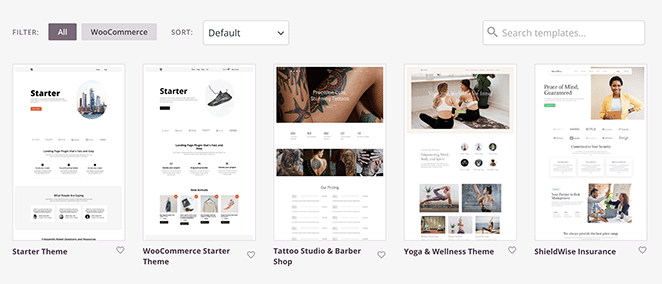
各キットには、ホームページ、アバウトページ、コンタクトページなど、完全なウェブサイトを立ち上げるために必要なものがすべて含まれています。選択したキットの種類によっては、ブログページ、サービスページ、ポートフォリオ、ギャラリーなどの追加ページがある場合もあります。
ウェブサイト・テーマを選択するには、マウスカーソルをそのテーマに合わせ、チェックマークアイコンをクリックします。
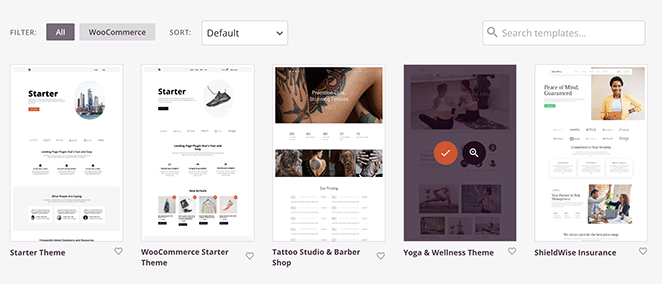
数秒後、SeedProdはあなたのデザインに含まれる個々のテーマファイルを表示します。これらのテンプレートの "Edit Design "リンクをクリックし、ドラッグアンドドロップページビルダーで開いてカスタマイズすることができます。

テーマのカスタマイズ方法については、SeedProdを使用したカスタムWordPressテーマの作成方法をご覧ください。
ステップ3.WordPressで新しい著者ページテンプレートを作成する
ビジネスニーズに合わせて新しいテーマをカスタマイズしたら、カスタムオーサーページを作る準備ができました。あなたのサイトのすべての著者に同じカスタムレイアウトを作成するか、または前述のように、各著者のカスタムページを作成することができます。
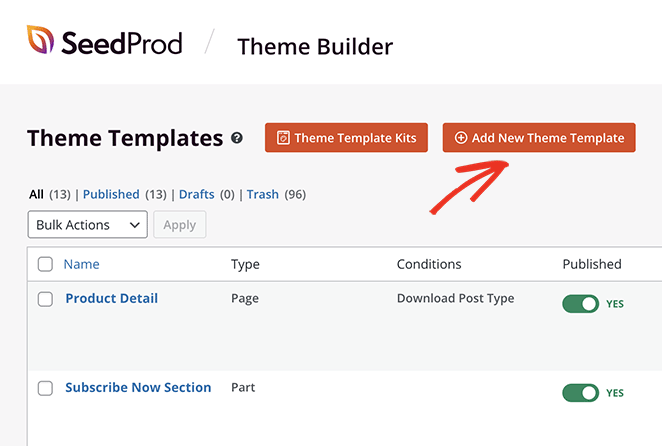
まず、WordPressのダッシュボードからSeedProd " Theme Builderに 行き、Add New Theme Templateボタンをクリックします。
タイプ」ドロップダウンメニューで、「著者ページ」オプションを選択します。
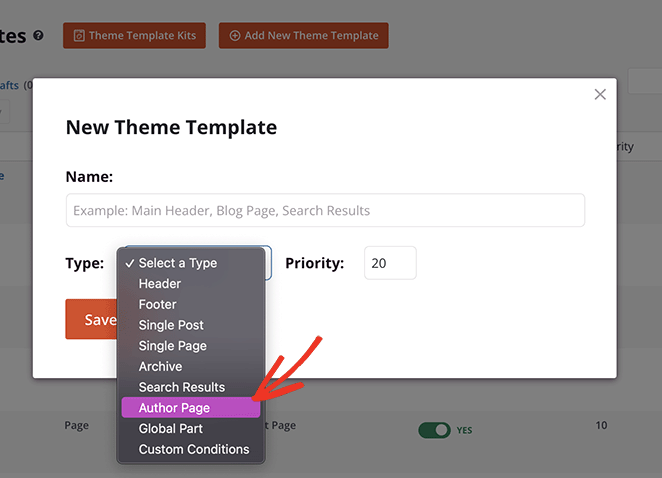
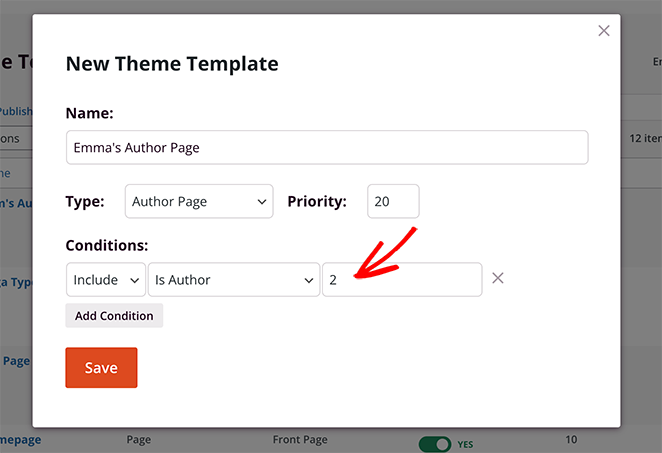
あなたのサイトのすべての著者に同じレイアウトを作成したい場合は、表示される空白フィールドを無視することができます。しかし、各作家ごとにページをカスタマイズしたい場合は、その作者のユーザーIDをこのフィールドに入力する必要があります。
ユーザーIDを見つけるには、ユーザー " すべてのユーザーに移動し、特定のユーザーの編集リンクにカーソルを合わせるだけです。そうすると、ページの一番下にユーザーIDとその後ろに数字が記載されたURLが表示されます。
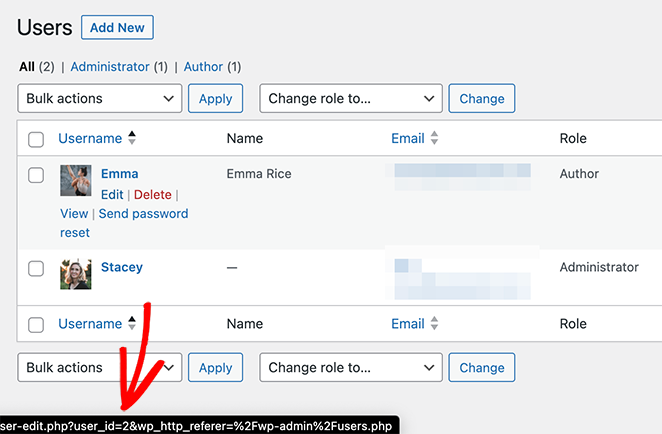
この例では、ユーザーIDは2なので、これを空欄に追加し、「保存」をクリックします。
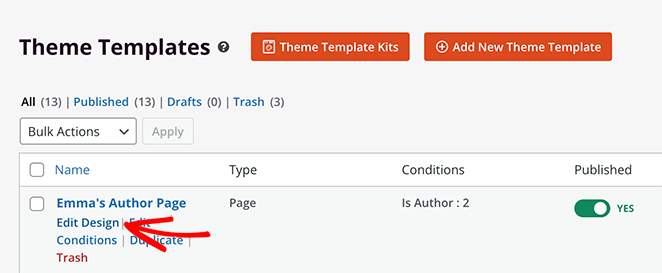
オーサーページのテンプレートを設定したら、カスタマイズを始めましょう。これを行うには、デザインの編集リンクをクリックします。
ステップ4.著者ページのレイアウト、経歴、著者アーカイブをカスタマイズする
テンプレートを開くと、左側にブロックとセクション、右側にページのプレビューが表示されます。まだブロックを追加していないので、プレビューにはコンテンツが表示されません。
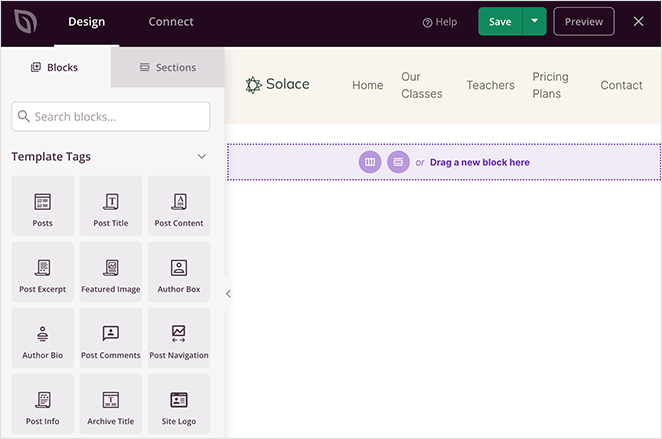
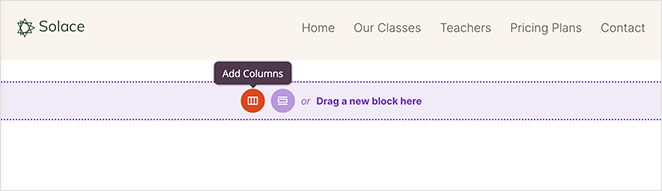
列アイコンをクリックして新しい行を追加することから始めよう。
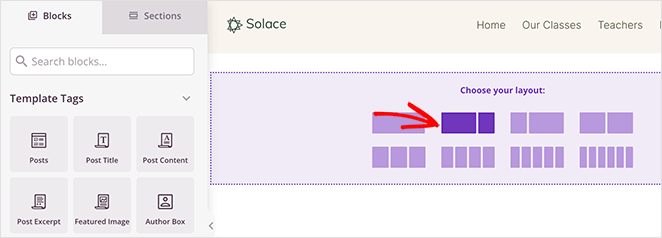
そこから、ページに追加したい列のタイプを選択します。
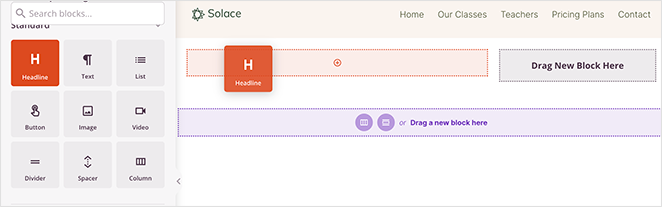
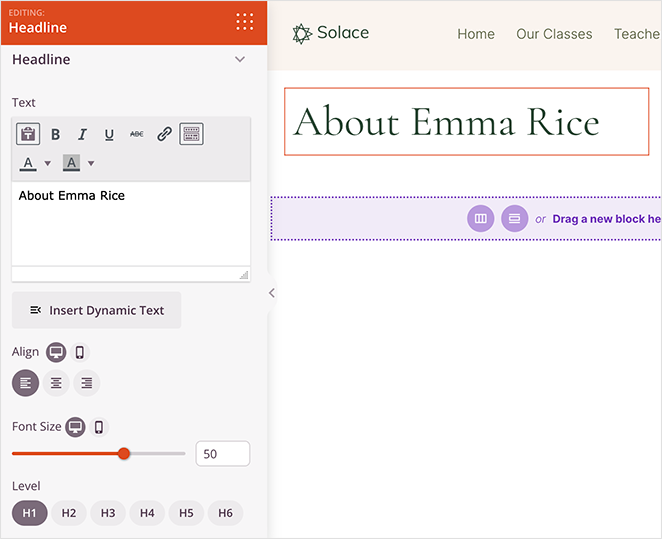
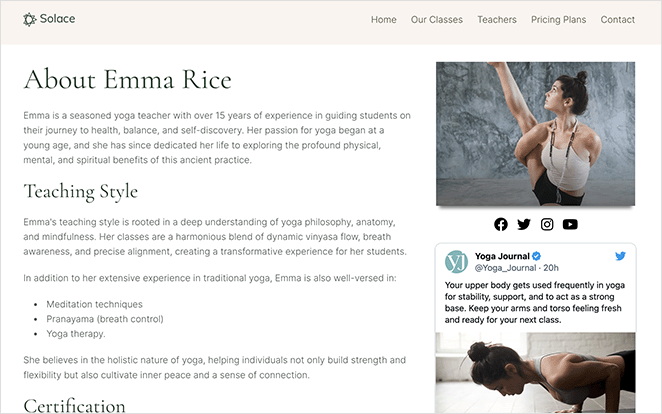
これで、ページにコンテンツを追加し始めることができます。例えば、カスタムの著者見出しを表示するには、「見出し」ブロックを新しい行にドラッグします。
見出しの内容をカスタマイズするには、それをクリックして著者名を入力するだけです。同じパネルで、数回クリックするだけで、サイズ、配置、見出しレベルを調整できます。
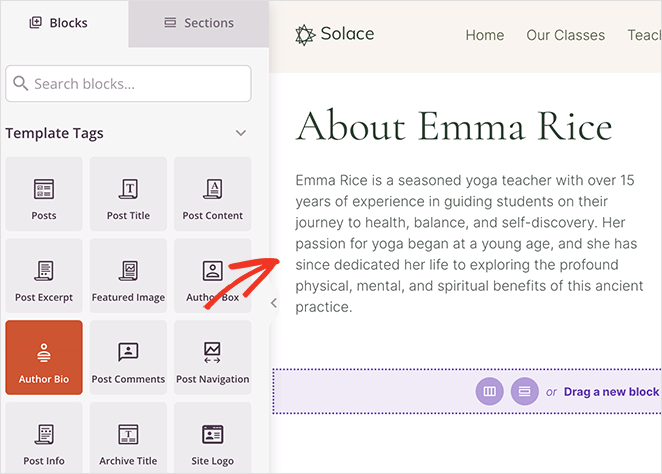
では、作者についての情報を追加しましょう。
これは、"Author Bio "ブロックをページにドラッグすることで可能です。自動的に作者のWordPressユーザープロフィールから情報が取得されます。
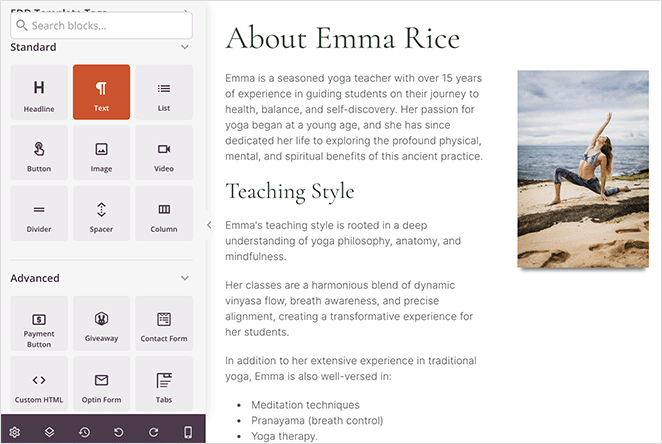
また、「テキスト」や「画像」ブロックを使って、SEOに優れた長文のコンテンツを追加することもできる。
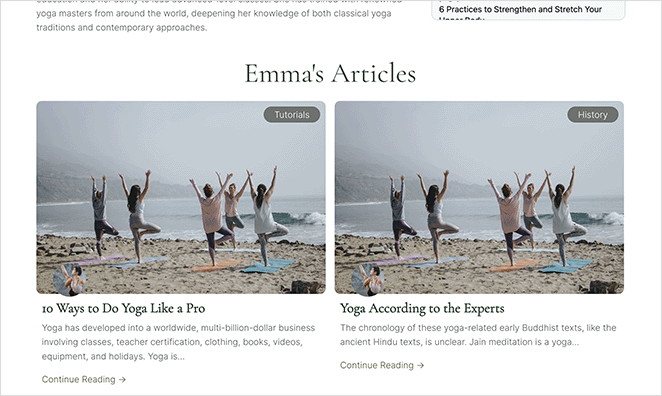
オーサーページに欠かせないのは、オーサーアーカイブとして知られるライターの作品を表示する機能です。SeedProdの "投稿 "ブロックを使えば、どの作家の投稿もグリッド表示することができます。
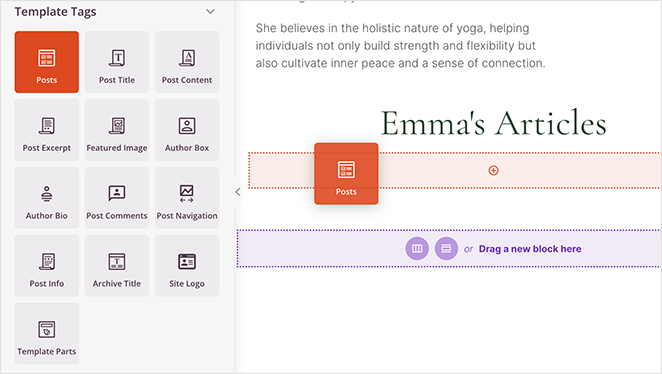
ページにドラッグした後、「クエリータイプ」を「カスタム」に設定し、「作者別クエリー」のトグルを有効にして、ドロップダウンボックスから該当する作者を選択します。
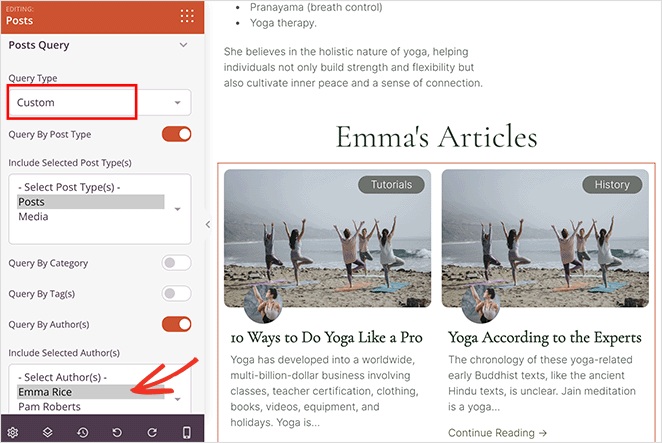
この設定により、特定の作者の投稿のみがページに表示されます。
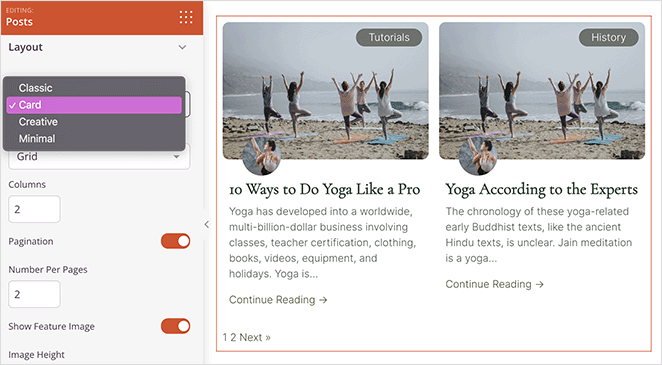
それができたら、別のスキンを使ってレイアウトをカスタマイズしたり、フィーチャー画像の表示・非表示を設定したりすることができる。
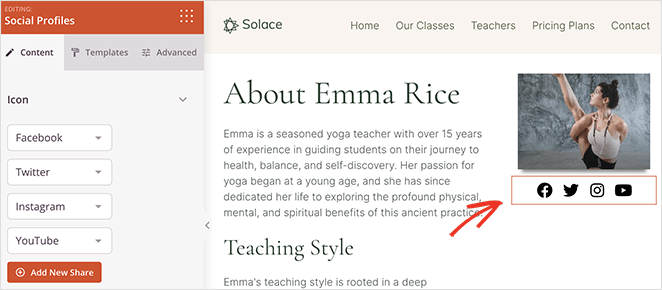
ソーシャルメディアは、著者の専門知識と権威を示すもう一つの優れた方法です。ソーシャル・プロフィール」ブロックを使えば、様々なソーシャル・ネットワーク上の著者のアカウントにリンクするソーシャルメディア・アイコンを表示することができます。
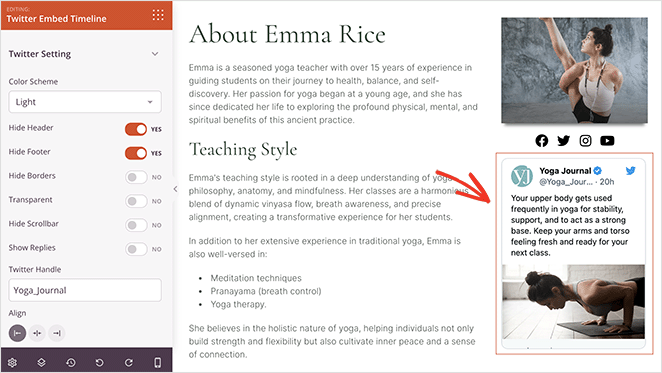
SeedProdのソーシャルメディア埋め込みブロック、例えば「Twitter埋め込みタイムライン」ブロックの上にドラッグして、著者の最近のツイートを表示することもできます。
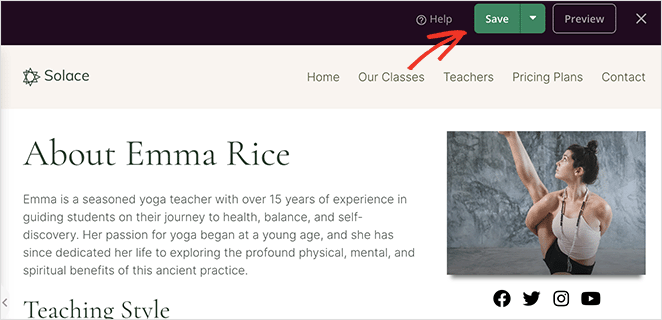
カスタムオーサーページの見た目に満足したら、画面右上の保存ボタンをクリックし、ページビルダーを終了します。
ステップ5.WordPressカスタムオーサーページを公開・有効化する
著者ページを公開するには、SeedProdのカスタムテーマを有効にする必要があります。これを行うには、SeedProd " Theme Builderに行き、"Enable SeedProd Theme "トグルを見つけてください。

このトグルを「Yes」になるまでクリックすると、SeedProdがWordPressテーマを公開します。
これで、WordPressのカスタムオーサーページにアクセスして、どのように見えるかを確認することができます。
最高のWordPress Author Pageプラグイン:WP User Manager
カスタム著者プロフィールページを追加するもう一つの方法は、以下のような無料のプラグインを使うことです。 WP User Manager.SeedProdほどカスタマイズはできないが、設定は簡単で、組み込みのプロフィール機能がついている。
WP User Managerでカスタム著者プロフィールページを設定する方法
まず、無料のWP User Managerプラグインをインストールし、有効化してください。ヘルプが必要な場合は、WordPressプラグインのインストール方法に関するこちらのガイドに従ってください。
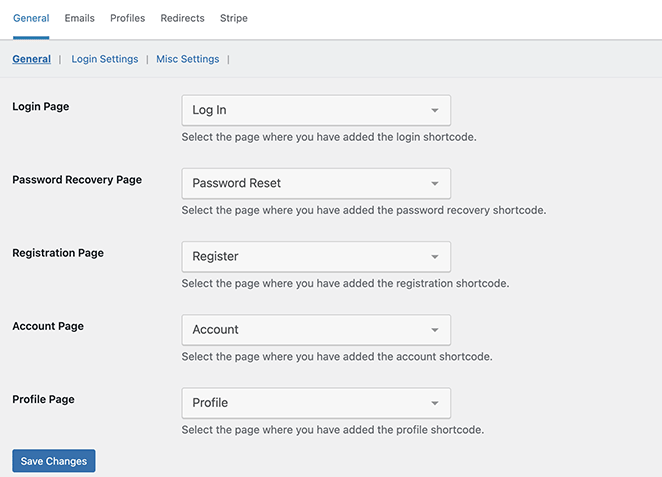
プラグインを有効化した後、WordPressのダッシュボードからユーザー " 設定に移動します。一般」設定にアクセスすると、プラグインが自動的にカスタムログイン、カスタムユーザー登録、パスワード忘れ、アカウント、プロフィールページの異なるページを作成することがわかります。
Profilesタブをクリックして、ユーザープロファイル設定をカスタマイズする。
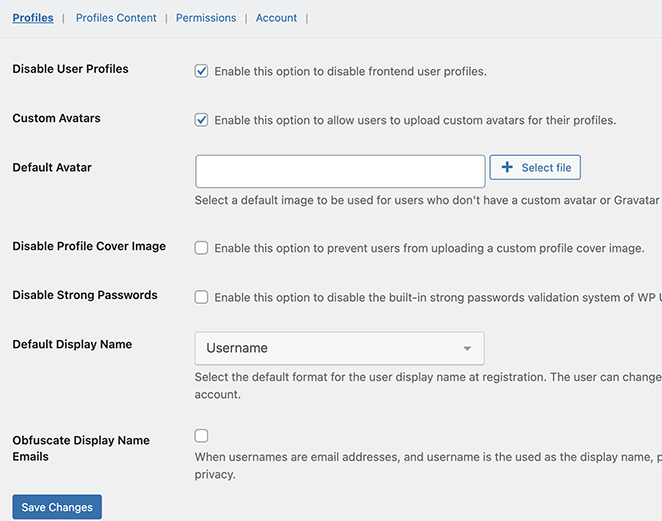
ここでは、ユーザがカスタムプロフィール写真をアップロードすることを許可したり、全ユーザのデフォルトプロフィール写真を選択することもできます。カバー画像やフロントエンドのユーザープロフィールなど、いくつかの機能をオフにすることができます。
Profiles Contentタブでは、ユーザーが投稿した投稿やコメントをプロフィールページに表示することができます。
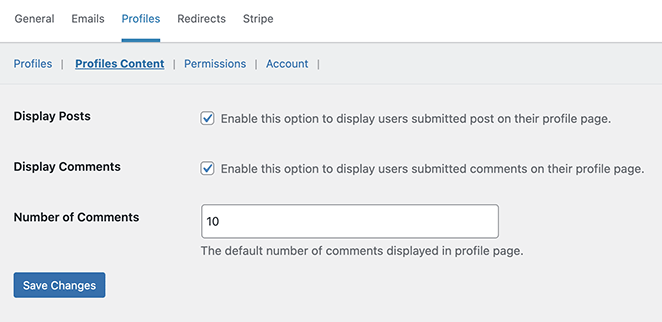
プラグインの設定に納得がいくまで、他の設定を慎重に確認してください。
カスタム著者プロフィールページの準備はほぼ整いました。あとは、ユーザーがあなたのウェブサイトでプロフィールページを見つけられるようにする必要があります。
これを行うには、外観 " ウィジェットに行き、"ログインフォーム" ウィジェットをサイドバーに追加します。
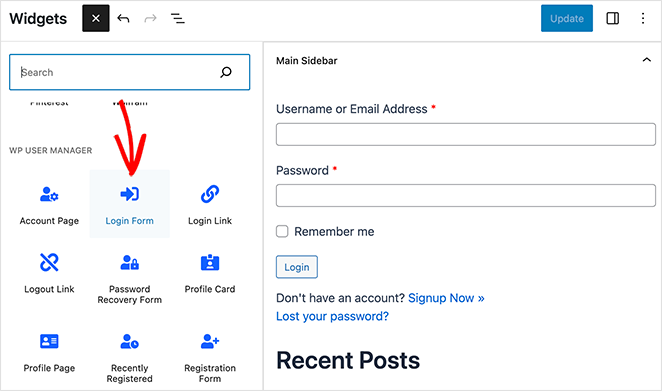
サイドバーを更新した後、あなたのウェブサイトを訪問して、著者プロフィールページが実際に表示されているのを見ることができます。
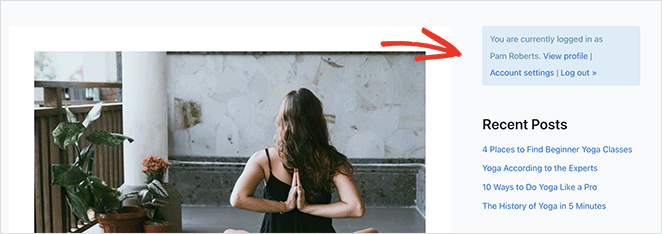
ログインユーザーであれば、サイドバーウィジェットに自分の情報が表示されます。プロフィールを見る」リンクをクリックすると、あなたの著者プロフィールページに移動します。
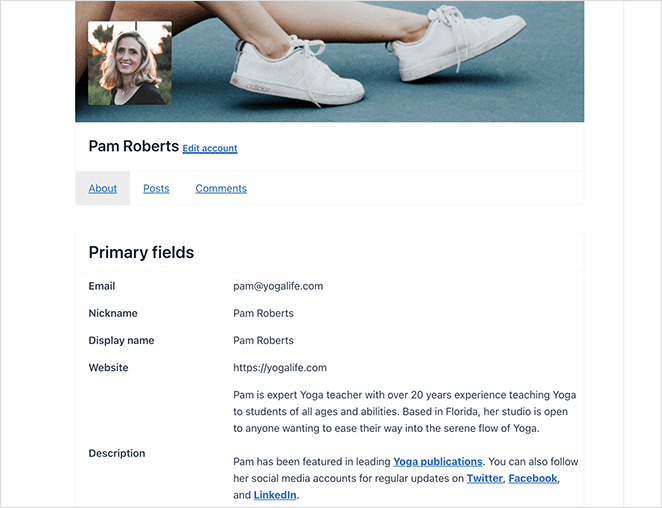
プロフィールページの "About "タブには、あなたの名前、Eメール、ウェブサイト、プロフィールの説明が表示されます。
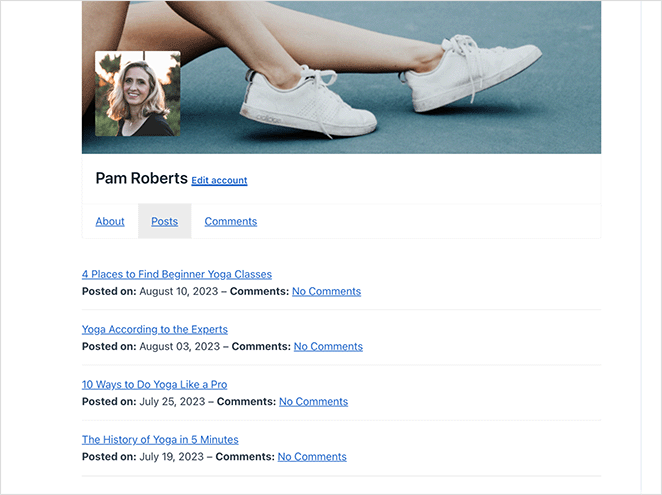
その後、"投稿 "タブで、あなたの公開したコンテンツとコメントを含む著者アーカイブを見ることができます。
インパクトのあるWordPress著者ページのベストプラクティス
質の高いオーサーページは、あなたの信頼性を高め、SEOを向上させます。ここでは、あなたのページを目立たせる方法を紹介します:
- どのデバイスでもシャープに見えるように、少なくとも400×400ピクセルの高解像度のヘッドショットをアップロードしてください。
- 自分の役割、主な専門知識、サイトで扱うトピックについて説明する150~300字の経歴を書く。
- 注目記事」のセクションを設け、ベスト記事や人気記事を3~6本掲載する。
- LinkedInのような専門家のプロフィール、関連業界のサイト、または検証済みのソーシャルメディアアカウントへのリンクを追加します。
- あなたの最新記事を自動的に表示するには、AuthorブロックまたはPostsブロックを使用します。
- SEOプラグインでauthor schemaを有効にし、Googleがあなたのプロフィールとコンテンツを結びつけることができるようにする。
- サイトのカラーパレット、タイポグラフィ、スペーシングを使用して、レイアウトをブランドスタイルに合わせましょう。
WordPressの著者ページに関するFAQ
カスタムWordPressオーサーページを今すぐ構築
このガイドが、WordPressのカスタムオーサーページを作成する方法を学ぶのにお役に立てば幸いです。SeedProdを使用すると、著者テンプレートのすべての部分を各ライターに合わせることができます。
高速で初心者にも優しく、コーディングの経験も必要ありません。さあ、今すぐSeedProdを使ってSEOに強い著者ページを作りましょう。
以下のWordPressガイドもお勧めです:
- WordPressで著者欄を追加する方法(プラグインなし)
- コーディングなしでWordPressで著者サイトを作成する方法
- 8 WordPress Author Bioプラグインの比較
- 簡単なブログ管理のための23のベストWordPressブログプラグイン
- WordPressでカスタムサイドバーを追加する方法(コーディングなし)
お読みいただきありがとうございました!あなたのご意見をぜひお聞かせください。YouTube、X、Facebookで、あなたのビジネスを成長させるために役立つアドバイスやコンテンツを提供していますので、お気軽に会話にご参加ください。




