

Criar uma página de destino no WordPress é uma das melhores maneiras de transformar visitantes em assinantes, compradores ou leads. A boa notícia? Você tem várias opções, quer deseje uma solução gratuita, precise de modelos profissionais ou prefira controle total sobre o design.
Neste guia, vou apresentar três métodos comprovados para criar uma página de destino no WordPress — desde o editor de blocos integrado gratuito até construtores premium do tipo arrastar e soltar que oferecem resultados profissionais em poucos minutos.
No final, você saberá exatamente qual abordagem se encaixa no seu orçamento, nível de habilidade técnica e metas de conversão.
- Comparação rápida: 3 maneiras de criar uma página de destino no WordPress
- Por que você deve usar Landing Pages no WordPress?
- Método 1: Crie uma página de destino gratuita com o Editor de Blocos do WordPress
- Método 2: Crie uma página de destino profissional com o SeedProd (recomendado)
- Método 3: Crie uma página de destino com outros criadores de páginas
- Como faço para transformar minha página inicial do WordPress em uma página de destino?
- Que tipos de páginas de destino você pode criar no WordPress?
- Práticas recomendadas para páginas de destino do WordPress de alta conversão
- Perguntas frequentes sobre páginas de destino do WordPress
Comparação rápida: 3 maneiras de criar uma página de destino no WordPress
Aqui está uma rápida visão geral para ajudá-lo a escolher o método certo:
| Método | Custo | Melhor para | Dificuldade | Tempo necessário |
|---|---|---|---|---|
| Editor de blocos do WordPress | Grátis | Usuários preocupados com o orçamento, páginas simples | Moderado | 45-60 minutos |
| SeedProd ⭐ Recomendado | A partir de US$ 39,50/ano | Profissionais de marketing, empresas, páginas focadas em conversão | Fácil | 15 a 30 minutos |
| Outros criadores de páginas | Varia | Usuários com preferências de construtor existentes | Fácil-Moderado | 30-45 minutos |
Não sabe qual escolher? Para a maioria dos usuários, o SeedProd oferece o melhor equilíbrio entre velocidade, design profissional e otimização de conversão. Mas se você estiver com um orçamento apertado, o Block Editor pode ser um bom ponto de partida.
Por que você deve usar Landing Pages no WordPress?
Ao contrário da sua página inicial, uma landing page se concentra em um objetivo claro, como coletar leads, vender um produto ou promover um evento.

Veja por que os profissionais de marketing preferem usar landing pages:
- Taxas de conversão mais altas: as páginas de destino convertem em média 9,7% ao remover distrações e concentrar os visitantes em uma única ação.
- Controle total do design: personalize layouts, fontes, cores e CTAs sem precisar programar.
- Configuração mais rápida da campanha: lance ofertas com prazo limitado sem afetar seu site principal.
- Melhor rastreamento: cada página tem suas próprias análises para testes e otimização.
Precisa de ideias? Confira estes exemplos de páginas de destino para se inspirar.
Método 1: Crie uma página de destino gratuita com o Editor de Blocos do WordPress
O Editor de Blocos do WordPress (Gutenberg) está integrado em todas as instalações do WordPress, tornando-o uma opção gratuita sólida se você estiver disposto a dedicar algum tempo e esforço extra.
| Prós | Contras |
|---|---|
| ✅ Totalmente gratuito — não é necessário nenhum plugin | ❌ Sem modelos pré-definidos para páginas de destino |
| ✅ Nativo do WordPress — sem problemas de compatibilidade | ❌ Flexibilidade de design limitada |
| ✅ Leve e não deixa seu site lento | ❌ Leva mais tempo (45-60 minutos) |
| ✅ Boa experiência de aprendizagem dos fundamentos do WordPress | ❌ Sem recursos de conversão integrados |
| ❌ Mais complexo para iniciantes |
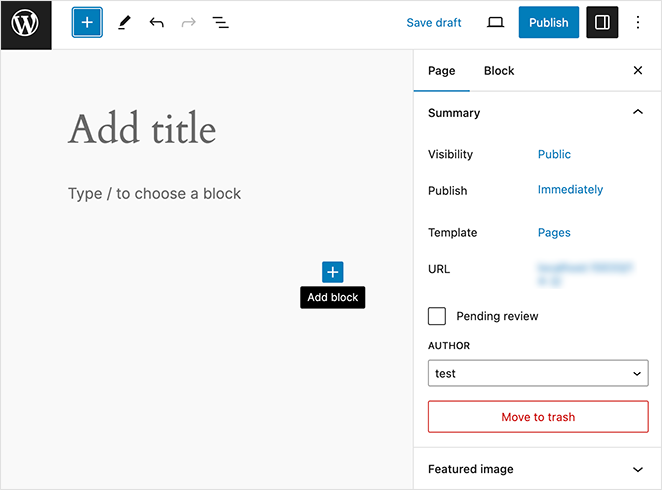
Aqui está o processo básico:
- Crie uma nova página através de Páginas » Adicionar Nova e dê-lhe um título descritivo.
- Remova o cabeçalho e o rodapé selecionando um modelo em branco em Configurações » Modelo.
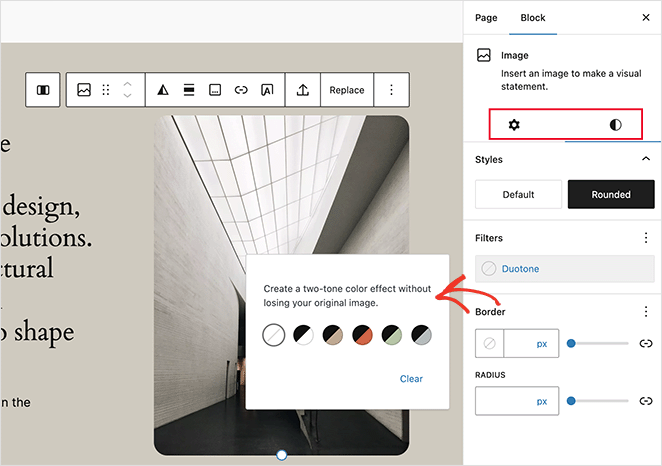
- Crie sua estrutura usando blocos de capa (herói), blocos de título, blocos de parágrafo, blocos de imagem e blocos de botão.
- Defina o estilo da sua página usando as configurações do bloco na barra lateral direita para cores, tipografia e espaçamento.
- Adicione um formulário usando um plugin gratuito como o WPForms Lite ou o Contact Form 7.
- Visualize no celular e ajuste conforme necessário
- Clique em Publicar quando estiver satisfeito.
Vou ser sincero: esse método funciona, mas é demorado. Quando o testei para este guia, levei cerca de 45 minutos para criar uma página de destino simples, e o resultado ficou básico em comparação com o que eu poderia criar com um construtor de páginas dedicado.
O Editor de Blocos é ótimo para páginas simples com orçamento limitado, mas se você precisa de resultados profissionais ou planeja criar várias páginas de destino, economizará muito tempo com o Método 2.
Método 2: Crie uma página de destino profissional com o SeedProd (recomendado)
O SeedProd é a maneira mais rápida de criar páginas de destino profissionais e de alta conversão no WordPress. Com mais de 180 modelos e um construtor de arrastar e soltar, você pode lançar uma página completa em 15 a 30 minutos, sem necessidade de codificação.
Eis por que o recomendo: as páginas carregam em menos de 1 segundo, inclui recursos que aumentam a conversão, como temporizadores de contagem regressiva e depoimentos, e se conecta diretamente a serviços de e-mail como Mailchimp e Constant Contact — sem necessidade de plug-ins extras.
Siga estas etapas para criar sua página de destino:
Etapa 1. Instalar o plug-in da página de destino do SeedProd
Clique aqui para começar a usar o SeedProd e fazer o download rápido do plug-in. Com apenas alguns cliques, você o terá instalado em seu site WordPress.

Se você quiser ver um passo a passo, temos um guia sobre a instalação do SeedProd.
Depois de ativar o plug-in, navegue até SeedProd " Landing Pages em seu painel do WordPress e clique no botão Add New Landing Page.

Etapa 2. Escolha um modelo de página de destino
Na próxima página, você pode escolher um modelo de landing page para iniciar seu processo de design. Se você precisa de uma landing page para vendas, geração de leads, inscrições em webinars ou um projeto personalizado, há um modelo para atender às suas metas.

Esses modelos totalmente personalizáveis eliminam a necessidade de experiência em design, permitindo que você crie uma página de destino com aparência profissional com facilidade.
Como alternativa, você pode selecionar o modelo em branco para criar e projetar sua própria página no editor visual.
Para este tutorial, escolherei o modelo Newsletter Squeeze Page. Para usá-lo, passe o mouse sobre o modelo e clique no ícone de tique.
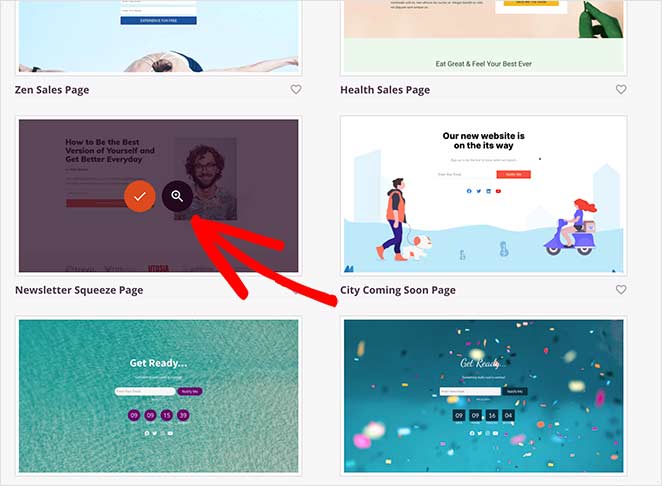
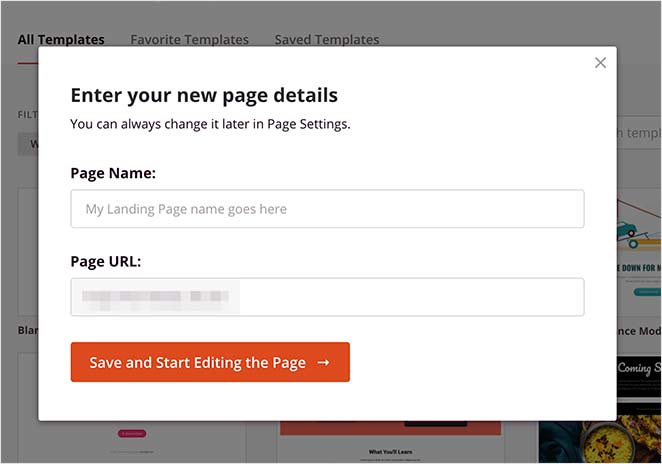
Depois disso, será exibido um pop-up de lightbox no qual você poderá dar um nome e um URL personalizado à sua página. Em seguida, clique no botão Save and Start Editing the Page (Salvar e começar a editar a página ) para carregar seu modelo no construtor de arrastar e soltar.
Etapa 3. Personalize o modelo de sua página de destino
Depois de criar sua nova página, você verá o construtor visual de arrastar e soltar do SeedProd. Isso simplifica o ajuste do layout e do conteúdo da página de destino em tempo real.
Arraste e solte elementos como títulos, imagens, botões e formulários diretamente na página. Não é necessário codificar.
Por exemplo, arrastei o bloco Optin Form especializado para a seção hero para garantir que ele ficasse imediatamente visível acima da dobra.
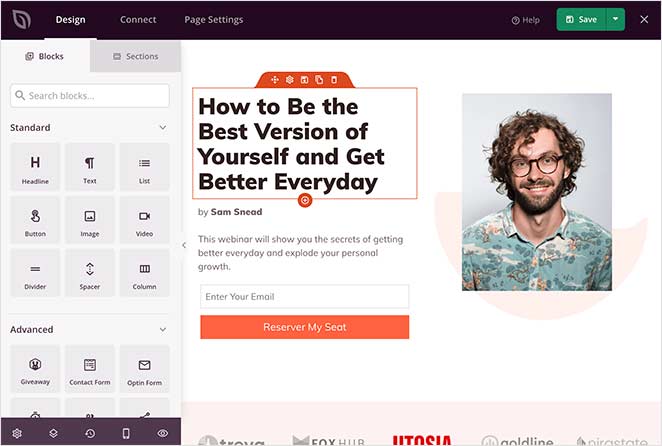
Você encontrará vários blocos na barra lateral, cada um com opções personalizáveis para corresponder à sua marca.
Por exemplo, se você clicar no bloco Button para abrir suas configurações, verá vários modelos, cores e gradientes que podem ser ajustados facilmente.
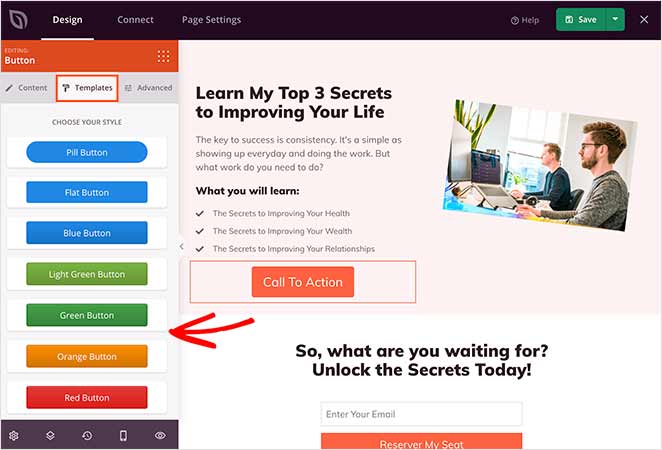
Precisa aumentar as conversões? Os blocos avançados oferecem opções como formulários de geração de leads, cronômetros de contagem regressiva e depoimentos.
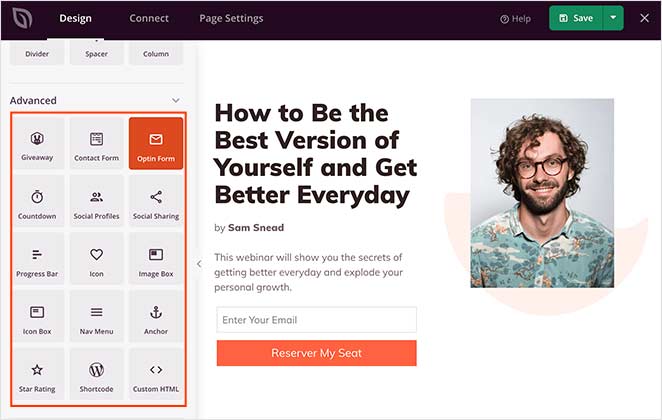
O SeedProd inclui dezenas de blocos avançados, como Google Maps, depoimentos, temporizadores de contagem regressiva e elementos de prova social, todos disponíveis na seção Blocos avançados.
Adicionando seções
Deseja criar seções completas rapidamente? O SeedProd oferece layouts predefinidos para cabeçalhos, áreas de heróis, perguntas frequentes e muito mais. Basta passar o mouse, clicar no ícone de mais + e a seção aparecerá diretamente na sua página.
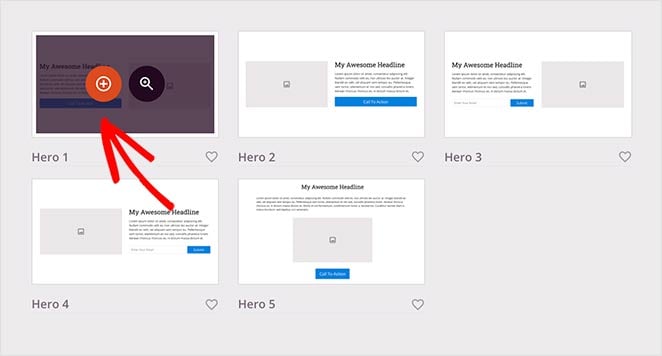
Você pode editar qualquer seção como se fosse um bloco para combinar com o design da sua marca ou campanha.
Personalização das opções globais de estilo
Para manter a consistência da página, use as configurações de estilo global do SeedProd para controlar fontes, cores e imagens de fundo em todo o design.
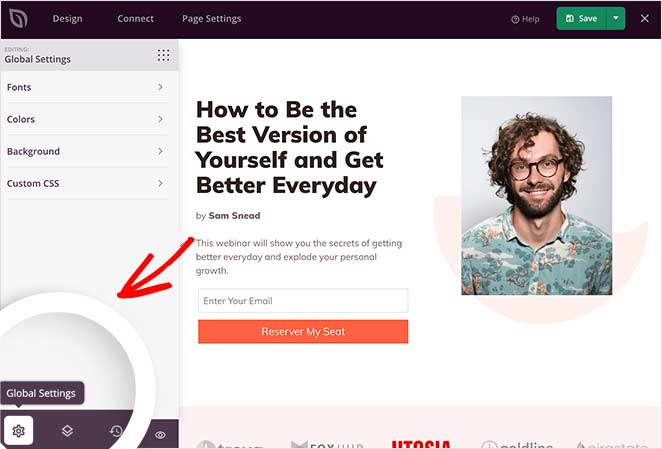
Você pode até mesmo adicionar fundos de vídeo ou de apresentação de slides ou definir uma paleta de cores global para manter uma aparência profissional em toda a sua página.
Restauração para uma versão mais antiga da Landing Page
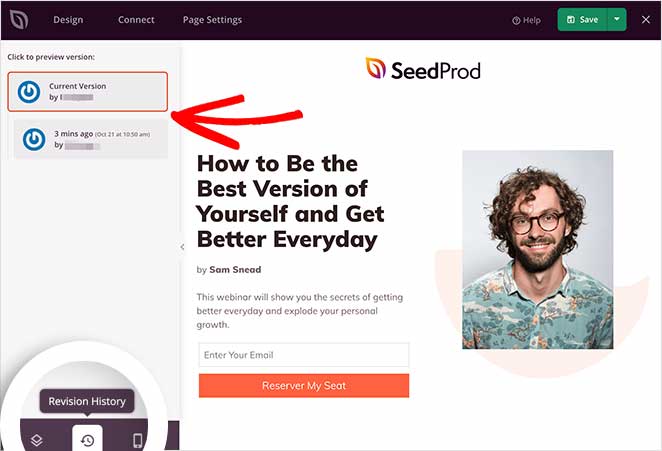
Precisa reverter para um design anterior? Clique no ícone do relógio no canto inferior esquerdo para abrir seu histórico de revisões. A partir daí, escolha uma versão mais antiga e restaure-a instantaneamente.
Etapa 4: Conecte seu serviço de marketing por e-mail
Você pode aumentar facilmente sua lista de e-mails conectando suas ferramentas favoritas.
Conecte-se a provedores de e-mail populares, como Constant Contact, GetResponse, Mailchimp, ActiveCampaign e outros, garantindo que todos os leads capturados pela sua página de destino sejam enviados diretamente para a sua lista de e-mails.

Você também pode configurar o rastreamento do Google Analytics, a proteção contra spam e outros aplicativos com o Zapier.
Localize-o na lista de integração e clique em Connect (Conectar ) para vincular seu serviço de e-mail.
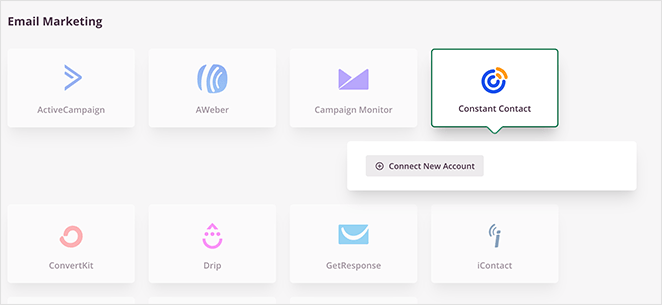
Em seguida, siga as instruções para conectar e verificar sua conta. Depois disso, você poderá vincular todos os seus formulários de opt-in à sua lista de e-mails.
Etapa 5: Configure as definições de sua página de destino
Em seguida, assuma o controle do desempenho da sua página de destino com configurações fáceis de usar.
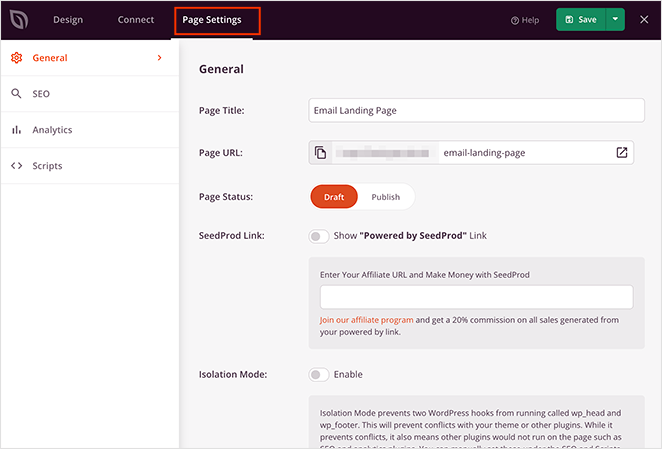
Ajuste as configurações de SEO para aumentar a visibilidade da sua página nos resultados de pesquisa, garantindo que mais clientes em potencial possam encontrá-lo. Você também pode se conectar a plataformas de análise para acompanhar a eficácia da sua página de destino.
Para usuários avançados, há opções para scripts personalizados de cabeçalho, corpo e rodapé, o que lhe dá controle total sobre a funcionalidade da página.
Lembre-se de clicar em Salvar para preservar suas alterações.
Etapa 6: publique sua página de destino no WordPress
Antes de publicar sua landing page, você deve visualizá-la. Dessa forma, você pode ver se ela fica bem tanto no desktop quanto em dispositivos móveis.
Para visualizar sua página, clique no ícone de visualização no construtor de landing pages. Você verá uma visualização da página móvel instantaneamente, para que possa rolar e fazer alterações. Basta clicar no ícone novamente para voltar à visualização na área de trabalho.
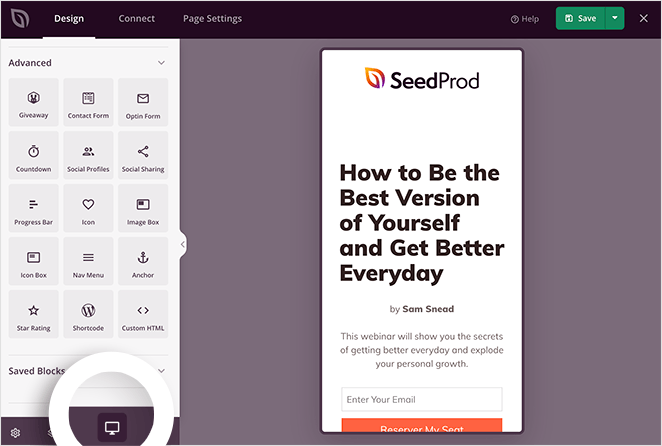
Se quiser ver uma visualização ao vivo da sua página, clique no ícone do olho para abrir sua página de destino em uma nova guia.
Quando estiver satisfeito com a aparência de tudo, clique na seta abaixo do botão Salvar e clique em Publicar.
Aqui está um exemplo de uma página de destino que criei para este guia em meu site de teste:

Levei cerca de 15 minutos para criar esta página de destino — um terço do tempo que levaria com o método do Editor de Blocos. Mais importante ainda, ela inclui recursos comprovadamente eficazes para aumentar as conversões:
- Design profissional que inspira confiança
- Temporizador de contagem regressiva para criar urgência
- Integração direta com e-mail (sem plugins adicionais)
- Otimizado automaticamente para dispositivos móveis
- Tem tempos de carregamento rápidos para um melhor SEO
Método 3: Crie uma página de destino com outros criadores de páginas
Se você já usa Elementor, Divi ou Beaver Builder, também pode criar páginas de destino com eles. Isso mantém o design consistente em todo o seu site.
- Elementor – Versão gratuita disponível; Pro a partir de US$ 59/ano. Ótimo para controle extensivo do design, mas pode ser mais lento que o SeedProd.
- Divi – US$ 89/ano ou US$ 249 vitalício. Construtor visual com licença ilimitada para sites, mas excessivo para páginas de destino simples.
- Beaver Builder – A partir de US$ 99/ano. Código limpo, preferido pelos desenvolvedores, mas biblioteca de modelos menor.
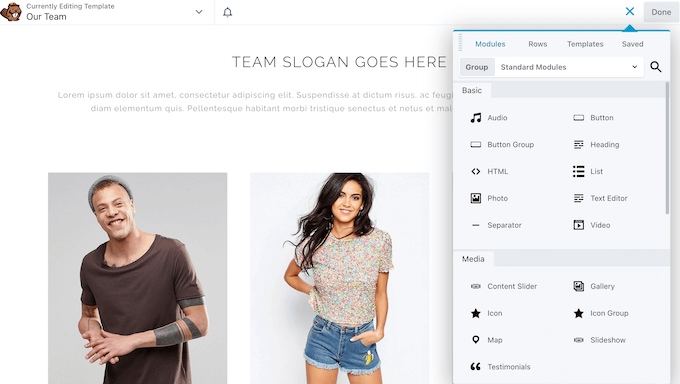
O processo é semelhante em todos os construtores de páginas:
- Instale e ative o plugin do seu construtor de páginas
- Crie uma nova página (Páginas » Adicionar nova)
- Inicie o construtor através do botão “Editar com [Nome do Construtor]”.
- Escolha um modelo de página de destino ou comece do zero
- Personalize com elementos de arrastar e soltar (títulos, imagens, botões, formulários)
- Configurar definições: ocultar cabeçalho/rodapé, adicionar dados de SEO, configurar rastreamento
- Visualize no celular e no computador e, em seguida, publique
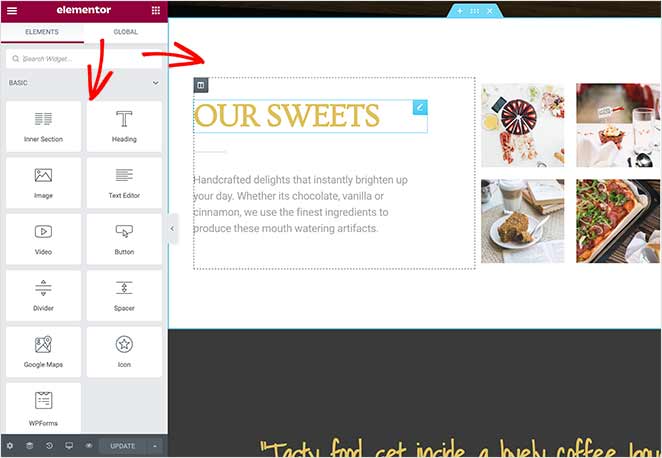
Conclusão: se você já possui e conhece um desses construtores, use-o. Mas se você está começando do zero, o SeedProd é mais rápido e foi desenvolvido especificamente para conversões de páginas de destino.
Como faço para transformar minha página inicial do WordPress em uma página de destino?
Se quiser que sua landing page seja a primeira coisa que os visitantes do site vejam, você precisará defini-la como sua página inicial estática.
Para fazer isso, vá para Configurações " Leitura no painel do WordPress. Em seguida, selecione a opção "Uma página estática" e escolha a página de destino que acabou de criar no menu suspenso.
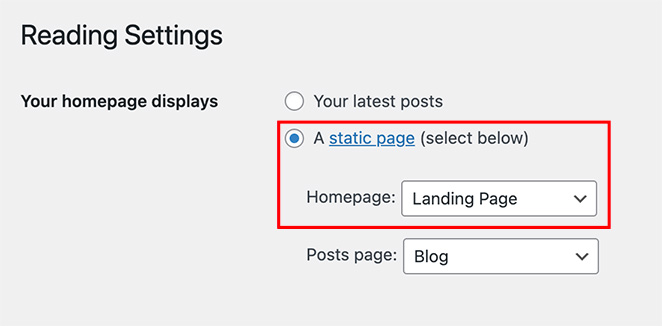
Ela não será igual à sua página inicial normal. Em vez disso, isso significa que sua página de destino personalizada é onde os visitantes chegam quando clicam no site principal do WordPress.
Que tipos de páginas de destino você pode criar no WordPress?
Nem todas as páginas de destino são iguais. Dependendo do seu objetivo, seja coletar e-mails, lançar um produto ou substituir sua página inicial, o WordPress facilita a criação de uma página de destino personalizada sem escrever código.
Aqui estão alguns dos tipos mais eficazes:
| Tipo de página | Objetivo principal | Melhor caso de uso |
|---|---|---|
| Páginas de destino de lista de espera | Crie interesse inicial e colete assinaturas de e-mail | Produtos ou serviços de pré-lançamento |
| Páginas de aperto | Captura de e-mail | Ímãs de leads, como e-books gratuitos ou listas de verificação |
| Páginas de vendas | Impulsionar compras ou inscrições | Destaque de ofertas com preços e prova social |
| Páginas de eventos ou webinars | Aumentar o comparecimento | Promoção de eventos on-line ou presenciais |
| Substituições da página inicial | Receber os visitantes e orientar as ações | Página inicial temporária quando o site completo não estiver pronto |
Cada uma dessas páginas pode ser criada rapidamente usando um construtor do tipo arrastar e soltar, como o SeedProd. Basta escolher um modelo, personalizar seu conteúdo e publicar.
Práticas recomendadas para páginas de destino do WordPress de alta conversão
Para garantir que sua página de destino tenha um bom desempenho, é importante seguir algumas práticas recomendadas comprovadas de design e otimização. Essas dicas o ajudarão a maximizar as conversões e as vendas.
- Foco em um objetivo: cada página de destino deve ter como alvo uma única ação, como uma assinatura de e-mail, venda de produto ou registro em webinar.
- Elimine as distrações: Oculte o menu de navegação e o rodapé para que os visitantes se concentrem em sua oferta principal.
- Use um título forte: Declare claramente seu maior benefício na parte superior, seguido de um subtítulo curto para contextualizar.
- Adicione prova social: Inclua depoimentos, resenhas ou estudos de caso para aumentar a confiança e a credibilidade.
- Otimize para dispositivos móveis: Certifique-se de que os botões, formulários e textos sejam fáceis de interagir em telas menores.
- Acompanhe e teste: Use análises e testes A/B para identificar quais alterações de texto ou design melhoram seus resultados.
Seguir essas etapas pode transformar uma página de destino comum do WordPress em uma página que gera conversões de forma consistente. Para obter mais ajuda, consulte nosso guia de dicas de otimização de landing page.
Perguntas frequentes sobre páginas de destino do WordPress
Agora você conhece três maneiras comprovadas de criar uma página de destino no WordPress:
- Editor de blocos do WordPress: gratuito, mas demorado (45-60 minutos)
- SeedProd: Rápido, profissional, otimizado para conversão (15-30 min) – minha recomendação
- Outros criadores de páginas: bons se você já possui um (30-45 min)
Para a maioria dos profissionais de marketing e empresários, o SeedProd oferece o melhor equilíbrio entre velocidade, resultados e facilidade de uso. Mas se o orçamento estiver apertado, o Block Editor pode ser um bom ponto de partida.
Seja qual for o método escolhido, lembre-se de que lançar sua página é apenas o começo. Teste seus títulos, experimente diferentes chamadas para ação e use análises para melhorar suas taxas de conversão ao longo do tempo.
Para obter mais orientações sobre como otimizar seus resultados, confira estes tutoriais relacionados:
- Como fazer um teste A/B em sua página de destino
- Tipos de páginas de destino que garantem a conversão
- Práticas recomendadas da página de destino para taxas de conversão incríveis
- Exemplos de URL de página de destino e práticas recomendadas
- Como criar uma página de destino rápida para testar ideias
- Fórmulas de títulos de páginas de destino para aumentar as taxas de conversão
- A página de destino não está convertendo? 9 dicas para corrigir isso rapidamente
Criar uma página de destino de alta conversão é apenas o começo. Continue otimizando, testando e refinando seu conteúdo para aumentar o tráfego e as conversões ao longo do tempo.
Obrigado pela leitura! Gostaríamos muito de ouvir sua opinião, portanto, sinta-se à vontade para participar da conversa no YouTube, X e Facebook para obter mais conselhos úteis e conteúdo para expandir seus negócios.




