

Quer criar um site WordPress, mas não sabe por onde começar? Criar um site WordPress leva de 2 a 3 horas para iniciantes que seguem este guia, e você não precisa ter conhecimentos de programação ou experiência técnica.
O WordPress alimenta mais de 43% de todos os sites em 2026. É a maneira mais fácil para iniciantes criarem sites profissionais sem um grande orçamento.
Este guia mostra como criar um site WordPress do zero em 9 etapas. Se você deseja um blog, portfólio, site comercial ou loja online, terá um site totalmente funcional em funcionamento ao final.
- Como criar um site WordPress para iniciantes, passo a passo
- Etapa 1. Planeje seu site como um profissional
- Etapa 2. Configure seu nome de domínio e hospedagem
- Etapa 3. Instalar o WordPress
- Etapa 4. Escolha um tema do WordPress
- Etapa 5. Adicione conteúdo ao seu site
- Etapa 6. Ajuste as configurações de seu site
- Etapa 7. Instalar os plug-ins essenciais do WordPress
- Etapa 8. Inicie seu site no WordPress
- Etapa 9. Leve seu site adiante
O que é o WordPress?
O WordPress é um sistema de gerenciamento de conteúdo (CMS) gratuito e de código aberto que permite criar sites sem precisar programar. Ele é usado por mais de 43% de todos os sites porque é fácil de usar para iniciantes e oferece milhares de temas e plug-ins para personalização.
WordPress.com vs WordPress.org: Qual é a diferença?
Quando você está explorando o WordPress pela primeira vez, pode se deparar com dois sites diferentes: WordPress.com e WordPress.org.
A principal diferença entre o WordPress.com e o WordPress.org está no controle e na hospedagem:
- O WordPress.com é uma plataforma hospedada que cuida da hospedagem e da manutenção do seu site. É mais fácil de configurar e inclui atualizações automáticas, mas limita a personalização, os temas e os plug-ins, a menos que você faça upgrade para um plano pago.
- O WordPress.org é auto-hospedado, o que significa que você faz o download do software e o hospeda em seu próprio servidor. Essa opção oferece controle total, opções ilimitadas de temas e plugins e a capacidade de monetizar. No entanto, ela exige o gerenciamento de sua própria hospedagem e atualizações.
Neste guia, vou me concentrar no uso do WordPress.org, pois ele oferece mais flexibilidade e controle para a criação do seu site. Quando você vir "WordPress" mencionado neste artigo, estou me referindo ao WordPress.org.
O que você precisa para criar um site WordPress
Antes de entrarmos no guia completo, vamos nos certificar de que você entenda o que é necessário para criar um site WordPress e por que esses elementos são essenciais.
Para criar um site WordPress, você precisa:
- Nome de domínio - O endereço do seu site (por exemplo, www.example.com).
- Hospedagem na Web - Um serviço que armazena os arquivos do seu site e os torna acessíveis on-line. Muitos provedores oferecem hospedagem específica para WordPress.
- Instalação do WordPress - Instale o WordPress em seu servidor de hospedagem; a maioria dos hosts oferece instalações com um clique.
- Tema e plug-ins - Escolha um tema para controlar a aparência do seu site e plug-ins para adicionar recursos como formulários de contato, ferramentas de SEO e muito mais.
- Conteúdo - Prepare texto, imagens e outras mídias para preencher suas páginas.
Se você não tiver certeza de como fazer isso, não se preocupe. A seguir, eu o orientarei em cada parte do processo.
Como criar um site WordPress para iniciantes, passo a passo
Muito bem, agora que já abordamos os conceitos básicos, chegou a hora da parte divertida: criar de fato o seu site WordPress. Não se preocupe se estiver um pouco nervoso. Vou dividi-lo em etapas fáceis de seguir.
Pense nisso como montar um quebra-cabeça. Já vimos as peças e agora vou lhe mostrar como elas se encaixam. Ao final deste guia, você terá um site WordPress totalmente funcional que você mesmo criou.
Etapa 1. Planeje seu site como um profissional
Planejar seu site WordPress antes de começar a construí-lo economiza tempo e mantém você focado. Veja o que definir antecipadamente.
Sua lista de verificação para o planejamento:
- Missão do site: Qual é o principal objetivo do seu site? (Vender produtos, compartilhar conhecimento, construir uma comunidade)
- Público-alvo: Quem você está tentando alcançar? (Considere a idade, os interesses e o comportamento online deles)
- Tópico principal: Qual tópico específico seu site abordará? Isso ajuda você a se destacar e atrair os visitantes certos.
- Plano de conteúdo: O que você vai publicar? (Postagens em blogs, vídeos, imagens) Use uma linguagem que seu público compreenda.
- Pesquisa sobre a concorrência: analise sites semelhantes. O que eles estão fazendo bem? O que está faltando? Pergunte ao seu público o que ele deseja ver.
Etapa 2. Configure seu nome de domínio e hospedagem
Para criar um site, primeiro você precisa obter um nome de domínio. Um domínio bem escolhido pode facilitar para as pessoas lembrarem e encontrarem seu site.
Aqui estão algumas dicas para ajudá-lo a escolher o nome de domínio perfeito:
- Mantenha-o curto e agradável - mais fácil de lembrar.
- Use palavras-chave relacionadas ao seu negócio ou nicho.
- Evite números e hífens - eles podem ser confusos.
- Considere diferentes extensões (.com, .org, .net) - escolha a que melhor se adapta à sua marca.
Agora, vamos falar sobre hospedagem. É onde os arquivos do seu site ficarão, e há vários tipos de hospedagem na Web para escolher:
| Tipo de hospedagem | Melhor para | Preço |
|---|---|---|
| Hospedagem compartilhada | Sites pequenos, iniciantes | Mais barato |
| Hospedagem VPS | Sites em crescimento, precisam de mais controle | Preço médio |
| Hospedagem na nuvem | Sites com tráfego variável e alta necessidade de tempo de atividade | Pode ser caro |
| Hospedagem dedicada | Sites muito grandes, controle máximo | Mais caro |
| WordPress gerenciado | Hospedagem WordPress fácil, bom desempenho | Um pouco mais caro do que o básico compartilhado |
Há muitos provedores de hospedagem no mercado, mas, para o WordPress, recomendo estas opções principais:
- Bluehost: Recomendação oficial do WordPress.org. Eles oferecem excelente suporte e oferecem um nome de domínio gratuito no primeiro ano.
- SiteGround: Conhecido pelo excelente atendimento ao cliente e confiabilidade.
- WP Engine: Um pouco mais caro, mas oferece desempenho e segurança de alto nível.
Minha principal escolha: Bluehost
Sou um grande fã da Bluehost para hospedagem do WordPress. Veja aqui como começar a usá-la:
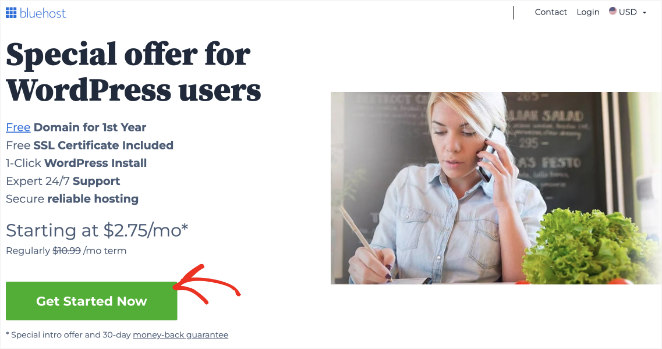
Primeiro, acesse o site da Bluehost e clique em "Get Started Now" (Comece agora)
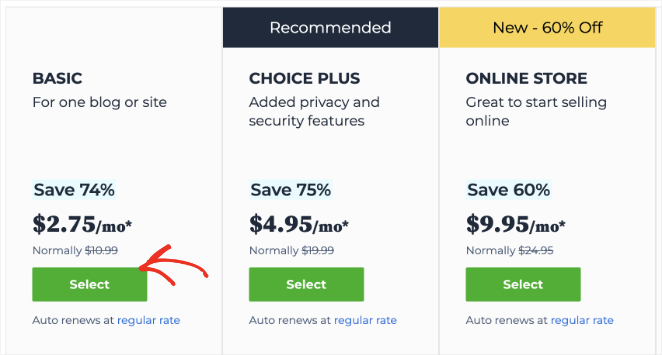
A partir daí, encontre um plano que melhor atenda às suas necessidades e clique no botão Selecionar para escolhê-lo.
Você pode escolher um novo nome de domínio personalizado para o seu site na tela a seguir.
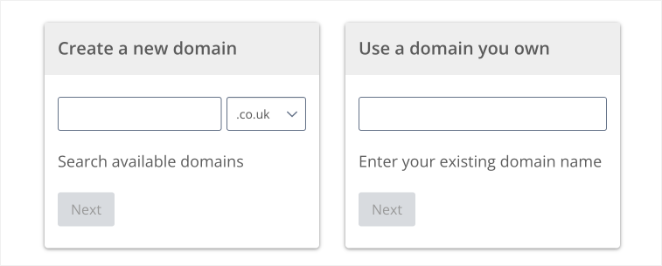
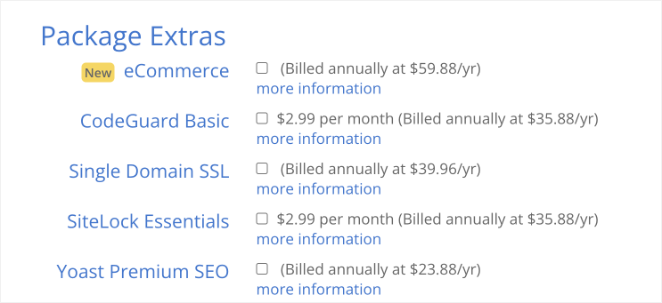
Depois de escolher um domínio, insira outros detalhes da conta, como seu nome, endereço e endereço de e-mail. Você pode adicionar extras opcionais ao seu plano, mas recomendamos deixá-los desmarcados para evitar confusão.
Quando estiver pronto, insira seus detalhes de pagamento e conclua a compra.
É isso aí. Você já tem seu nome de domínio e hospedagem configurados. Você está a um passo de ter seu próprio site WordPress.
Etapa 3. Instalar o WordPress
A Bluehost geralmente pré-instala o WordPress quando você configura sua conta de hospedagem. Se o WordPress ainda não estiver instalado, você pode adicioná-lo com apenas alguns cliques.
Veja como instalar o WordPress no Bluehost:
- Faça login na sua conta Bluehost: Acesse o painel do Bluehost inserindo suas credenciais.
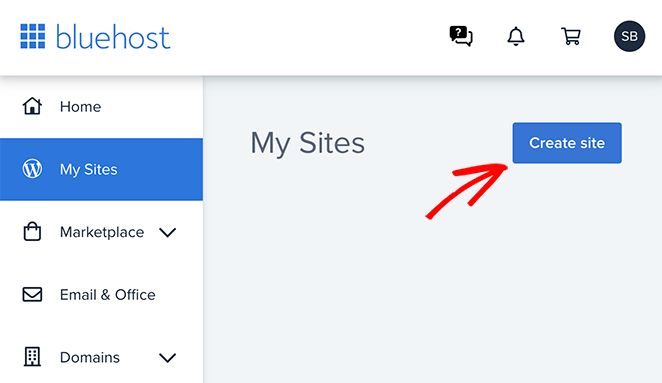
- Navegue até a seção Site: Vá até a seção Meus sites e clique no botão Criar site.
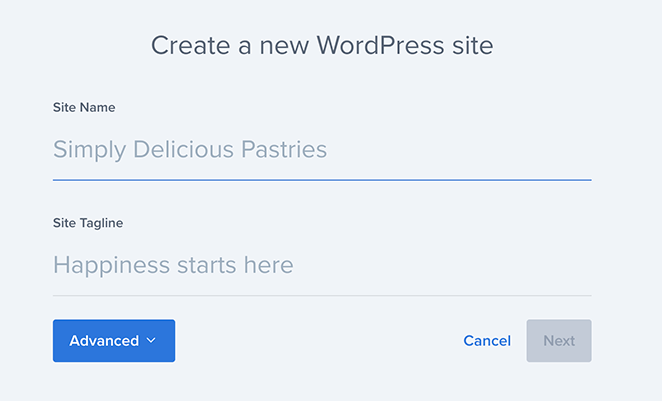
- Insira os detalhes do site: você será solicitado a inserir o título do site e um slogan. Preencha esses campos e clique em Avançar.
- Escolha o domínio: Selecione o nome de domínio que você registrou na lista suspensa.
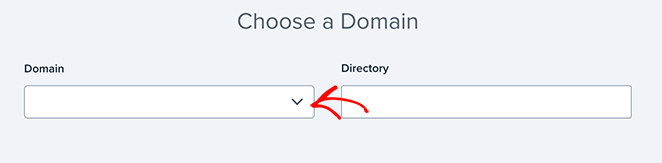
- Instalar: Clique no botão “Instalar”. A Bluehost cuidará do resto, instalando o WordPress para você.
Após a conclusão da instalação, você receberá os detalhes de login para o painel do WordPress. Este é o centro de controle do seu site.
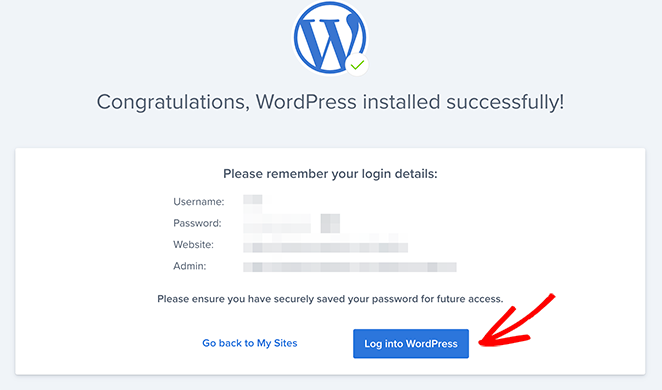
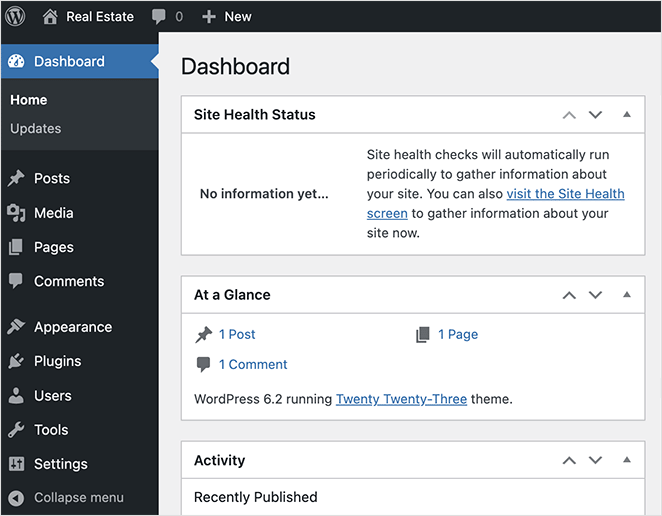
No painel do WordPress, você pode adicionar conteúdo, alterar o design do seu site, instalar plug-ins e gerenciar configurações. Não se preocupe se parecer complicado no início — você se familiarizará com ele à medida que avançarmos.
Etapa 4. Escolha um tema do WordPress
Um tema WordPress controla a aparência e a sensação do seu site. Ele determina o layout, as cores, as fontes e o design geral do seu site.
O WordPress vem com um tema básico instalado, mas você pode escolher entre três tipos:
| Tipo de tema | Melhor para | Preço |
|---|---|---|
| Temas gratuitos | Começando, orçamentos modestos | $0 |
| Temas Premium | Mais recursos e suporte | R$ 30-100 |
| Construtores de páginas | Personalização total com recurso de arrastar e soltar (SeedProd, Elementor) | Varia |
Como escolher o tema certo para WordPress
Escolha um tema com base nestes fatores:
- Seu nicho/setor: O estilo do tema se adequa ao objetivo do seu site (blog, portfólio, loja online)?
- Design e layout: Você gosta da estética geral? Ele tem opções de layout adequadas ao seu conteúdo?
- Recursos: O tema inclui os recursos de que você precisa (formulários de contato, galerias de imagens, integração com comércio eletrônico)?
- Responsividade: Seu site deve ter uma boa aparência em todos os dispositivos (telefones, tablets, desktops). Teste a responsividade do tema.
- Personalização: É fácil fazer alterações (cores, fontes, layout)? É necessário um construtor de páginas para isso?
- Avaliações e suporte: Leia as avaliações de outros usuários. O desenvolvedor do tema oferece boa documentação e suporte?
Para obter ajuda, consulte nossa lista dos melhores e mais populares temas do WordPress.
Se você deseja criar um site exclusivo sem precisar programar, confira o SeedProd. Trata-se de um construtor de sites WordPress do tipo arrastar e soltar que alimenta mais de 1 milhão de sites.

Com o SeedProd, você pode criar seu site usando o recurso de arrastar e soltar, personalizar cada parte do seu site e criar um site que combine perfeitamente com a sua marca. Não é necessário ter conhecimentos de programação ou habilidades técnicas.
💡 Dica rápida
Crie um site personalizado em segundos usando o construtor de sites com IA da SeedProd. Forneça uma breve descrição do seu site e ele irá gerar um tema totalmente personalizado, ajudando você a economizar tempo e ficar online mais rapidamente.
Depois de instalar o plug-in SeedProd, você encontrará uma opção "Theme Builder" no painel do WordPress, no menu SeedProd.
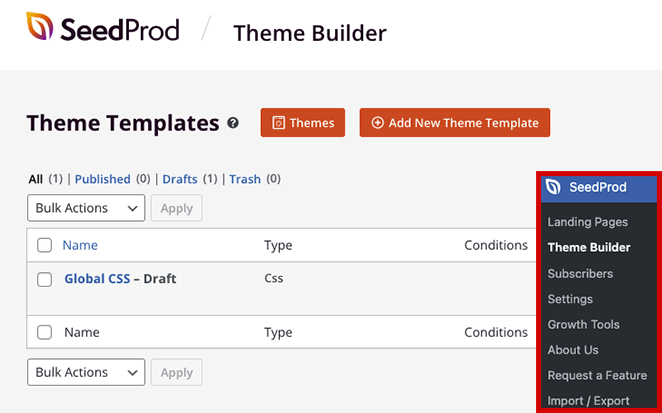
Nessa página, você pode escolher entre modelos predefinidos ou começar do zero.
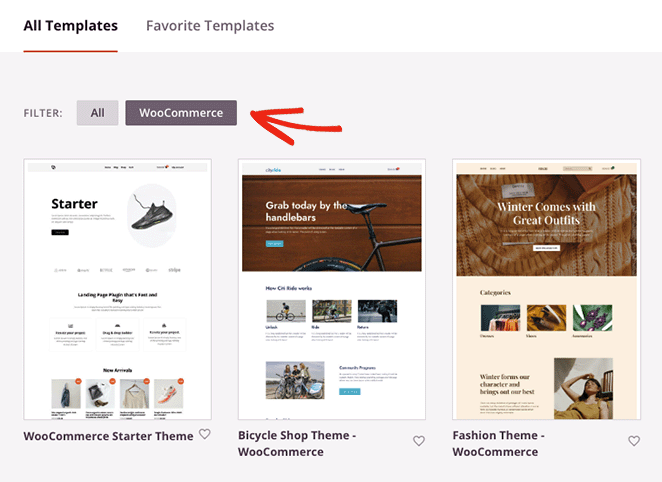
Depois de escolher um tema para o site, o SeedProd mostra cada parte do tema em uma lista. Você pode editar esses modelos visualmente com o construtor de páginas do tipo arrastar e soltar.

O construtor do SeedProd permite adicionar facilmente elementos como texto, imagens e botões a qualquer página da web. Por exemplo, você pode configurar uma página inicial personalizada e adicionar widgets como uma lista de publicações recentes, botões de redes sociais ou uma barra de pesquisa.
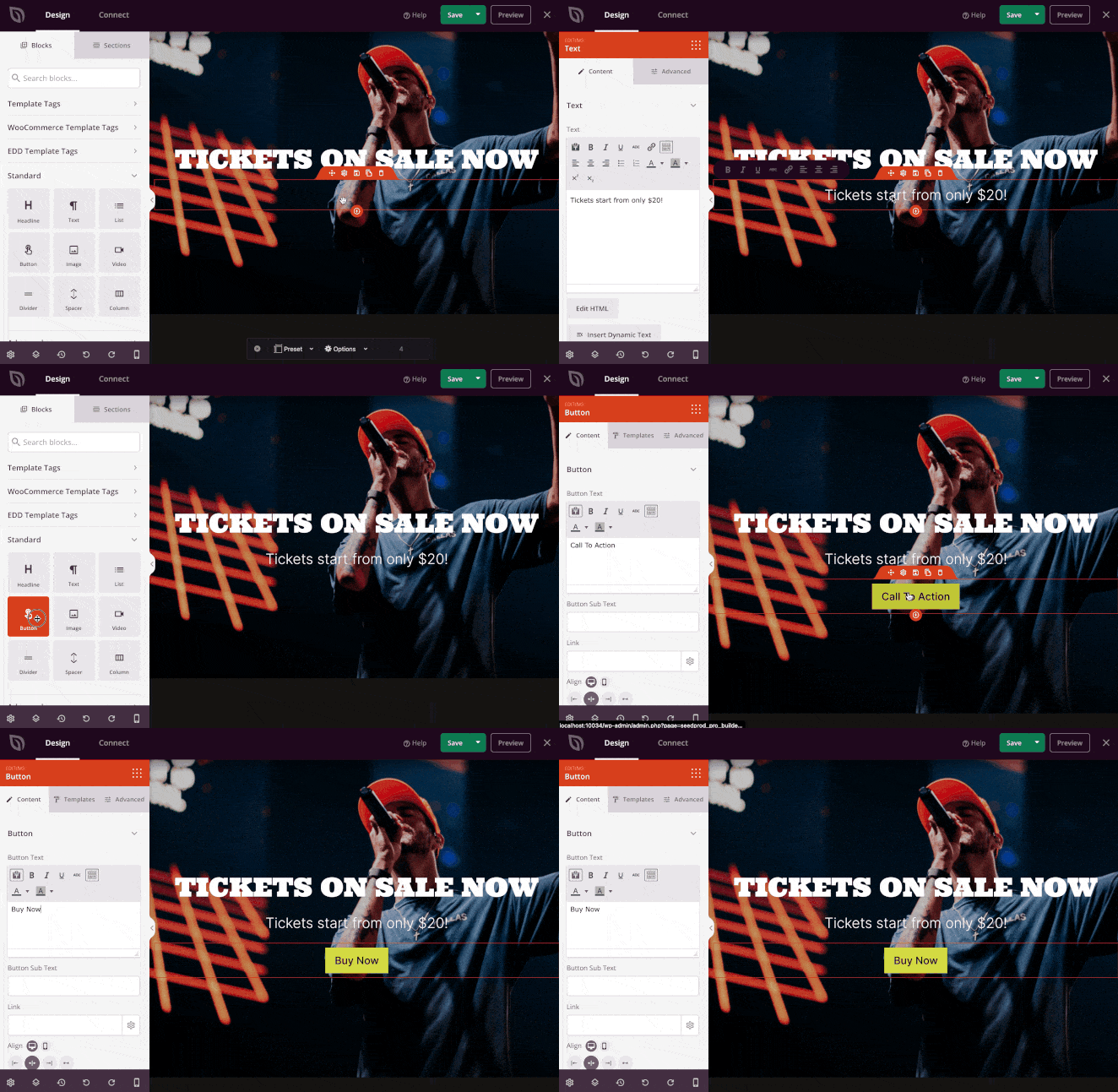
Este guia mostra como criar um tema WordPress personalizado com o SeedProd. Ele abrange tudo, desde a configuração de um cabeçalho e rodapé personalizados até a criação de barras laterais, páginas de blog, arquivos e outras páginas estáticas essenciais.
Etapa 5. Adicione conteúdo ao seu site
Seu site precisa de conteúdo para atrair e envolver os visitantes. O WordPress permite criar dois tipos de conteúdo: páginas e publicações.
Criação de páginas no WordPress
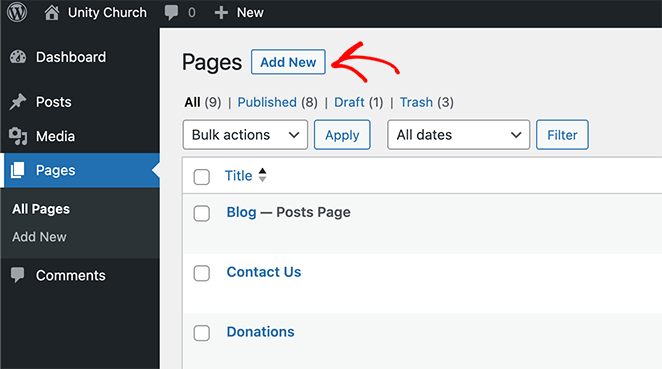
As páginas são para conteúdo estático que não muda com frequência, como as páginas “Sobre nós” ou “Contato”. Para criar uma nova página, acesse Páginas → Adicionar nova no painel do WordPress.
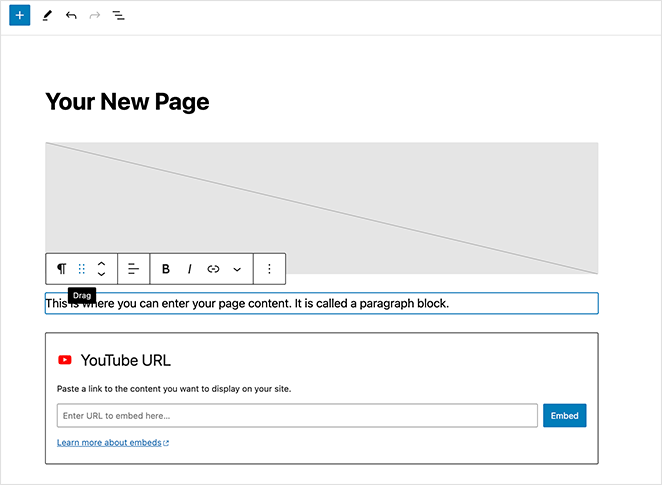
Você verá o editor de blocos do WordPress, onde poderá adicionar conteúdo. O editor de blocos permite adicionar diferentes tipos de conteúdo (texto, imagens, vídeos) como “blocos” que podem ser facilmente movidos.
Você também pode usar o SeedProd para personalizar páginas. Ao criar uma nova página, clique no botão Editar com SeedProd.
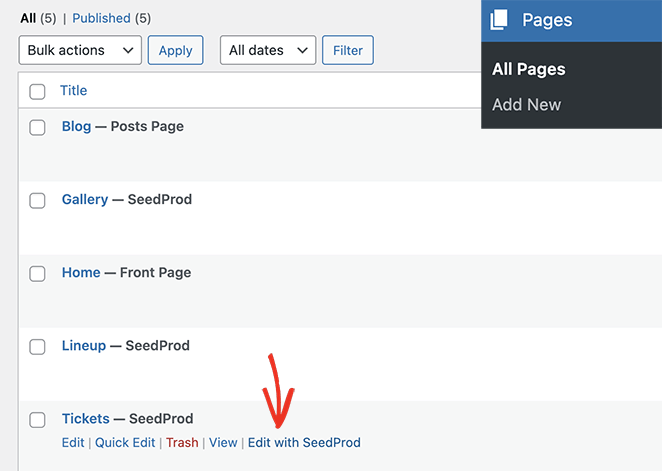
Você verá o mesmo construtor de páginas de arrastar e soltar que usou para criar o tema.
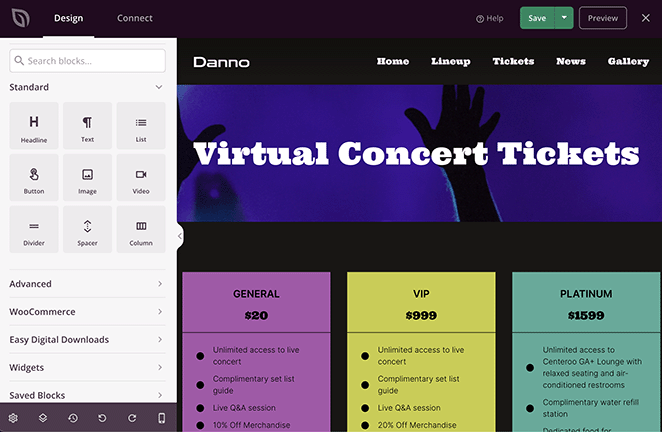
Dependendo do nicho do seu site, você pode criar estas páginas essenciais:
- Sobre a página
- Página de contato
- Página de serviços
- Página de membros da equipe
- Página de depoimentos
- Página do autor
- Página de login
Quando estiver satisfeito com o conteúdo de cada página, clique no botão Publish (Publicar ) para torná-lo ativo.
Criação de postagens de blog no WordPress
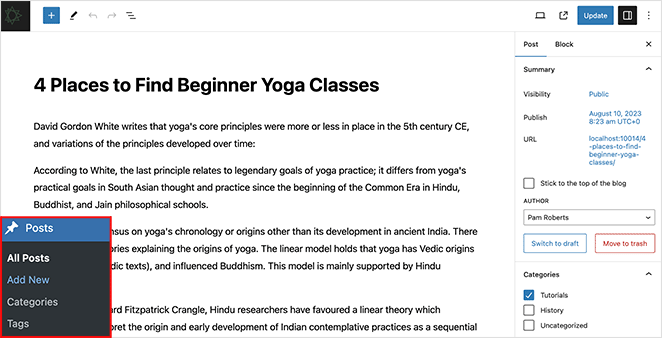
As publicações são para conteúdos que você atualizará regularmente, como artigos de blog. Para criar uma publicação de blog, vá para Publicações → Adicionar novo no seu painel.
Use o editor de blocos para escrever sua postagem e clique em “Publicar” quando estiver pronto para compartilhá-la.
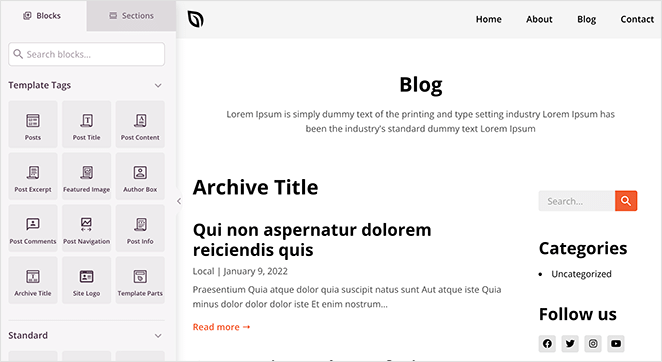
Se você estiver usando o SeedProd, poderá personalizar a aparência da página do seu blog e das postagens individuais. Clique no link “Editar design” na página do seu blog ou no modelo de postagem única e personalize o design com o construtor de páginas do tipo arrastar e soltar.
Etapa 6. Ajuste as configurações de seu site
Após adicionar conteúdo, configure estas três configurações essenciais: exibição da sua página inicial, título e slogan do site e moderação de comentários.
Criar uma página inicial acolhedora
O WordPress exibe suas últimas postagens no blog na página inicial por padrão. Se você preferir uma página inicial estática com informações sobre sua empresa e serviços, será necessário alterar essa configuração.
Vá para Configurações → Leitura no painel do WordPress. Em “Sua página inicial exibe”, escolha “Uma página estática” e selecione as páginas que você criou anteriormente para suas páginas inicial e do blog.
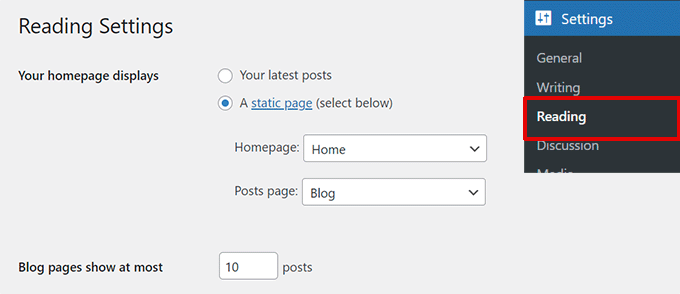
Salve suas alterações. Agora, seu site usará sua página “Home” como página inicial e sua página “Blog” para exibir as publicações.
Aperfeiçoe o título e a tagline de seu site
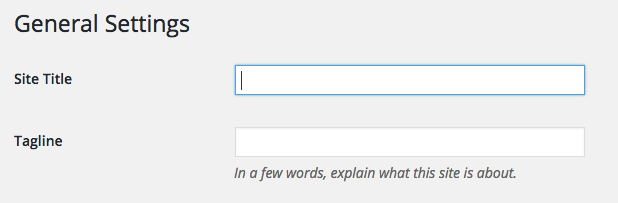
Você escolheu um título para o site durante a configuração, mas pode adicionar um slogan para fornecer mais contexto. Vá para Configurações → Geral no painel do WordPress.
Aqui, você pode editar o título do seu site e adicionar um breve slogan que resuma o seu site. Clique em Salvar alterações quando terminar.
Gerencie sua seção de comentários
Os comentários podem envolver seu público, mas também podem atrair spam. Configure a moderação de comentários para manter tudo organizado.
Vá para Configurações → Discussão no seu painel. Role para baixo até “Antes de um comentário aparecer” e marque a caixa ao lado de “O comentário deve ser aprovado manualmente”.
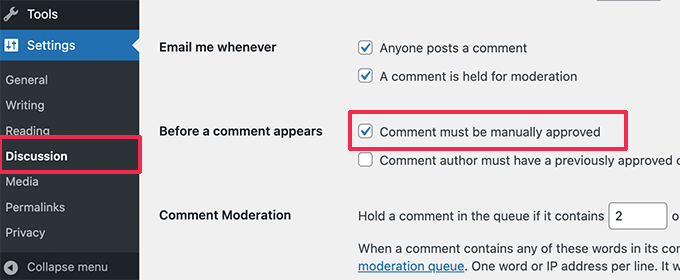
Salve suas alterações. Agora você pode revisar os comentários antes que eles apareçam no seu site, o que lhe dá controle sobre a conversa e mantém o spam longe.
Etapa 7. Instalar os plug-ins essenciais do WordPress
Os plugins do WordPress adicionam novos recursos e funcionalidades ao seu site. Eles são como aplicativos para o seu site.
Aqui estão os melhores plugins do WordPress para iniciantes:
- SeedProd: Oculte seu site por trás de uma página de "Em breve" enquanto estiver trabalhando nele.
- SEO tudo em um: Ajude os mecanismos de pesquisa a encontrar seu site.
- WPForms: Adicione formulários de contato facilmente.
- MonsterInsights: Veja quantas pessoas visitam seu site.
- OptinMonster: Crie formulários de inscrição atraentes.
- Duplicador: Mantenha o backup de seu site.
- Sucuri: Mantenha seu site protegido contra hackers.
- WooCommerce: Transforme seu site em uma loja on-line.
Para instalar plugins:
- Vá para Plugins → Adicionar novo no seu painel do WordPress.
- Procure o plugin que deseja instalar usando a barra de pesquisa.
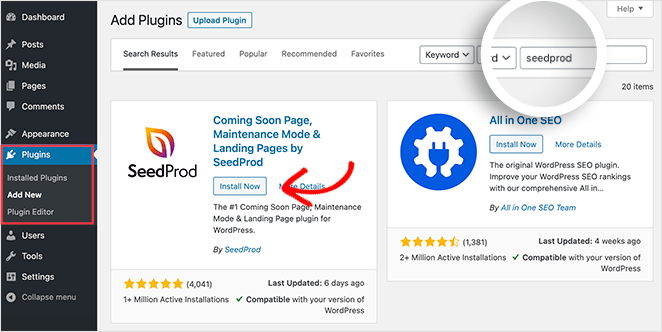
- Clique no botão Instalar agora ao lado do plugin desejado.
- Clique em Ativar assim que a instalação estiver concluída.
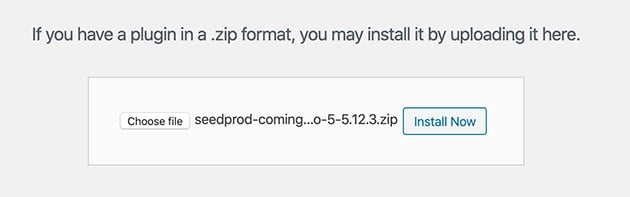
Você também pode fazer upload de plugins de outras fontes. Clique em Adicionar novo → Fazer upload de plugin, selecione o arquivo .zip do plugin em seu computador e clique em Instalar agora.
Etapa 8. Inicie seu site no WordPress
Antes de lançar seu site, verifique esta lista de verificação pré-lançamento para detectar quaisquer problemas. Em seguida, você poderá colocar seu site no ar.
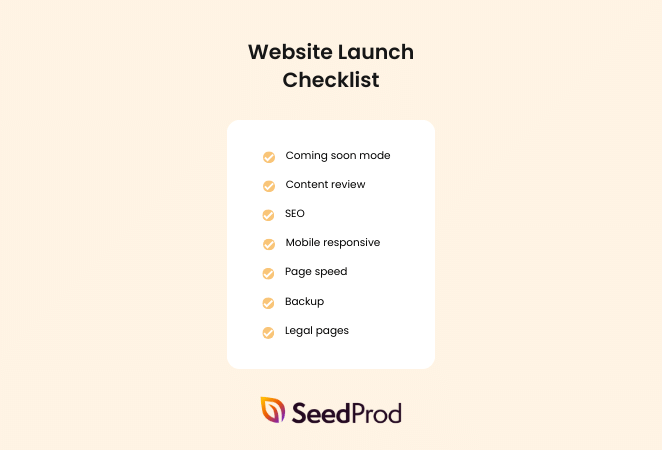
Lista de verificação pré-lançamento:
- Ativar o modo “Em breve”: oculte seu site atrás de uma página “Em breve ” para que você possa testar novos recursos antes de colocá-los no ar.
- Revisão de conteúdo: Verifique todas as páginas e publicações quanto a erros, links quebrados e seções incompletas.
- SEO: Certifique-se de que todas as meta descrições estejam preenchidas e que seu conteúdo esteja otimizado para palavras-chave relevantes.
- Responsividade móvel: teste seu site em vários dispositivos para garantir que ele seja totalmente responsivo.
- Velocidade da página: execute testes de velocidade para garantir que seu site carregue rapidamente, otimizando quaisquer elementos que o tornem lento.
- Backup: Faça um backup completo do seu site.
- Páginas legais: Certifique-se de que seu site tenha páginas legais essenciais, como Política de Privacidade e Termos de Serviço.
Para obter uma lista mais detalhada, consulte nossa lista de verificação de 24 pontos para o lançamento bem-sucedido de um site. Confira também esses erros a evitar ao criar seu primeiro site.
Para colocar seu site no ar, você precisará desativar sua página “Em breve”. No SeedProd, clique no botão abaixo de “Modo Em breve ” até que ele fique inativo.
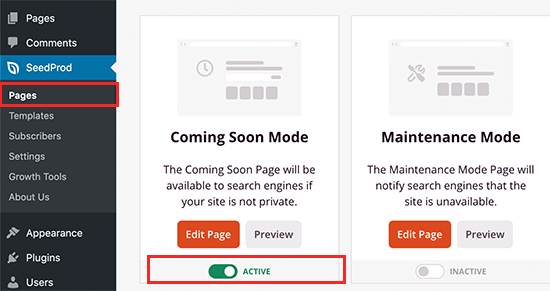
Se você estiver usando o criador de temas do SeedProd, certifique-se de que ele esteja ativo. Vá para SeedProd → Criador de temas e coloque o botão “Ativar tema SeedProd” na posição ativa.

Se você criou seu site em um domínio ou subdomínio temporário, será necessário direcionar seu domínio principal para o novo site. A maioria dos provedores de hospedagem oferece guias detalhados para ajudá-lo nesse processo.
Etapa 9. Leve seu site adiante
Neste guia, mostrei a você como criar um site, escolher um tema, criar suas páginas, instalar plug-ins obrigatórios e lançar seu site com sucesso. Mas com o WordPress, você pode criar um site de nicho que pode fazer muito mais, como:
- Crie um site de personal trainer
- Iniciar um blog para mães
- Criar um site de casamento
- Iniciar um blog de moda
- Criar um site de autor
- Criar um site para a igreja
- Criar um site imobiliário
- Criar um site de restaurante
- Configurar uma loja on-line
- Criar um site de fotografia
Consulte nosso guia para obter uma lista de todos os tipos de sites que você pode criar no WordPress.
Perguntas frequentes
Como criar um site no WordPress gratuitamente?
É possível criar um site gratuitamente usando o WordPress.com, que oferece um plano básico e gratuito. Entretanto, as limitações incluem ter um subdomínio (por exemplo, yoursite.wordpress.com) e opções de personalização limitadas.
Também há serviços de hospedagem gratuitos disponíveis, mas eles geralmente têm restrições e podem colocar anúncios em seu site. Se você está pensando seriamente em criar um site, recomendamos investir em um nome de domínio e em uma hospedagem de qualidade.
O que são modelos de site do WordPress?
Os modelos de site, geralmente chamados de temas, são layouts pré-projetados que podem ser aplicados ao seu site. Esses modelos vêm com estilos e funcionalidades predefinidos, facilitando a criação de sites sem precisar começar do zero.
Muitos criadores de páginas do WordPress também se referem a seus designs pré-fabricados como modelos. O SeedProd, por exemplo, oferece muitos kits de modelos de sites para serem usados como ponto de partida para um tema personalizado do WordPress.
Como você instala um tema do WordPress?
Depois de fazer o download do arquivo zip do tema, vá para as configurações do WordPress, acesse Appearance (Aparência), clique em "Themes" (Temas), clique em "Add New" (Adicionar novo) e, em seguida, clique no botão "Upload Theme" (Carregar tema). Clique em "Choose File" (Escolher arquivo), selecione o arquivo ZIP do tema em seu computador e clique em "Install Now" (Instalar agora). Após a instalação, clique em "Activate" (Ativar).
Como criar um site com um tutorial do WordPress em vez de contratar um desenvolvedor?
Criar um site por conta própria usando um tutorial é uma maneira econômica de colocar seu site em funcionamento. É ideal para iniciantes ou para quem precisa de um site simples.
Por outro lado, se você tiver requisitos específicos e complexos que não podem ser atendidos com os temas ou plug-ins existentes, contratar um desenvolvedor da Web é uma boa opção.
Em seguida, descubra mais guias do WordPress
E aí está! Você navegou com sucesso pelo processo de criação de um site WordPress do zero em 8 etapas simples. Essa é uma conquista significativa, e agora o mundo está pronto para ver o design profissional de seu site.
Se você estiver preocupado com a curva de aprendizado do WordPress, ferramentas como o SeedProd podem tornar o processo de design e personalização muito mais suave e intuitivo.
Se precisar de mais ajuda, consulte nossos outros guias definitivos para WordPress:
- Como classificar um novo site (mais de 16 dicas comprovadas)
- Como criar uma página de destino no WordPress (guia passo a passo)
- Os 15 problemas mais comuns do WordPress (e como resolvê-los)
- Como criar um link Click-to-Call no WordPress
- Como configurar o rastreamento de links no WordPress (da maneira mais fácil)
- Exemplos de sites de escritórios de advocacia
Obrigado pela leitura! Gostaríamos muito de ouvir sua opinião, portanto, sinta-se à vontade para participar da conversa no YouTube, X e Facebook para obter mais conselhos úteis e conteúdo para expandir seus negócios.




