

Passei três semanas tentando personalizar um tema WordPress premium para combinar com a minha marca. As cores estavam erradas. O layout parecia rígido. Cada pequena alteração exigia vasculhar configurações confusas ou contratar um desenvolvedor.
Você provavelmente já sentiu essa frustração também. Você tem uma visão clara para o seu site, mas o tema atual continua atrapalhando.
Eis o que mudou tudo: reconstruí esse mesmo site usando o Theme Builder visual da SeedProd em apenas 4 horas. Sem código, sem desenvolvedor, controle total sobre todos os elementos de design.
Neste guia, vou mostrar exatamente como criar um tema WordPress personalizado usando o mesmo processo, desde a escolha de um modelo até a publicação do site finalizado.
- Perguntas sobre a criação de temas personalizados para WordPress
- O que é um tema WordPress personalizado?
- Maneiras de criar um tema WordPress personalizado
- Como criar um tema para WordPress sem código
- Etapa 0: Prepare seu local com segurança
- Etapa 1. Instalar o SeedProd e escolher um modelo
- Etapa 2. Personalizar o cabeçalho e o rodapé do WordPress
- Etapa 3. Criar uma página inicial personalizada do WordPress
- Etapa 4. Criar modelos de página de blog e de postagem única
- Etapa 5. Criar uma página sobre
- Etapa 6. Configure uma página de contato
- Etapa 7. Ajustar as configurações globais do tema
- Etapa 8. Publicar o tema personalizado do WordPress
- Exemplos de temas personalizados do WordPress para sites reais
Perguntas sobre a criação de temas personalizados para WordPress
Antes de entrarmos no assunto, deixe-me abordar as perguntas que vejo serem feitas com mais frequência nas comunidades e fóruns do WordPress. Estas são preocupações reais de pessoas como você.
Preciso mesmo aprender PHP, CSS e JavaScript?
Resposta curta: Não mais.
Eu venho criando sites WordPress há mais de uma década. Quando comecei, era obrigatório saber programar. Hoje em dia? Ferramentas como o SeedProd mudaram completamente o jogo.
Se você está planejando vender temas no ThemeForest ou trabalhar como desenvolvedor profissional do WordPress, então sim — aprender a programar temas é valioso. Mas para a maioria das pessoas que estão lendo isto? Proprietários de empresas, blogueiros, designers, pequenas agências? Você não precisa mexer em código.
Devo usar um tema inicial, um tema filho ou um construtor visual?
Essa deve ser a pergunta número 1 que me fazem.
- Use um tema inicial (como o Underscores) se você for um desenvolvedor que está aprendendo a estrutura dos temas do WordPress ou criando algo que um construtor visual não consegue lidar.
- Use um tema filho se você gosta de 80% de um tema existente e só precisa de pequenos ajustes no CSS.
- Use um criador de temas visuais (como o SeedProd) se quiser resultados profissionais em poucas horas, em vez de semanas, sem dores de cabeça com manutenção técnica.
Minha experiência? Passei três semanas criando um site de consultoria com o Underscores. Depois, recriei exatamente o mesmo site com o SeedProd em quatro horas. A versão baseada em código ainda exibe avisos PHP quando o WordPress é atualizado. A versão SeedProd? Zero problemas em mais de dois anos.
Um tema personalizado será mais rápido do que um tema pré-fabricado?
Depende inteiramente de como é construído.
Os temas codificados manualmente podem ser mais rápidos, se você escrever um código eficiente. Mas a maioria dos desenvolvedores (incluindo eu mesmo quando comecei) escreve um código que é, na verdade, mais lento do que os construtores bem otimizados.
Testei mais de 50 temas SeedProd. Tempo médio de carregamento: 1,8 segundos. Temas premium que testei: 3-5 segundos. O importante não é se é personalizado, mas se está otimizado.
Posso vender sites criados com temas personalizados?
Com temas codificados: Sim, você é o proprietário total do código.
Com um construtor visual: verifique sua licença. Alguns planos incluem o uso pelo cliente, outros exigem uma atualização. Sempre verifique o licenciamento antes de vender o trabalho ao cliente.
Por que todos recomendam abordagens diferentes?
Porque o contexto é importante.
Ao ler recomendações online, preste atenção ao seguinte:
- Quando foi escrito (o desenvolvimento do WordPress mudou significativamente)
- Quem está dando conselhos (os desenvolvedores adoram código, os não desenvolvedores adoram ferramentas visuais)
- Por que estão construindo (aprendizado x negócios x trabalho para clientes)
O que funcionou para um desenvolvedor em 2018 pode não ser o melhor conselho para um empresário em 2026. Deixe-me mostrar a abordagem que funciona para 90% das pessoas.
O que é um tema WordPress personalizado?
Um tema WordPress personalizado é um design de site criado para atender a necessidades específicas, em vez de usar um modelo pré-fabricado com layouts e estilos fixos. Ele oferece controle total sobre a aparência e o funcionamento do seu site, desde o cabeçalho e rodapé até os layouts e botões do blog.
Principais características:
- Controle total do design: você decide o layout, as cores e as fontes de cada página.
- Criado para suas necessidades: inclua apenas os recursos necessários para um site mais rápido.
- Desenvolvimento flexível: pode ser criado com código ou construtores visuais, dependendo de suas habilidades.
Hoje em dia, ferramentas como o SeedProd facilitam a criação de um tema WordPress totalmente personalizado sem escrever código. Você pode projetar visualmente cada parte do seu site, combinar perfeitamente com a sua marca e lançar um site rápido e profissional que parece ser exclusivo para você.
Maneiras de criar um tema WordPress personalizado
Você pode criar um tema personalizado do WordPress de três maneiras:
- Construtores de temas sem código (ideais para todos)
Use um construtor visual como o SeedProd para projetar todas as partes do seu site sem código. Você também pode experimentar o Elementor ou o Beaver Builder. Essa opção é rápida, visual e a mais fácil de manter a longo prazo. - Temas iniciais
Comece com um tema inicial leve ou um tema filho de um tema pai de que você goste. Você também pode usar um tema de blocos moderno. Você terá mais controle do que com um tema pré-criado, mas ainda precisará ajustar os arquivos e o estilo com CSS. - Criar do zero
Crie todos os arquivos principais você mesmo (style.css, index.php, header.php, etc.) e escreva o HTML, CSS e PHP. Isso dá controle total, mas requer conhecimento avançado de codificação.
| Método | Nível de habilidade | Precisa de código? | Melhor para |
|---|---|---|---|
| Criadores de temas sem código | Iniciante | Não | Lançamento rápido, controle visual total |
| Temas para iniciantes | Intermediário | Alguns | Mais controle com uma vantagem inicial |
| Do zero | Avançado | Sim | Máxima flexibilidade |
Criei temas usando os três métodos. Embora codificar do zero pareça poderoso, é um pesadelo para manter.
Quando o WordPress é atualizado, o código personalizado frequentemente deixa de funcionar. Passei horas corrigindo avisos PHP e problemas de compatibilidade. Por isso mudei para o SeedProd. Ele lida com atualizações técnicas automaticamente, para que eu possa me concentrar exclusivamente no design.
Como eu queria ter controle total sem precisar escrever PHP ou CSS, escolhi o SeedProd. Vou mostrar exatamente como o utilizei para criar meu próprio tema WordPress.
Como criar um tema para WordPress sem código
O SeedProd simplifica o processo de criação de temas em um fluxo de trabalho visual. Veja como criei um tema personalizado em 8 etapas simples, apenas arrastando e soltando elementos.
Observação importante: se você ainda não tem um site WordPress, siga este guia para iniciantes sobre como criar um site antes de começar a personalizar seu tema.
Etapa 0: Prepare seu local com segurança
Antes de criar seu tema WordPress personalizado, reserve alguns minutos para preparar seu site com segurança. Essas etapas rápidas ajudam a evitar a perda de trabalho e permitem que você experimente sem riscos.
- Faça um backup completo do site. Se você já tiver um site ativo, crie primeiro um backup completo da instalação do WordPress. Isso garante que você possa restaurar seu conteúdo se algo der errado durante o design.
- Crie um site de teste. Um site de preparação é uma versão privada do seu site em que você pode criar e testar com segurança seu novo tema antes de publicá-lo ao vivo. Ele permite que você explore livremente as ferramentas do SeedProd sem afetar a experiência dos visitantes.
Depois de preparar seu site, você estará pronto para começar a construir.
Etapa 1. Instalar o SeedProd e escolher um modelo
Primeiro, adquira o plano SeedProd Pro. Ele oferece todos os recursos de que você precisa (inclusive o criador de temas) a um preço acessível.
Depois de instalado, você estará pronto para criar um tema WordPress personalizado a partir de um kit inicial e adaptá-lo ao seu site.

Depois de obter a chave de licença, vá para o site de teste e instale o plug-in. A instalação do SeedProd é tão simples quanto carregar o arquivo do plug-in e clicar em "Activate" (Ativar).
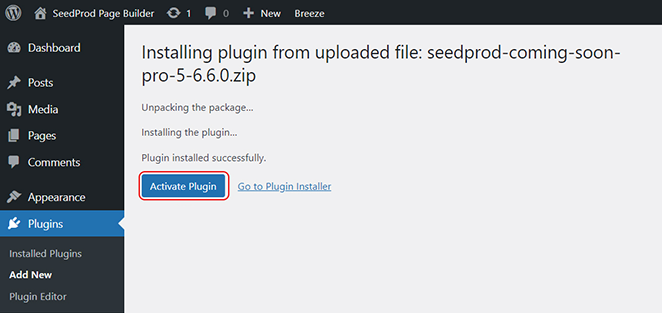
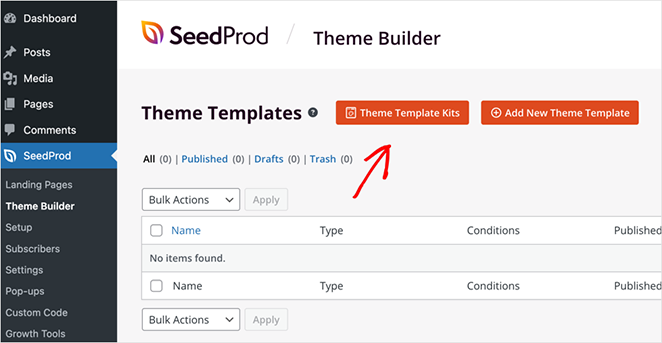
Com o plug-in ativo, acesse o menu SeedProd em seu painel do WordPress e clique em "Theme Builder". Em seguida, clique no botão "Theme Template Kits" para escolher seu tema inicial.
O SeedProd tem tantos modelos de temas de blocos projetados profissionalmente que, devo admitir, até eu fiquei um pouco sem opções.
Você pode filtrar os modelos do SeedProd por categoria e classificar por popularidade ou recência. Basta escolher o que mais se aproxima de seu estilo, pois você personalizará tudo posteriormente.
Não se preocupe se não estiver perfeito. Você pode personalizar cada centímetro dela na próxima etapa.
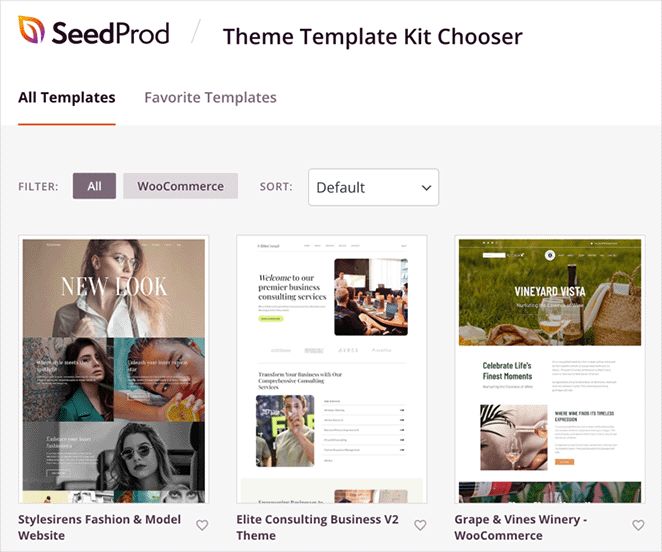
Por fim, optei pelo Elite Consulting Business Theme. Seu visual limpo e moderno combinava perfeitamente com a atmosfera que eu estava buscando.
Para importar o arquivo de tema, passe o cursor do mouse sobre o kit de tema e clique no ícone de marca de seleção.
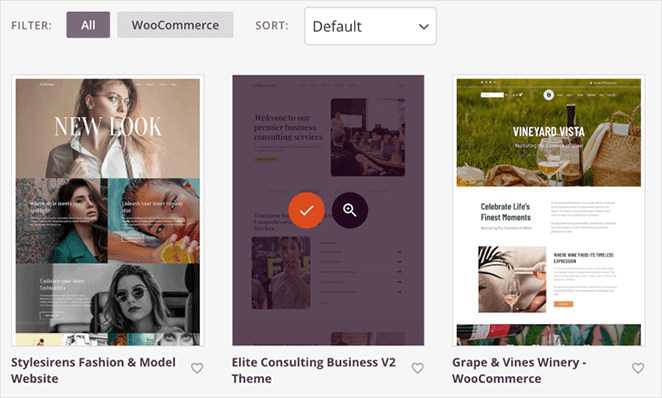
Clique aqui para visualizar o modelo que selecionei para este design, para que você possa compará-lo com a versão personalizada.
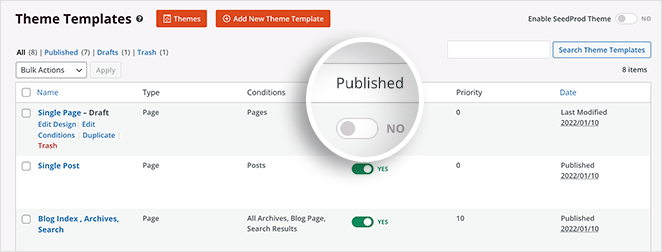
Depois de escolher um kit, você pode ver todos os modelos individuais que compõem os componentes de um tema do WordPress. O meu incluía uma página inicial, cabeçalho, rodapé, página do blog e barra lateral, por exemplo.

Ele também tinha modelos personalizados para seções temáticas distintas, como uma seção de prêmios, uma página de serviços, uma tabela de preços, um modelo de página personalizado para produtos e muito mais.
É provável que você não precise de todos eles para o seu site. Portanto, concentre-se no que você precisa e exclua os modelos que não deseja clicando em "Lixeira".
Se não se sentir confortável com isso, você sempre poderá desativar a opção "Published" (Publicado) para que o modelo não apareça em seu site.
Etapa 2. Personalizar o cabeçalho e o rodapé do WordPress
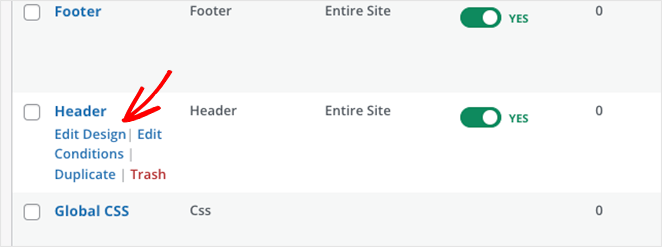
Com os blocos de construção básicos do tema prontos, você pode começar a editar cada seção do tema. No meu site, comecei com as seções de cabeçalho e rodapé.
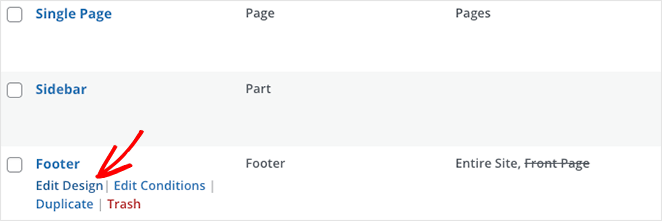
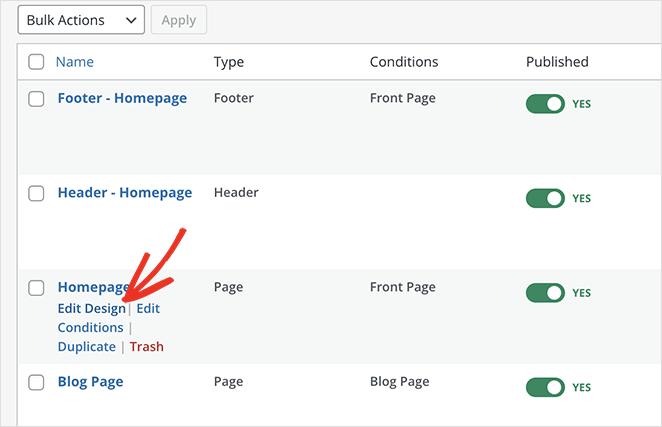
Para editar qualquer seção do tema, basta passar o mouse sobre ela e clicar no link Edit Design.
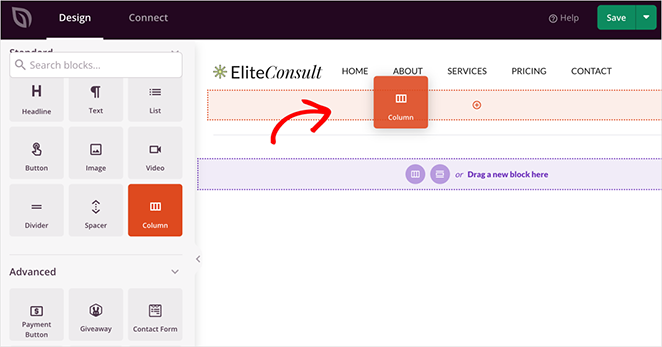
Ao editar uma seção de tema no SeedProd, você acessará o construtor visual de arrastar e soltar. Nessa tela, você pode personalizar o cabeçalho do seu tema simplesmente apontando e clicando.
O modelo de cabeçalho original tinha um layout de três colunas, que era um pouco ocupado demais para o meu gosto. Nesse caso, você pode simplesmente excluí-lo e arrastar um bloco de layout de duas colunas do painel esquerdo.
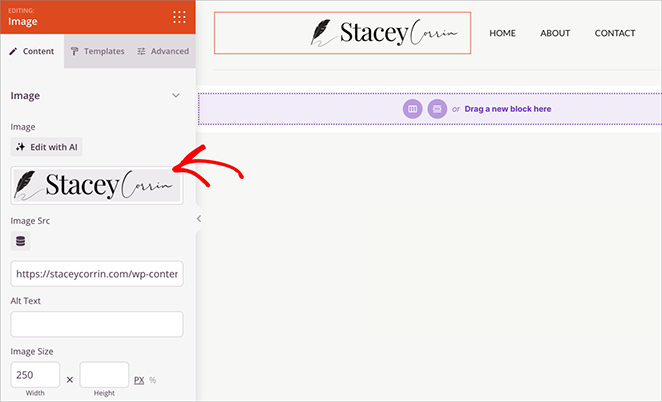
Adicionar um logotipo também é muito fácil com o bloco Image - basta selecioná-lo na biblioteca de mídia e usar os controles de apontar e clicar para ajustar o tamanho e o posicionamento.
Esse também é um bom momento para verificar novamente suas decisões de design. Aqui está uma lista de erros comuns de design do WordPress que vejo os iniciantes cometerem ao personalizarem seus temas.
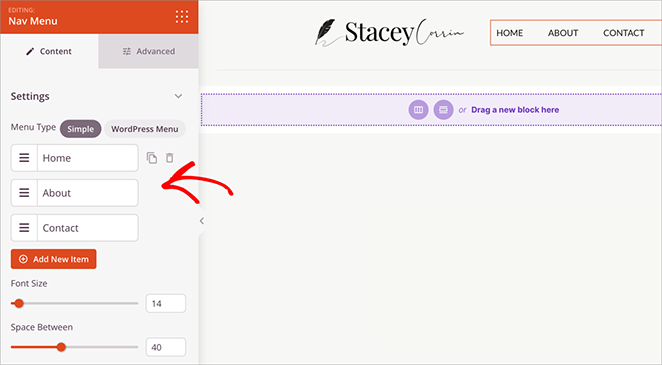
Para o menu de navegação, você pode usar o bloco Nav Menu do SeedProd e escolher a configuração "Simple Menu". Isso permite que você crie facilmente a estrutura de menu exata que tem em mente.
Quando estiver satisfeito com seu cabeçalho, vá em frente e salve as alterações. Em seguida, volte ao construtor de temas e abra o modelo Footer (Rodapé) para personalizar a seção do rodapé.
O rodapé original do meu modelo tinha um pouco mais de informações do que eu precisava, então o simplifiquei excluindo blocos desnecessários.
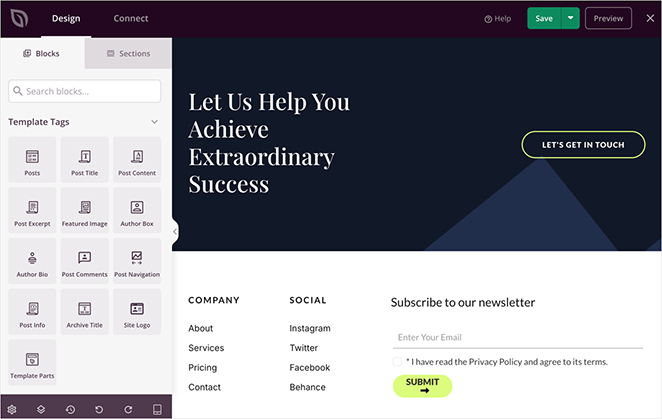
Mantive as informações da empresa e os itens do menu de mídia social, mas centralizei-os para obter uma aparência mais equilibrada. Depois, apenas troquei o conteúdo do espaço reservado pelo meu próprio conteúdo.
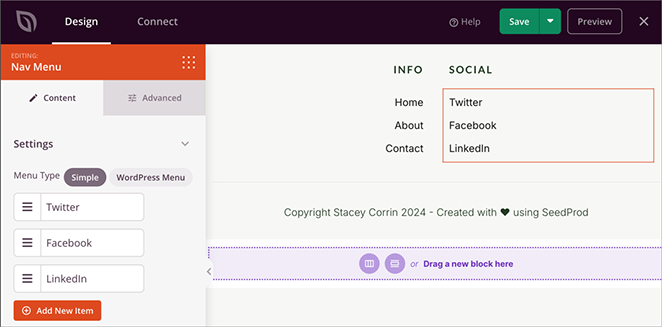
Faça alterações semelhantes em seu modelo de rodapé para obter a aparência desejada para seu tema personalizado.
Depois que o cabeçalho e o rodapé tiverem uma aparência elegante e moderna, é hora de abordar o coração do seu site: a página inicial. Lembre-se de que você pode encontrar seus arquivos de modelo em SeedProd " Theme Builder.
Etapa 3. Criar uma página inicial personalizada do WordPress
A página inicial funciona como o centro do seu tema personalizado, estabelecendo imediatamente a identidade da sua marca.
Se você já se perguntou como criar um tema do WordPress visualmente, esta parte mostra como é simples.
Seu principal objetivo ao personalizar a página inicial provavelmente é criar uma primeira impressão forte, mostrar sua experiência e fornecer aos clientes em potencial motivos convincentes para escolher você ou sua empresa.
Pessoalmente, gostei do layout geral da página inicial do tema Elite Consulting Business, mas queria simplificá-lo ainda mais e acrescentar meu toque pessoal.
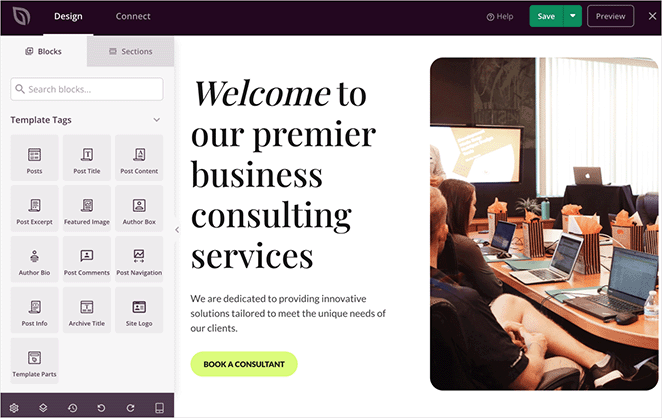
Mantive a seção de herói na parte superior, pois é uma ótima maneira de fazer uma declaração ousada. Simplesmente troquei a imagem padrão por uma que refletisse melhor a minha marca e atualizei o título e a descrição.
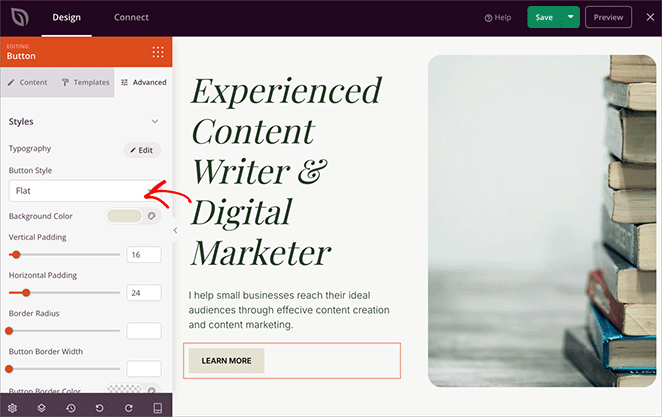
Da mesma forma, também alterei o estilo do botão CTA. Você pode fazer isso clicando nas configurações avançadas do bloco. Ele fornece acesso a um seletor de cores, onde você pode selecionar uma nova cor de fundo e arredondar os cantos do botão para obter uma aparência mais suave.
Para criar confiança e mostrar minha experiência, eu:
- Adicionei uma faixa de logotipos de marcas com as quais trabalhei,
- Contadores de números atualizados para destacar as principais estatísticas
- Criou um carrossel de depoimentos com citações de clientes
- Incluiu um mini portfólio de redação usando blocos de imagens e títulos
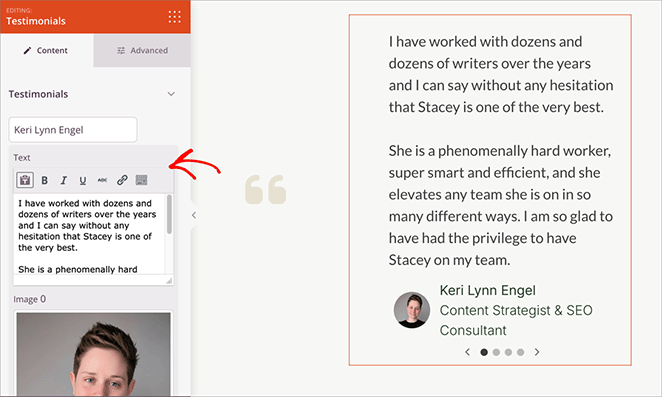
Com alguns cliques e arrastamentos, sua página inicial começará a ter a aparência que você deseja.
Etapa 4. Criar modelos de página de blog e de postagem única
Se o seu site inclui um blog, essa etapa é essencial. Uma página de blog bem projetada e um layout de postagem única ajudam os leitores a encontrar seu conteúdo facilmente e fazem com que cada artigo pareça consistente com sua marca. Veja como criar e personalizar ambos usando o SeedProd.
Modelo de página de blog
Seu modelo de página de blog aparece na lista de modelos de tema em "Blog Index, Archives, Search" ou "Blog Page". Clique no link "Edit Design" para abri-lo no construtor visual.
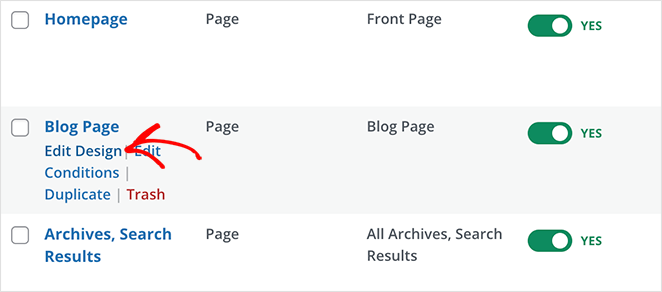
Aqui, você pode controlar como as postagens do blog são exibidas - mostrar imagens em destaque, trechos, detalhes do autor e muito mais. Você também pode adicionar elementos como uma barra de pesquisa, botões de compartilhamento social ou uma chamada para ação para orientar os leitores para outras páginas.
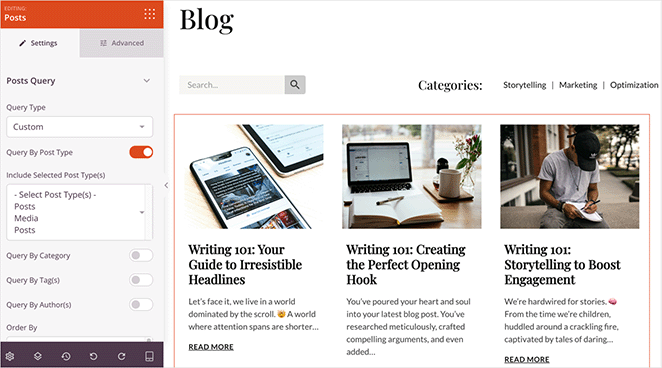
Modelo de postagem única
Assim como o índice do blog, você pode editar e estilizar o modelo de postagem única para controlar como cada artigo exibe o título, a imagem em destaque e as informações do autor.

O SeedProd usa tags de modelo para extrair automaticamente esses dados de suas postagens, mantendo seu design consistente e profissional.
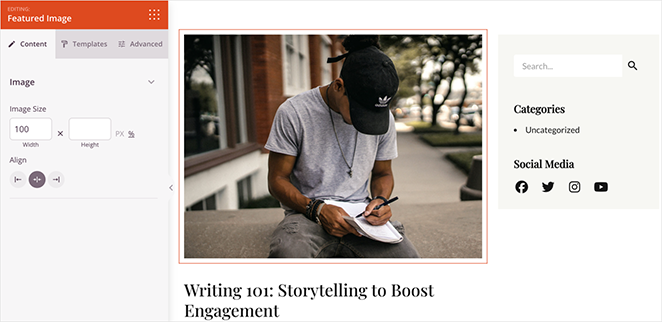
Essa configuração lhe dá controle total sobre o design do seu blog sem editar manualmente o código, garantindo que cada publicação se alinhe perfeitamente à sua marca.
Etapa 5. Criar uma página sobre
Depois da página inicial, a página Sobre é, sem dúvida, a parte mais importante de qualquer site pessoal. É nela que os clientes e colaboradores em potencial conhecem a pessoa por trás dos serviços. Eu queria que a minha fosse autêntica e envolvente e desse uma ideia clara de quem eu sou e do que ofereço.
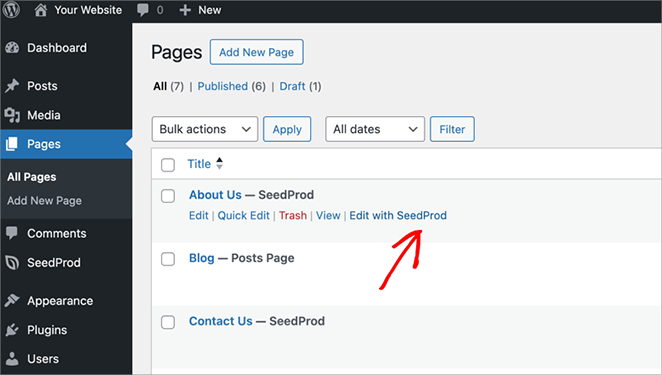
O tema Elite Consulting Business já incluía um modelo básico de página personalizada do WordPress para uma página sobre, que eu podia acessar acessando Pages " All Pages em meu painel do WordPress e clicando em "Edit with SeedProd".
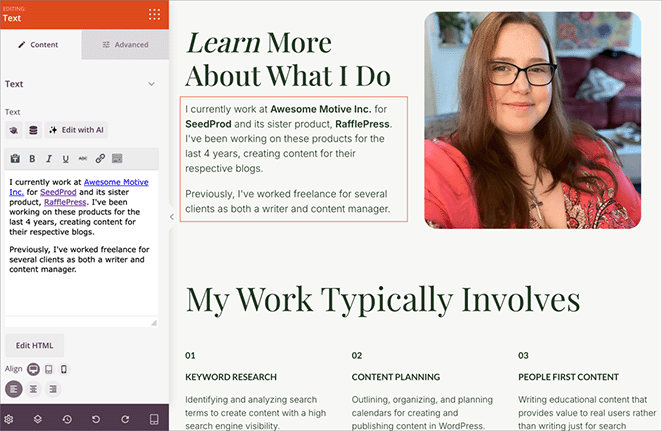
Decidi manter as duas primeiras seções do design original, que se concentravam na minha experiência profissional e nos serviços que presto. Apenas troquei o conteúdo e as imagens do espaço reservado por minhas próprias imagens.
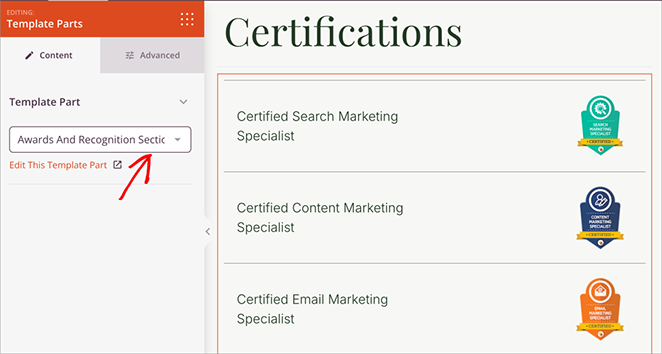
Em seguida, eu queria mostrar minhas certificações para aumentar a credibilidade. Foi aí que as partes do modelo do SeedProd foram úteis.
Pense nas partes do modelo como seções pré-fabricadas que podem ser inseridas e reutilizadas em diferentes páginas do seu site - uma grande economia de tempo. O tema veio com uma parte do modelo chamada "Prêmios e reconhecimento".
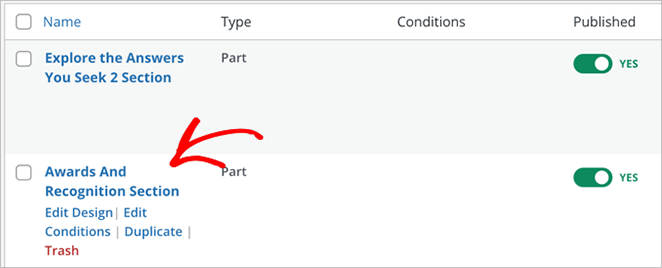
Simplesmente editei esse modelo para incluir minhas certificações e, em seguida, inseri-o facilmente em minha página "Sobre".
Para finalizar, criei uma seção final com um toque mais pessoal. Compartilhei alguns dos meus hobbies, onde moro e outras informações que ajudariam os visitantes a se conectarem comigo em um nível mais pessoal.
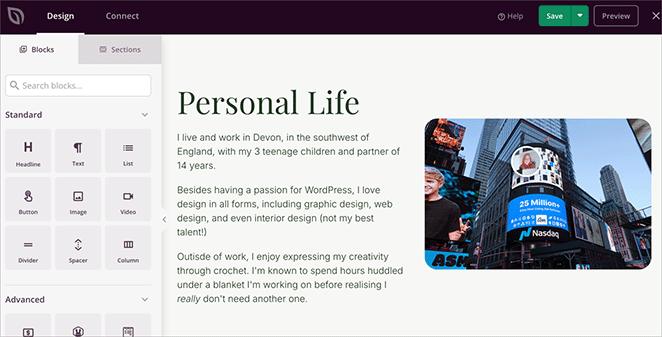
Essas personalizações me ajudaram a criar meu próprio tema do WordPress sem precisar de um desenvolvedor.
Etapa 6. Configure uma página de contato
Uma página de contato personalizada deve ser clara e direta para incentivar o envolvimento do usuário. Embora o tema Elite Consulting Business viesse com uma página de contato pré-construída, ela parecia um pouco confusa.
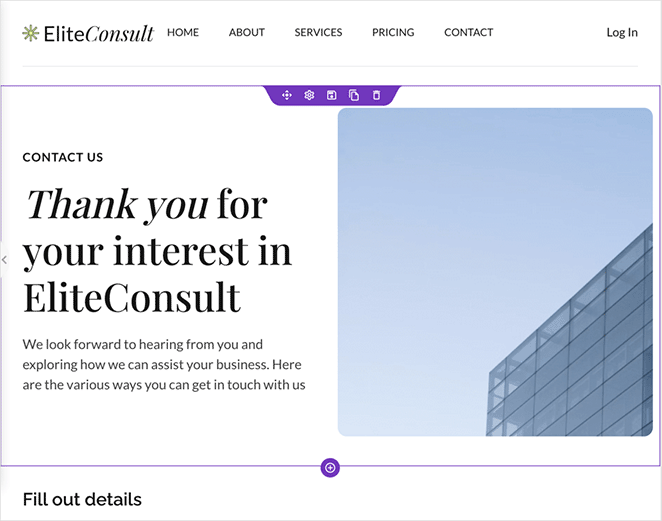
Decidi simplificar drasticamente as coisas. Excluí a maior parte do conteúdo padrão e o substituí pelo bloco Formulário de contato do SeedProd. Esse bloco facilita muito a integração com o WPForms, um dos plug-ins de criação de formulários mais populares do WordPress.
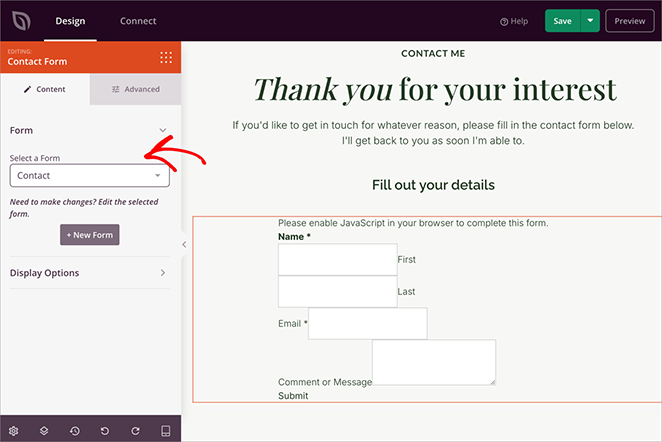
Observação rápida: o WPForms não vem junto com o SeedProd, mas você pode baixar a versão gratuita do WPForms no diretório de plug-ins do WordPress - ele tem tudo o que você precisa para um formulário de contato básico.
Com o WPForms instalado, você pode criar seu formulário primeiro no construtor do WPForms. Em seguida, adicione o formulário de contato à sua página usando o bloco do SeedProd sem mexer nos códigos de atalho.
Etapa 7. Ajustar as configurações globais do tema
Meu site estava realmente começando a ficar pronto. Agora, era hora de dar os toques finais que o deixariam com uma aparência super polida e profissional. Entre nas configurações globais do SeedProd.
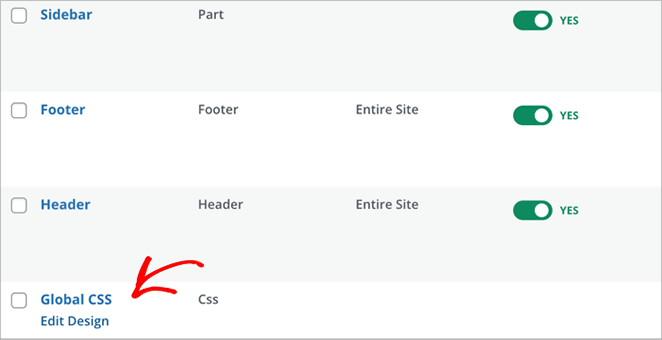
O modelo Global Styles está na lista de modelos de temas — basta clicar em “Editar design” para abri-lo. Este é o seu centro de comando para controlar a aparência geral do seu site.
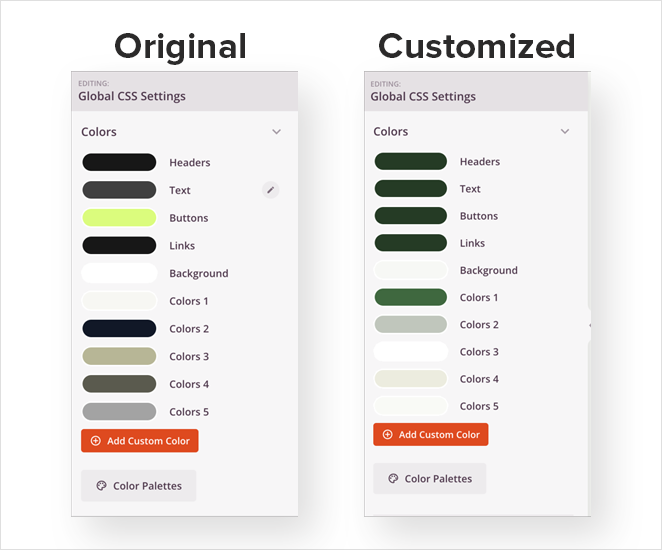
Cores
Primeiro, você deve garantir a consistência das cores em todas as páginas. O SeedProd facilita isso, permitindo que você defina cores globais para tudo, desde cabeçalhos e textos até botões, links e planos de fundo.
Fontes e tipografia
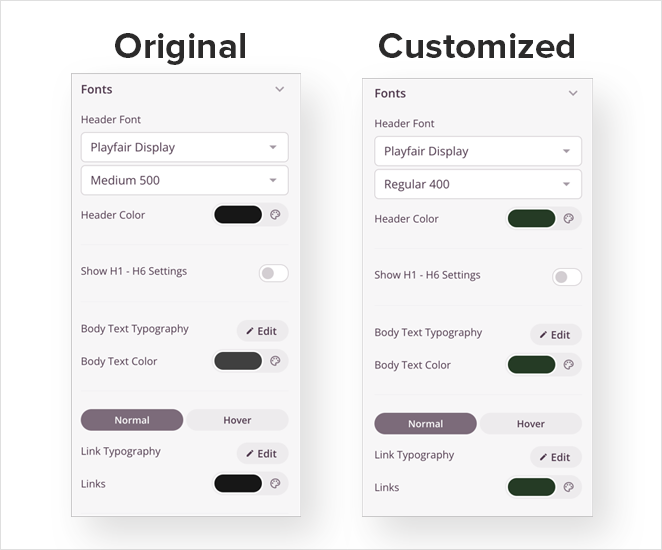
Embora eu gostasse da fonte padrão do tema Elite Consulting Business, queria ajustar o peso e as cores das fontes dos cabeçalhos e links para que correspondessem melhor à estética da minha marca.
Histórico
Para manter a consistência, alterei a cor geral do plano de fundo da página. O SeedProd permite até mesmo adicionar uma imagem de fundo aqui, se você quiser caprichar.
Botões
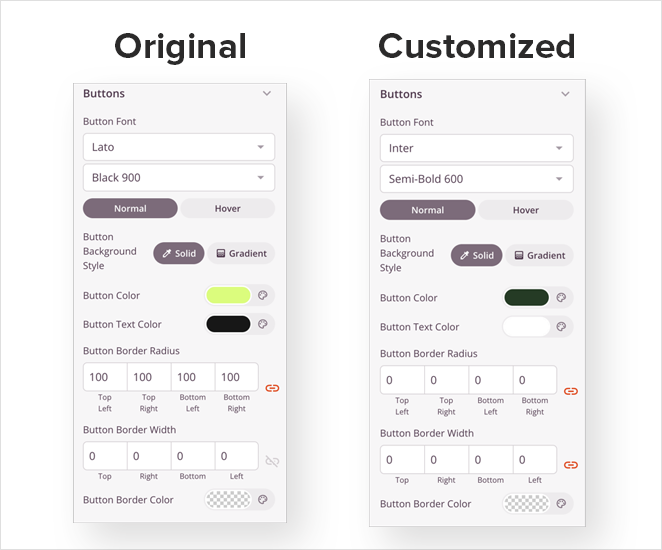
Os botões são essenciais para chamadas à ação, portanto, certifique-se de que eles se destaquem. Experimente diferentes estilos de fonte, cores e raio de borda até encontrar um visual que pareça adequado.
CSS personalizado
O SeedProd ainda oferece a opção de adicionar seu próprio CSS personalizado. É aqui que as coisas ficam um pouco mais técnicas, mas isso lhe dá ainda mais controle sobre seu design.
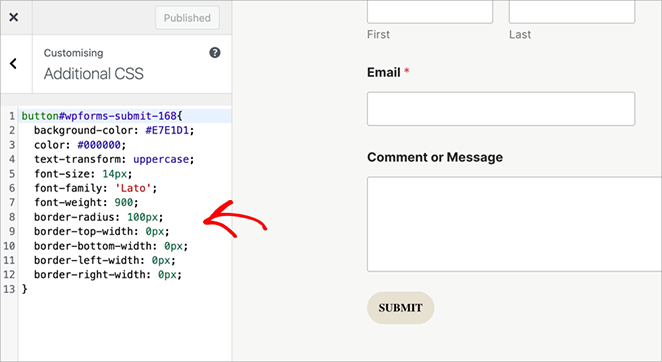
Por exemplo, usei um trecho de CSS personalizado para fazer com que o botão de envio de formulário do WPForms correspondesse ao estilo de meus outros botões.
Se quiser, você pode seguir meu guia sobre como adicionar CSS personalizado no WordPress.
Etapa 8. Publicar o tema personalizado do WordPress
Depois de dedicar tanto cuidado ao design do seu tema WordPress personalizado, não deixe de fazer as verificações finais. Use o recurso de visualização integrado para verificar novamente a aparência de tudo em diferentes tamanhos de tela, de desktops a tablets e smartphones.
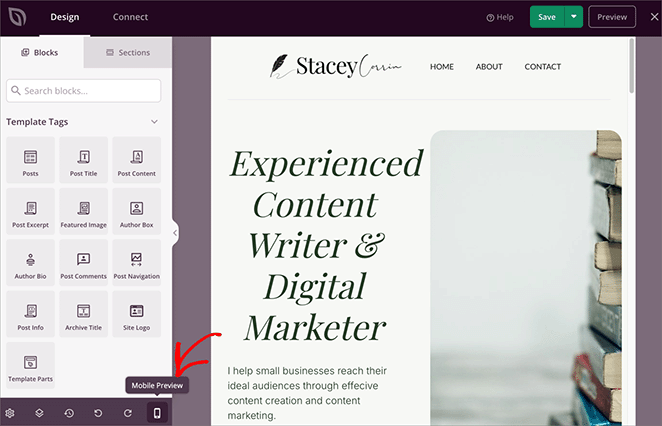
Você quer ter certeza de que seu tema tenha uma aparência fantástica, independentemente de como as pessoas o vejam.
É claro que você também deve testar seus elementos interativos. Envie uma mensagem de teste através do seu formulário de contato. Em seguida, comemore quando ela chegar na sua caixa de entrada!
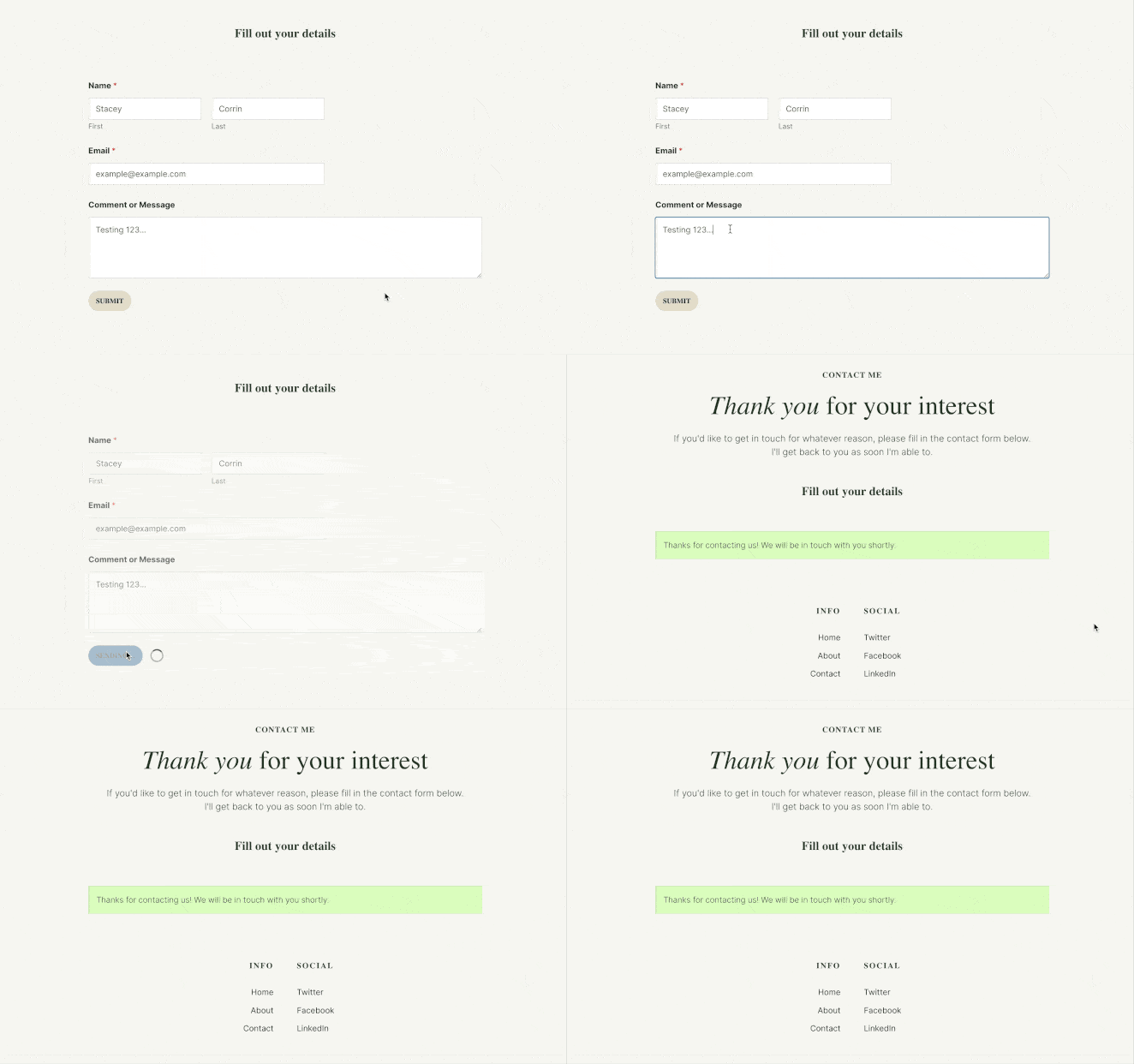
Cliquei em todos os botões e links do menu, só para ter certeza de que eles levavam aos lugares certos.
Finalmente, o momento da verdade. Volte para o SeedProd Theme Builder, respire fundo e encontre a opção "Enable SeedProd Theme" (Ativar tema do SeedProd) no canto superior direito. Com um clique satisfatório, coloque-o na posição "ligado".

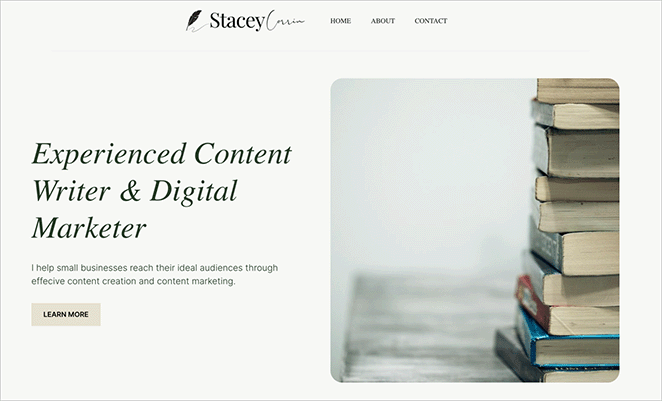
Seu tema personalizado do WordPress está no ar! Agora você pode visitar seu site e vê-lo em ação.
Exemplos de temas personalizados do WordPress para sites reais
Não sabe o que criar com seu tema personalizado? Aqui estão alguns exemplos reais que você pode seguir para projetar o site perfeito para o seu nicho, todos criados com o construtor visual do SeedProd e alguns ajustes simples.
- Profissionais de condicionamento físico: Siga este guia para criar um site de personal trainer que mostre serviços, depoimentos e opções de reserva.
- Igrejas e organizações sem fins lucrativos: Saiba como criar um site de igreja com eventos, sermões e recursos de doação.
- Restaurantes e cafeterias: use este tutorial para criar um site de restaurante completo com menus, horários e formulários de reserva.
- Lojas on-line: Deseja vender produtos? Este guia mostra como configurar uma loja on-line no WordPress com um tema personalizado e controle total do layout.
- Fotógrafos e profissionais de criação: Veja como criar um site de fotografia que destaque seu trabalho com layouts arrojados e visuais.
Criar um tema personalizado para qualquer site WordPress
Com as ferramentas certas, qualquer pessoa pode projetar um tema personalizado do WordPress e criar um site que se adapte exatamente à sua visão, sem a necessidade de um desenvolvedor. Quer esteja criando um blog pessoal, um site comercial ou algo totalmente exclusivo, agora você tem controle total sobre a aparência e o funcionamento do site.
Se você estiver pronto para ir ainda mais longe, aqui estão mais alguns guias úteis que combinam bem com seu novo tema personalizado:
- Como criar uma página de blog no WordPress
- Como duplicar uma página no WordPress
- Como criar uma imagem em destaque para postagens de blog
- Como iniciar um blog para mães no WordPress
- Como iniciar um blog de viagens e ganhar dinheiro
Obrigado pela leitura! Gostaríamos muito de ouvir sua opinião, portanto, sinta-se à vontade para participar da conversa no YouTube, X e Facebook para obter mais conselhos úteis e conteúdo para expandir seus negócios.




