

Precisa saber como adicionar uma caixa de autor no WordPress sem bagunçar o seu tema? Eu me deparei com isso quando comecei a gerenciar um blog com vários escritores e queria uma maneira de mostrar as biografias dos autores sem depender de um plug-in que poderia tornar as coisas mais lentas.
Neste tutorial, mostrarei exatamente como adicionar uma caixa de autor no WordPress - com e sem um plug-in - para que você possa dar mais contexto aos seus leitores e criar confiança em cada publicação.
Se você quiser um design personalizado que se adapte perfeitamente ao seu site, também mostrarei como fazer isso usando o SeedProd, o construtor de WordPress de arrastar e soltar que uso na maioria dos meus sites.
O que é uma caixa de autor no WordPress?
A caixa de autor do WordPress é uma pequena caixa de texto que fica embaixo de suas postagens no WordPress. Ela fornece aos leitores informações sobre quem é o autor do site, o que ele faz e onde você pode encontrá-lo on-line.
Geralmente, uma caixa de biografia do autor inclui:
- Resumo ou biografia do autor
- Foto do perfil ou Gravatar
- URL das postagens do autor
- Links de mídia social
- Link para o site do autor convidado
Por que você deve usar uma caixa de autor no WordPress?
Por padrão, a maioria dos temas do WordPress mostra o nome do autor, ou a meta-exibição do autor, nas postagens do blog. Mas, normalmente, eles não mostram outras informações.
No entanto, revelar o autor por trás do conteúdo ajuda a criar confiança e credibilidade com seus leitores. Por sua vez, isso aumentará a autoridade de seu site.
Em alguns casos, uma página de autor "Sobre mim" é suficiente para fornecer aos usuários as informações de que eles precisam. No entanto, nem todo leitor visitará essa página.
Além disso, se você tiver um site com vários autores, uma caixa de autor é mais fácil para exibir informações sobre o escritor por trás de cada publicação individualmente.
Mas isso não é tudo.
As biografias personalizadas de autores oferecem aos escritores um incentivo extra para contribuir e interagir com os leitores. Isso ocorre porque elas permitem que os autores adicionem links para seus perfis sociais, aumentando seu público.
No final das contas, adicionar uma caixa de autor no WordPress é uma excelente maneira de criar credibilidade, autoridade e envolvimento e fazer com que mais escritores enviem conteúdo.
Como adicionar uma caixa de autor no WordPress (3 métodos)
Como mencionamos anteriormente, a personalização do tema do WordPress para incluir uma seção de biografia do autor nem sempre é simples. Aqui estão três maneiras de criar uma caixa de autor sem um plug-in e com um plug-in.
Método 1: Adicionar uma caixa de autor personalizada no WordPress com o SeedProd (sem código)
Se o seu tema do WordPress não for compatível com caixas de autor e você quiser personalizar a aparência do seu site e das informações do autor, esta é a solução para você.
Esse método usa o plug-in do WordPress SeedProd para adicionar facilmente uma seção de informações personalizadas do escritor e criar um tema do WordPress.

O SeedProd é o melhor construtor de sites WordPress com funcionalidade de arrastar e soltar. Ele permite que você crie temas, layouts e páginas de destino personalizados do WordPress sem escrever uma única linha de código.
Com centenas de modelos responsivos, você pode começar a usar rapidamente. Ele também inclui vários elementos de conteúdo personalizáveis que permitem que você personalize cada centímetro do seu site sem contratar um desenvolvedor.
Um desses elementos poderosos é a Caixa do autor, que permite adaptar a biografia do autor ao design do seu site e adicionar links e conteúdo personalizados.
Etapa 1. Instalar o plug-in do construtor de sites SeedProd
Para começar, primeiro você precisa obter uma licença do SeedProd.
Observação: você precisará de uma licença SeedProd Pro ou Elite para usar o Theme Builder e o bloco Author Box.
Depois de fazer o download do SeedProd em seu computador, você precisará instalar e ativar o arquivo .zip do plug-in em seu site do WordPress. Se precisar de ajuda, veja aqui um guia para instalar plug-ins do WordPress.
Quando o SeedProd estiver ativo em seu site, acesse a página SeedProd " Configurações e insira os detalhes da licença.

Você pode encontrar a chave de licença do plug-in no site da SeedProd, na área da sua conta, em "Downloads".
Etapa 2. Criar um tema do WordPress
A próxima etapa é ir para a página SeedProd " Theme Builder e clicar no botão "Themes".

Isso abre uma janela com vários temas pré-fabricados do WordPress que permitem que você comece a trabalhar rapidamente. Passe o mouse sobre qualquer tema de sua preferência e clique no ícone de marca de seleção para importá-lo para seu site.
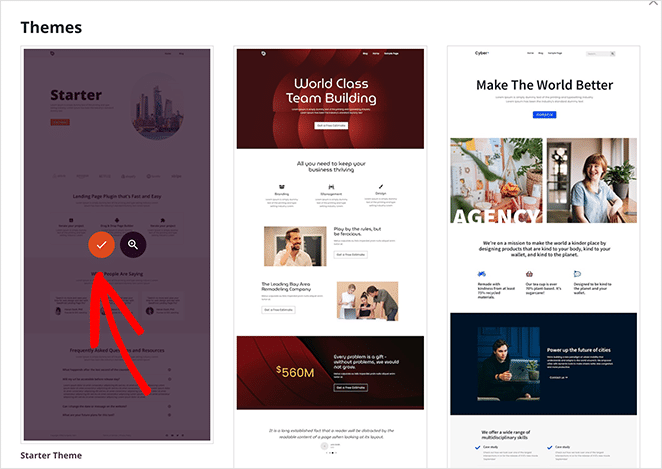
A partir daí, você verá uma lista das partes individuais do modelo que compõem o tema. Por exemplo, o tema Online Author que escolhemos inclui os seguintes modelos:
- Página única
- Postagem única
- Blog, Arquivos, Pesquisa
- Página inicial
- Barra lateral
- Rodapé
- Cabeçalho
- CSS global

Normalmente, é necessário visitar um gerenciador de arquivos para acessar e editar os arquivos de tema do WordPress. Mas com o SeedProd, você pode ver todos eles no painel do WordPress sem sair do site.
Melhor ainda, você pode editar cada modelo no editor visual fácil do SeedPod sem escrever código. Como resultado, você pode personalizar todo o seu tema do WordPress apontando, clicando, arrastando e soltando. Fácil!
Etapa 3. Adicionar uma caixa de autor ao modelo de posts únicos
Para adicionar uma caixa de autor personalizada ao seu tema do WordPress com o SeedProd, primeiro você precisará adicionar os detalhes do autor à sua página de perfil. Você pode fazer isso seguindo as etapas do Método 1.
Em seguida, vá para SeedProd " Theme Builder e localize o modelo Single Post. A partir daí, passe o mouse sobre ele e clique no link "Edit Design" (Editar design).

Isso abrirá seu modelo Single Post no construtor de arrastar e soltar do SeedProd.
O editor visual do SeedProd tem um layout simples. À esquerda, há blocos e seções que são fáceis de adicionar ao seu design. Em seguida, à direita, há uma visualização para ver as alterações em tempo real.
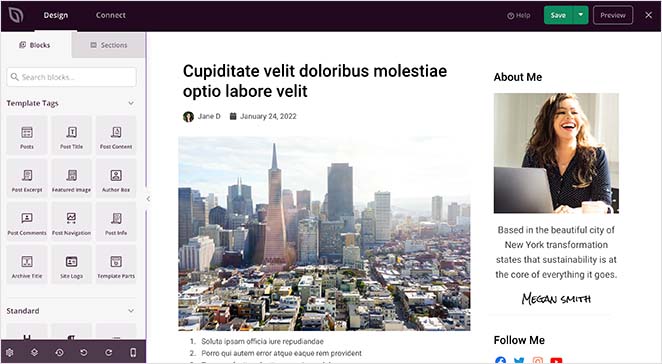
Você pode clicar em qualquer lugar da visualização para editar o layout e os blocos da página. Em seguida, à esquerda, você pode personalizar as configurações de cada bloco em tempo real.
O tema que estamos usando atualmente não tem uma caixa de autor sob o conteúdo da postagem. Será necessário usar uma das Template Tags do SeedProd para adicionar uma.
As tags de modelo são blocos individuais que permitem mostrar conteúdo dinâmico do WordPress em qualquer lugar do seu design. Por exemplo, nosso tema inclui:
- Título da postagem
- Imagem em destaque
- Postar informações
- Postar comentários
Essas informações vêm automaticamente do seu banco de dados do WordPress, permitindo que você as adicione em qualquer lugar do seu tema.
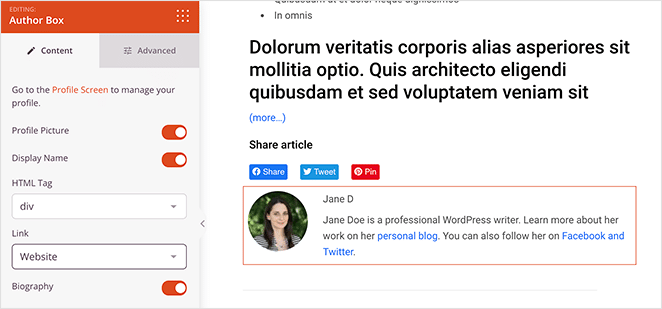
Para adicionar uma biografia de autor ao seu tema, localize o bloco Author Box no cabeçalho "Template Tags" e arraste-o para baixo de suas postagens.
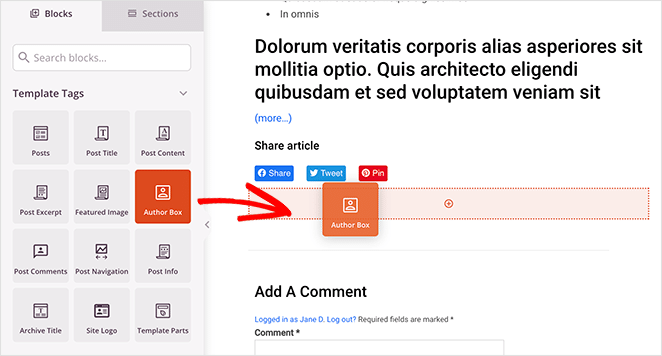
Em seguida, você pode clicar no bloco para editar as configurações, por exemplo:
- Mostrar ou ocultar a foto do perfil
- Mostrar ou ocultar o nome de exibição
- Tipo de tag HTML
- Incluir um link para o site ou arquivo de postagens
- Mostrar ou ocultar a biografia do autor
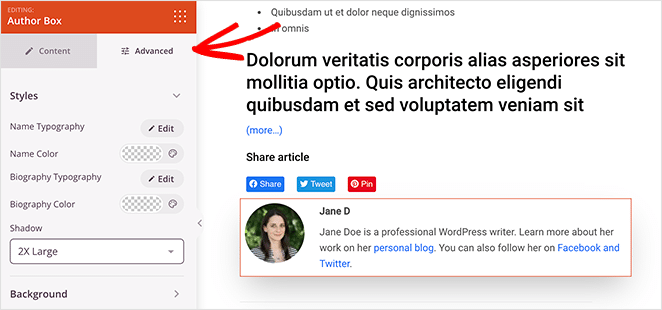
Se você clicar na guia Advanced (Avançado ), haverá ainda mais opções de personalização para a caixa de autor. Por exemplo, na seção "Styles" (Estilos), é possível alterar as fontes, as cores das fontes e as sombras.
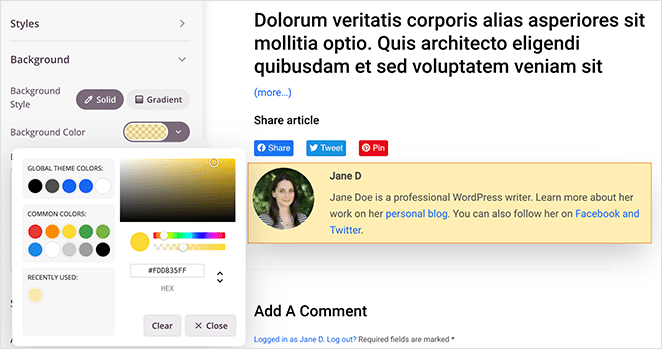
Na seção Background (Plano de fundo ), é possível alterar a cor do plano de fundo, o gradiente do plano de fundo e adicionar uma imagem de plano de fundo personalizada.
Você também pode personalizar o espaçamento, as bordas e atribuir à caixa do autor uma classe CSS personalizada.
Agora, tudo o que resta é continuar a personalizar o layout de postagem única.
Se você precisar de ajuda, aqui está um guia passo a passo sobre como criar um modelo personalizado de postagem única com o SeedProd. Ele o orienta em todos os diferentes blocos e configurações de que você precisará e como editar cada um deles.
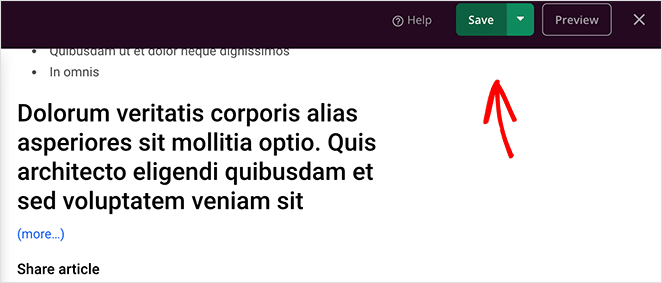
Quando estiver satisfeito com a aparência do modelo, clique no botão verde Save (Salvar ) no canto superior direito.
Etapa 4. Personalize o restante do tema
Agora você tem duas opções:
- Publicar o design atual do tema do WordPress
- Personalize o restante de seus modelos de tema
Recomendamos examinar o restante dos modelos de tema, inclusive a página inicial, a página do blog, os cabeçalhos e os rodapés, e ajustá-los para que correspondam à sua marca.
Tudo o que você precisa fazer é voltar ao SeedProd " Theme Builder e clicar no link "Edit Design" em qualquer modelo. A partir daí, você pode personalizar o modelo como fez com o layout "Single Post".
Etapa 5. Publique seu tema do WordPress
É fácil ativar seu tema do WordPress e a caixa de autor com o SeedProd. Vá para a página Theme Builder e altere a opção Enable SeedProd Theme (Ativar tema do SeedProd ) para "Yes" (Sim).

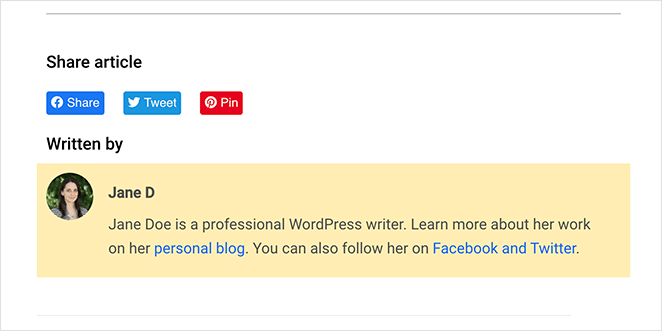
Agora, você pode acessar qualquer postagem em seu site do WordPress e ver sua nova caixa de autor personalizada.
Método 2: Use o suporte da caixa de autor do seu tema do WordPress
Muitos dos melhores temas do WordPress usam o perfil de usuário incorporado para mostrar uma caixa de autor abaixo de cada publicação do blog. Normalmente, ela inclui a foto do perfil do autor e informações biográficas.
Mas, primeiro, você precisará verificar se o seu tema inclui suporte para caixas de autor.
Você pode verificar isso acessando Usuários " Todos os usuários no painel de administração do WordPress. Em seguida, passe o cursor sobre o perfil relevante e clique no link "Editar".
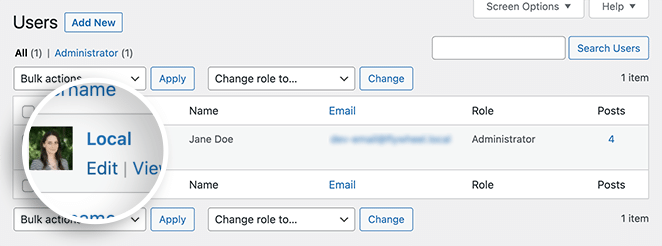
Na tela seguinte, há informações editáveis sobre esse usuário específico. Se o seu tema do WordPress for compatível com caixas de autor, deverá haver uma seção chamada "Informações biográficas" mais abaixo na página.
Nessa área, você pode adicionar uma breve biografia do autor e incluir links para redes sociais ou sites do autor com HTML.
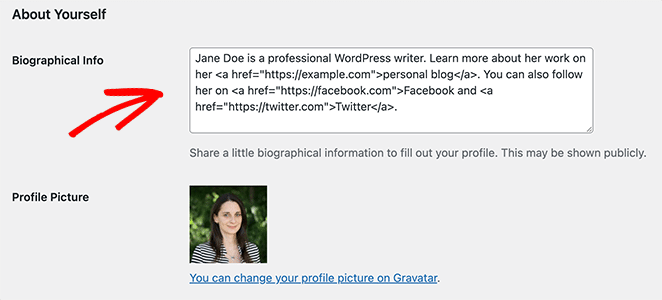
Seu tema obterá automaticamente a foto do perfil do autor do serviço Gravatar se ele tiver uma conta. Caso contrário, ele mostrará uma imagem cinza de espaço reservado.
Depois de adicionar suas informações de autor, clique no botão Update Profile (Atualizar perfil ).
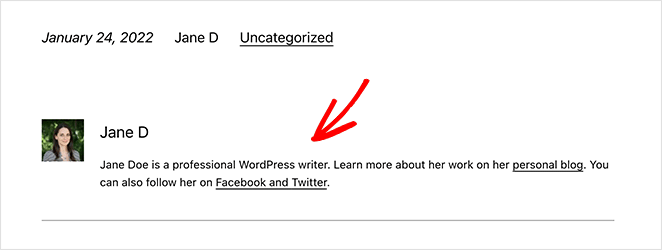
Agora você pode clicar em qualquer artigo do seu site escrito por esse autor e visualizar a caixa do autor ao vivo.
Método 3: Adicionar manualmente uma caixa de autor ao WordPress com código
Se quiser criar uma caixa de autor do WordPress sem um plug-in, você precisará adicionar uma nova função ao seu tema do WordPress. Como esse método envolve a edição dos arquivos do tema, recomendamos apenas para usuários avançados.
Observação: É bom criar um tema filho para fazer alterações personalizadas no tema. Dessa forma, você não correrá o risco de perder as modificações devido a uma atualização do tema. Como alternativa, você pode usar o WPCode para adicionar trechos de código em qualquer lugar do seu site WordPress.
Para adicionar uma caixa de autor do WordPress sem um plug-in, copie o seguinte trecho de código e cole-o em seu arquivo functions.php:
function wpb_author_info_box( $content ) {

global $post;

// Detect if it is a single post with a post author
if ( is_single() && isset( $post->post_author ) ) {

// Get author's display name
$display_name = get_the_author_meta( 'display_name', $post->post_author );

// If display name is not available then use nickname as display name
if ( empty( $display_name ) )
$display_name = get_the_author_meta( 'nickname', $post->post_author );

// Get author's biographical information or description
$user_description = get_the_author_meta( 'user_description', $post->post_author );

// Get author's website URL
$user_website = get_the_author_meta('url', $post->post_author);

// Get link to the author archive page
$user_posts = get_author_posts_url( get_the_author_meta( 'ID' , $post->post_author));

if ( ! empty( $display_name ) )

$author_details = '<p class="author_name">About ' . $display_name . '</p>';

if ( ! empty( $user_description ) )
// Author avatar and bio

$author_details .= '<p class="author_details">' . get_avatar( get_the_author_meta('user_email') , 90 ) . nl2br( $user_description ). '</p>';

$author_details .= '<p class="author_links"><a href="'. $user_posts .'">View all posts by ' . $display_name . '</a>';

// Check if author has a website in their profile
if ( ! empty( $user_website ) ) {

// Display author website link
$author_details .= ' | <a href="' . $user_website .'" target="_blank" rel="nofollow">Website</a></p>';

} else {
// if there is no author website then just close the paragraph
$author_details .= '</p>';
}

// Pass all this info to post content
$content = $content . '<footer class="author_bio_section" >' . $author_details . '</footer>';
}
return $content;
}

// Add our function to the post content filter
add_action( 'the_content', 'wpb_author_info_box' );

// Allow HTML in author bio section
remove_filter('pre_user_description', 'wp_filter_kses');
A função obtém as informações do autor e as exibe abaixo das postagens do WordPress em seu site.
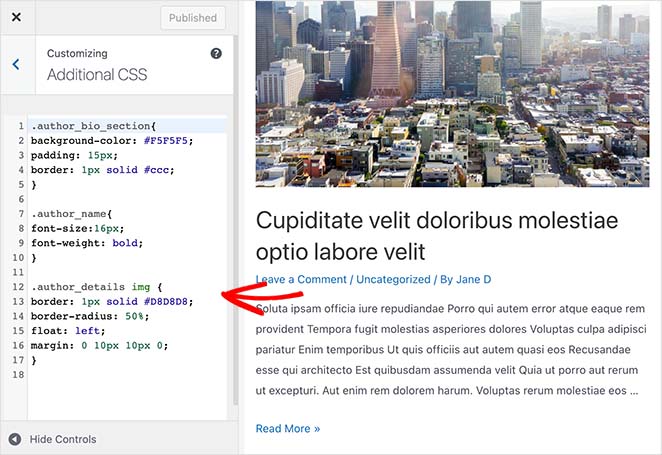
Em seguida, você precisará estilizar a caixa de autor para combinar com seu tema e marca. Aqui estão alguns exemplos de código CSS que você pode usar para começar:
.author_bio_section{
background-color: #F5F5F5;
padding: 15px;
border: 1px solid #ccc;
}

.author_name{
font-size:16px;
font-weight: bold;
}

.author_details img {
border: 1px solid #D8D8D8;
border-radius: 50%;
float: left;
margin: 0 10px 10px 0;
}
Para adicionar esse código ao seu tema, clique em Appearance " Customize (Aparência " Personalizar ) no painel de administração do WordPress. Isso abrirá o Personalizador de temas do WordPress, onde você pode personalizar visualmente determinados aspectos do seu tema.
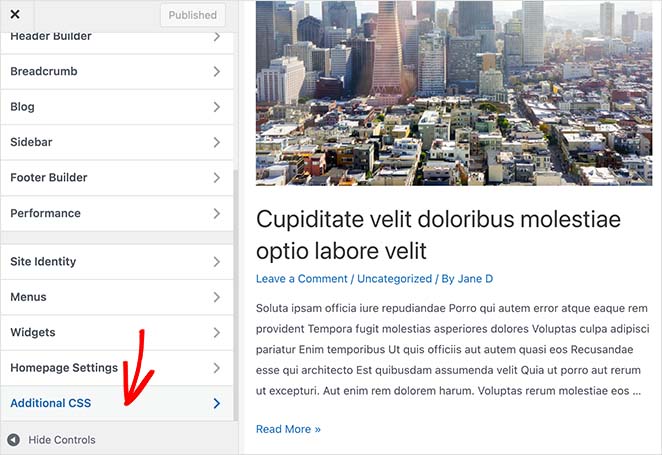
Role a tela para baixo até ver o título Additional CSS e expanda a guia. Em seguida, cole seu código CSS personalizado e clique no botão Publish (Publicar ).
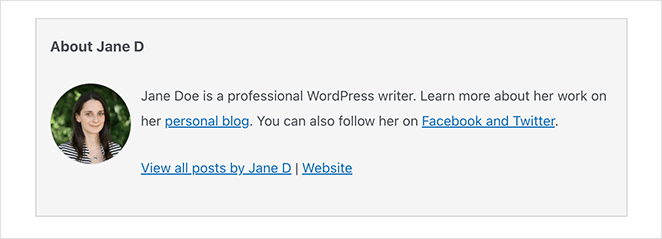
Agora você pode visitar qualquer publicação de blog e ver sua caixa de autor em ação.
Perguntas frequentes
Posso adicionar uma caixa de autor no WordPress sem um plug-in?
Sim. Você pode adicionar manualmente o código à seção functions.php ou use o suporte interno do seu tema se ele incluir uma seção biográfica para os autores.
Qual é a maneira mais fácil de adicionar uma caixa de autor no WordPress?
Usar um construtor de arrastar e soltar como o SeedProd é o método mais fácil. Você pode criar uma caixa de autor personalizada visualmente, sem necessidade de codificação.
Por que minha biografia de autor do WordPress não está sendo exibida?
Isso geralmente acontece se o seu tema não for compatível com biografias de autores ou se o perfil do autor não tiver informações biográficas. Vá para Usuários " Editar perfil e preencha a seção de biografia para corrigir o problema.
Posso exibir links de mídia social em minha caixa de autor?
Sim. Muitos temas e plug-ins permitem que você adicione links sociais usando HTML ou campos de perfil. Com o SeedProd, você pode personalizar totalmente a caixa de autor para incluir links, imagens e muito mais.
Preciso de um plug-in para personalizar o layout da caixa do autor?
Não, mas o uso de um plug-in como o SeedProd lhe dá controle total sobre o design sem editar o código. É ideal se você quiser combinar sua caixa de autor com sua marca.
Agora você sabe como criar uma caixa de autor no WordPress sem um plug-in. Além disso, você tem todas as etapas necessárias para adicionar uma caixa de autor no WordPress usando um poderoso plug-in.
O SeedProd é muito mais do que um simples plugin de caixa de autor. É um construtor de sites WordPress completo, com todas as ferramentas necessárias para criar um site WordPress totalmente personalizado, tanto para iniciantes quanto para usuários avançados.
Por que não experimentar você mesmo?
Você também pode gostar deste outro post que oferece exemplos impressionantes de páginas de login para WordPress.
Obrigado pela leitura! Gostaríamos muito de ouvir sua opinião, portanto, sinta-se à vontade para participar da conversa no YouTube, X e Facebook para obter mais conselhos úteis e conteúdo para expandir seus negócios.




