
J'ai passé trois semaines à essayer de personnaliser un thème WordPress premium pour l'adapter à ma marque. Les couleurs ne convenaient pas. La mise en page semblait rigide. Chaque petit changement nécessitait de fouiller dans des paramètres confus ou de faire appel à un développeur.
Vous avez probablement déjà ressenti cette frustration. Vous avez une vision claire de votre site web, mais votre thème actuel vous empêche d'y parvenir.
Voici ce qui a tout changé : j'ai reconstruit ce même site à l'aide du générateur de thèmes visuel de SeedProd en seulement 4 heures. Pas de code, pas de développeur, un contrôle total sur chaque élément de conception.
Dans ce guide, je vais vous montrer exactement comment créer un thème WordPress personnalisé en suivant le même processus, depuis le choix d'un modèle jusqu'à la publication de votre site fini.
- Questions sur la création de thèmes WordPress personnalisés
- Qu'est-ce qu'un thème WordPress personnalisé ?
- Comment créer un thème WordPress personnalisé
- Comment créer un thème WordPress sans code
- Étape 0 : Préparez votre site en toute sécurité
- Etape 1. Installer SeedProd et choisir un modèle
- Étape 2. Personnaliser l'en-tête et le pied de page de WordPress
- Étape 3. Créer une page d'accueil WordPress personnalisée
- Étape 4. Créer des modèles de page de blog et d'article unique
- Étape 5. Créer une page de présentation
- Étape 6. Créer une page de contact
- Étape 7. Ajuster les paramètres globaux du thème
- Étape 8. Publier le thème WordPress personnalisé
- Exemples de thèmes WordPress personnalisés pour des sites web réels
Questions sur la création de thèmes WordPress personnalisés
Avant d'entrer dans le vif du sujet, permettez-moi d'aborder les questions qui reviennent le plus souvent dans les communautés et les forums WordPress. Il s'agit de préoccupations réelles exprimées par des personnes comme vous.
Ai-je vraiment besoin d'apprendre PHP, CSS et JavaScript ?
Réponse courte : Plus maintenant.
Je crée des sites WordPress depuis plus de dix ans. À mes débuts, il fallait savoir coder. Aujourd'hui ? Des outils comme SeedProd ont complètement changé la donne.
Si vous envisagez de vendre des thèmes sur ThemeForest ou de travailler en tant que développeur WordPress professionnel, alors oui, apprendre à coder des thèmes est utile. Mais pour la plupart des personnes qui lisent cet article ? Les chefs d'entreprise, les blogueurs, les designers, les petites agences ? Vous n'avez pas besoin de toucher au code.
Dois-je utiliser un thème de démarrage, un thème enfant ou un constructeur visuel ?
C'est sans doute la question qui m'est le plus souvent posée.
- Utilisez un thème de démarrage (comme Underscores) si vous êtes un développeur qui apprend la structure des thèmes WordPress ou qui crée quelque chose qu'un constructeur visuel ne peut pas gérer.
- Utilisez un thème enfant si vous aimez 80 % d'un thème existant et n'avez besoin que de modifications CSS mineures.
- Utilisez un générateur de thème visuel (comme SeedProd) si vous souhaitez obtenir des résultats professionnels en quelques heures plutôt qu'en plusieurs semaines, sans vous soucier de la maintenance technique.
Mon expérience ? J'ai passé trois semaines à créer un site de conseil avec Underscores. Puis j'ai recréé exactement le même site avec SeedProd en quatre heures. La version basée sur le code continue d'afficher des avertissements PHP lors des mises à jour WordPress. La version SeedProd ? Aucun problème en plus de deux ans.
Un thème personnalisé sera-t-il plus rapide qu'un thème prédéfini ?
Tout dépend de la façon dont il est construit.
Les thèmes codés à la main peuvent être plus rapides, si vous écrivez un code efficace. Mais la plupart des développeurs (moi y compris lorsque j'ai commencé) écrivent un code qui est en réalité plus lent que les générateurs bien optimisés.
J'ai testé plus de 50 thèmes SeedProd. Temps de chargement moyen : 1,8 seconde. Thèmes premium que j'ai testés : 3 à 5 secondes. L'important n'est pas qu'il soit personnalisé, mais qu'il soit optimisé.
Puis-je vendre des sites web créés à partir de thèmes personnalisés ?
Avec des thèmes codés : Oui, vous êtes entièrement propriétaire du code.
Avec un constructeur visuel : vérifiez votre licence. Certains forfaits incluent l'utilisation par le client, d'autres nécessitent une mise à niveau. Vérifiez toujours la licence avant de vendre le travail d'un client.
Pourquoi tout le monde recommande-t-il des approches différentes ?
Parce que le contexte est important.
Lorsque vous lisez des recommandations en ligne, prêtez attention aux éléments suivants :
- Quand il a été écrit (le développement de WordPress a considérablement changé)
- Qui donne des conseils (les développeurs aiment le code, les non-développeurs aiment les outils visuels)
- Pourquoi ils construisent (apprentissage vs affaires vs travail pour les clients)
Ce qui a fonctionné pour un développeur en 2018 n'est peut-être pas le meilleur conseil pour un chef d'entreprise en 2026. Laissez-moi vous présenter l'approche qui fonctionne pour 90 % des gens.
Qu'est-ce qu'un thème WordPress personnalisé ?
Un thème WordPress personnalisé est une conception de site web créée pour répondre à des besoins spécifiques, plutôt que d'utiliser un modèle prédéfini avec des mises en page et des styles fixes. Il vous permet de contrôler entièrement l'apparence et les fonctionnalités de votre site, de l'en-tête et du pied de page aux mises en page et boutons du blog.
Caractéristiques principales :
- Contrôle total de la conception : vous décidez de la mise en page, des couleurs et des polices pour chaque page.
- Conçu pour répondre à vos besoins : n'incluez que les fonctionnalités dont vous avez besoin pour accélérer votre site.
- Développement flexible : peut être créé à l'aide de code ou de générateurs visuels, selon vos compétences.
Aujourd'hui, des outils comme SeedProd facilitent la création d'un thème WordPress entièrement personnalisé sans avoir à écrire de code. Vous pouvez concevoir visuellement chaque partie de votre site, faire correspondre parfaitement votre marque et lancer un site web rapide et professionnel qui vous est propre.
Comment créer un thème WordPress personnalisé
Vous pouvez créer un thème WordPress personnalisé de trois façons :
- Créateurs de thèmes sans code (idéal pour tout le monde)
Utilisez un créateur visuel tel que SeedProd pour concevoir chaque partie de votre site sans code. Vous pouvez également essayer Elementor ou Beaver Builder. Cette méthode est rapide, visuelle et la plus facile à maintenir à long terme.
des thèmes de démarrage Commencez avec un thème de démarrage léger ou un thème enfant d'un thème parent qui vous plaît. Vous pouvez également utiliser un thème moderne à blocs. Vous bénéficiez d'un meilleur contrôle qu'avec un thème prédéfini, mais vous devez tout de même modifier les fichiers et le style avec CSS.- Créer à partir de zéro
Créez vous-même tous les fichiers principaux (style.css, index.php, header.php, etc.) et écrivez le code HTML, CSS et PHP. Cela vous donne un contrôle total, mais nécessite des connaissances avancées en codage.
| Méthode | Niveau de compétence | Besoin d'un code ? | Meilleur pour |
|---|---|---|---|
| Constructeurs de thèmes sans code | Débutant | Non | Lancement rapide, contrôle visuel total |
| Thèmes de départ | Intermédiaire | Certains | Plus de contrôle avec une longueur d'avance |
| À partir de zéro | Avancé | Oui | Flexibilité maximale |
J'ai créé des thèmes en utilisant ces trois méthodes. Même si coder à partir de zéro donne un sentiment de puissance, c'est un cauchemar à maintenir.
Lorsque WordPress est mis à jour, le code personnalisé cesse souvent de fonctionner. J'ai passé des heures à corriger des avertissements PHP et des problèmes de compatibilité. C'est pourquoi je suis passé à SeedProd. Il gère automatiquement les mises à jour techniques, ce qui me permet de me concentrer uniquement sur la conception.
Comme je souhaitais avoir un contrôle total sans avoir à écrire de code PHP ou CSS, j'ai choisi SeedProd. Je vais vous montrer exactement comment je l'ai utilisé pour créer mon propre thème WordPress.
Comment créer un thème WordPress sans code
SeedProd simplifie le processus de création de thèmes en un flux de travail visuel. Voici comment j'ai créé un thème personnalisé en 8 étapes simples, uniquement en glissant-déposant des éléments.
Remarque importante : si vous ne disposez pas encore d'un site WordPress, suivez ce guide pour débutants sur la création d'un site Web avant de commencer à personnaliser votre thème.
Étape 0 : Préparez votre site en toute sécurité
Avant de créer votre thème WordPress personnalisé, prenez quelques minutes pour préparer votre site en toute sécurité. Ces étapes rapides vous aideront à éviter de perdre votre travail et vous permettront d'expérimenter sans risque.
- Faites une sauvegarde complète de votre site. Si vous avez déjà un site web actif, commencez par créer une sauvegarde complète de votre installation WordPress. Cela vous permettra de restaurer votre contenu en cas de problème lors de la conception.
- Créez un site de test. Un site d'essai est une version privée de votre site web où vous pouvez construire et tester votre nouveau thème en toute sécurité avant de le publier en ligne. Il vous permet d'explorer librement les outils de SeedProd sans affecter l'expérience de vos visiteurs.
Une fois votre site préparé, vous êtes prêt à commencer la construction.
Etape 1. Installer SeedProd et choisir un modèle
Tout d'abord, procurez-vous le plan SeedProd Pro. Il fournit toutes les fonctionnalités dont vous avez besoin (y compris le constructeur de thèmes) à un prix abordable.
Une fois installé, vous serez prêt à créer un thème WordPress personnalisé à partir d'un kit de démarrage et à l'adapter à votre site.
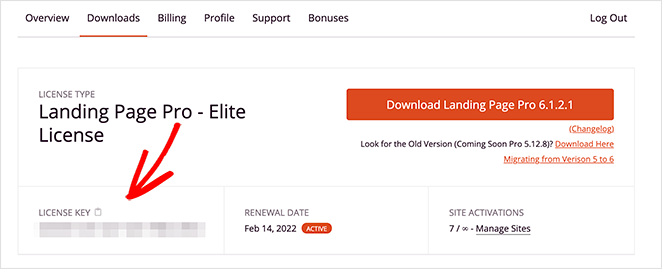
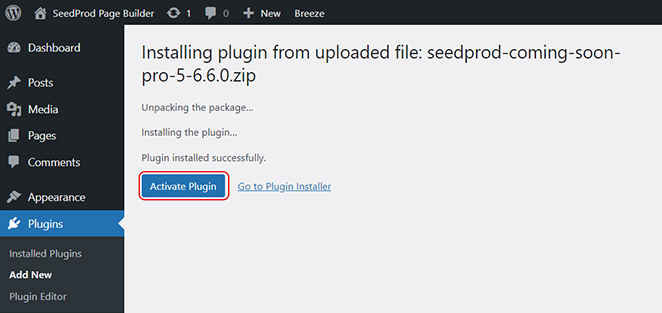
Une fois que vous avez votre clé de licence, allez sur votre site d'essai et installez le plugin. L'installation de SeedProd est aussi simple que de télécharger le fichier du plugin et de cliquer sur "Activer".
Une fois le plugin activé, allez dans le menu SeedProd de votre tableau de bord WordPress et cliquez sur "Theme Builder". Ensuite, cliquez sur le bouton "Theme Template Kits" pour choisir votre thème de départ.
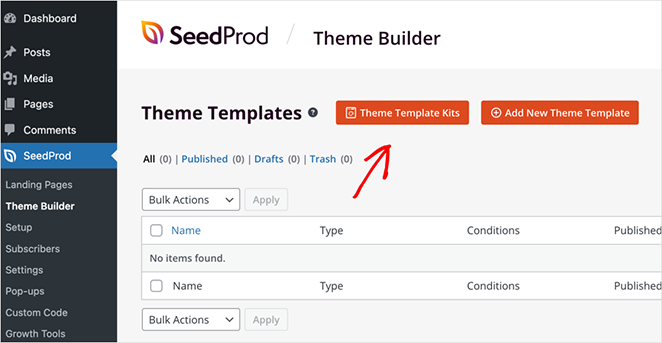
SeedProd propose tellement de modèles de thèmes de blocs conçus par des professionnels que je dois admettre que même moi, j'ai été un peu gâté par le choix.
Vous pouvez filtrer les modèles de SeedProd par catégorie et les trier par popularité ou récence. Choisissez simplement celui qui se rapproche le plus de votre style, car vous personnaliserez tout par la suite.
Ne vous inquiétez pas si elle n'est pas parfaite. Vous pourrez en personnaliser chaque centimètre à l'étape suivante.
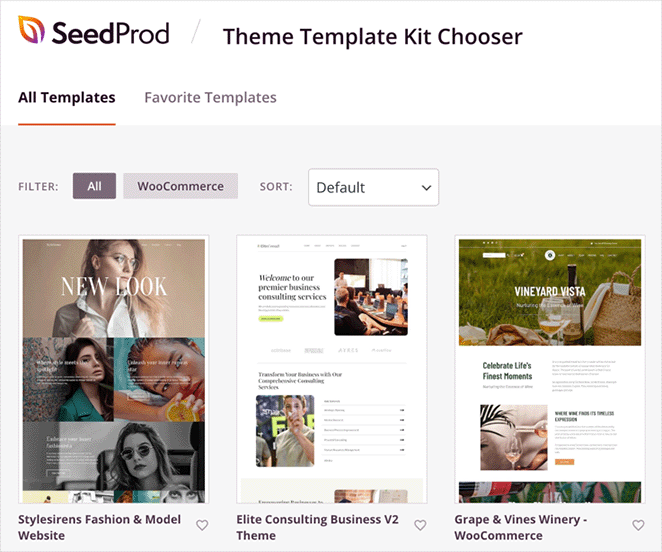
J'ai finalement opté pour le thème Elite Consulting Business Theme. Son look épuré et moderne correspondait parfaitement à l'ambiance que je recherchais.
Pour importer votre fichier de thème, placez le curseur de votre souris sur le kit de thème et cliquez sur l'icône de la coche.
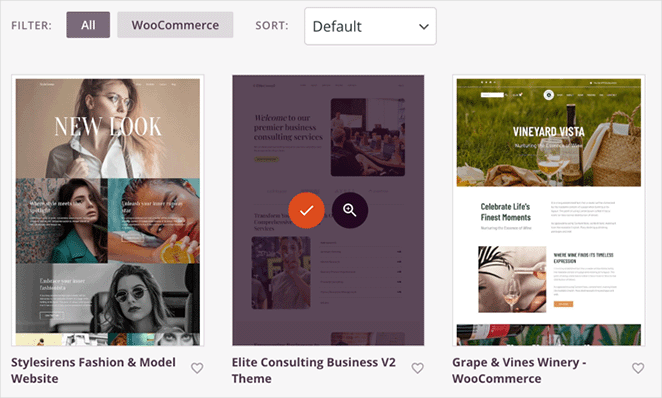
Cliquez ici pour prévisualiser le modèle que j'ai choisi pour cette conception afin de le comparer à la version personnalisée.
Après avoir choisi un kit, vous pouvez voir tous les modèles individuels qui constituent les composants d'un thème WordPress. Le mien comprenait par exemple une page d'accueil, un en-tête, un pied de page, une page de blog et une barre latérale.
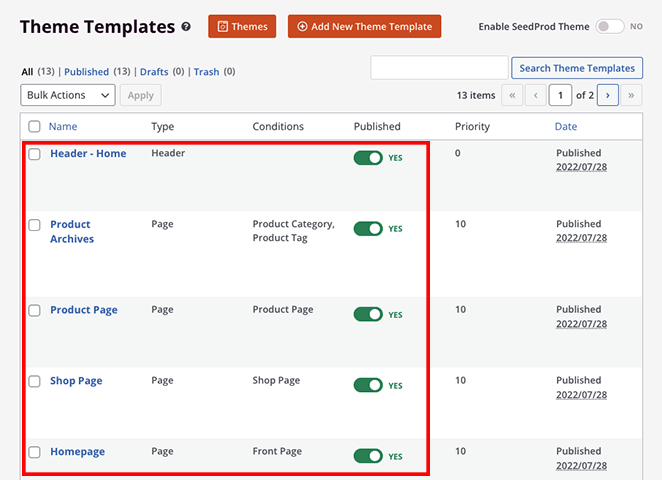
Il comportait également des modèles personnalisés pour des sections distinctes du thème, telles qu'une section sur les récompenses, une page sur les services, un tableau des prix, un modèle de page personnalisé pour les produits, et bien d'autres encore.
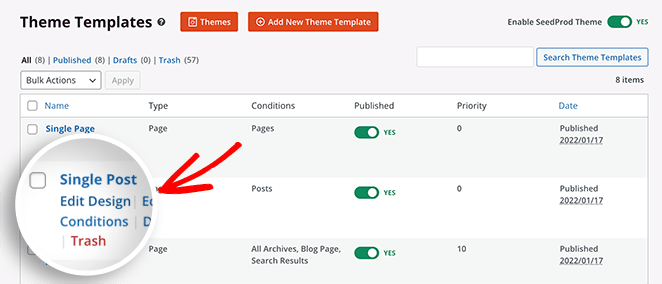
Il est probable que vous n'ayez pas besoin de tous ces modèles pour votre site. Concentrez-vous donc sur ce dont vous avez besoin et supprimez les modèles dont vous ne voulez pas en cliquant sur "Corbeille".
Si cela ne vous convient pas, vous pouvez toujours désactiver l'option "Publié" afin que le modèle n'apparaisse pas sur votre site web.

Étape 2. Personnaliser l'en-tête et le pied de page de WordPress
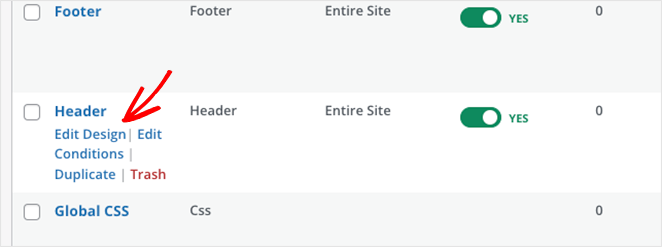
Une fois les éléments de base de votre thème en place, vous pouvez commencer à modifier chaque section du thème. Pour mon site, j'ai commencé par les sections de l'en-tête et du pied de page.
Pour modifier une section du thème, il vous suffit de la survoler et de cliquer sur le lien Modifier la conception.
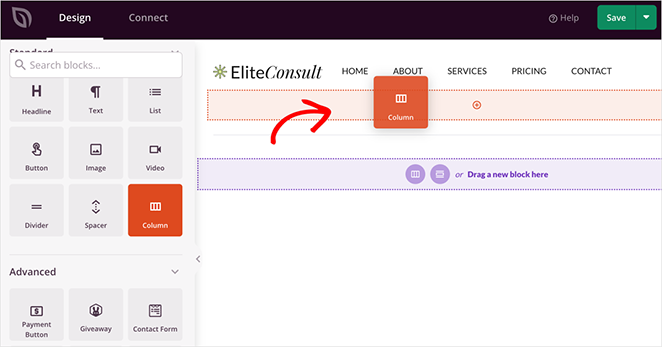
Lorsque vous éditez une section de thème dans SeedProd, vous accédez à son constructeur visuel par glisser-déposer. Sur cet écran, vous pouvez personnaliser l'en-tête de votre thème en pointant et en cliquant simplement.
Le modèle d'en-tête original comportait trois colonnes, ce qui était un peu trop chargé à mon goût. Dans ce cas, il vous suffit de le supprimer et de faire glisser un bloc de deux colonnes dans le panneau de gauche.
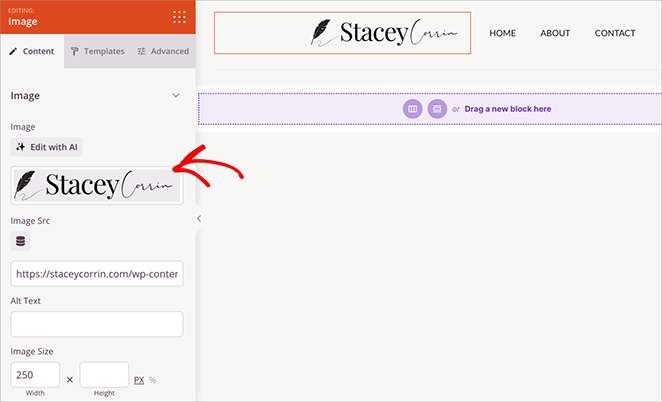
L'ajout d'un logo est également un jeu d'enfant avec le bloc Image - il suffit de le sélectionner dans votre bibliothèque de médias et d'utiliser les commandes pointer-cliquer pour ajuster sa taille et son emplacement.
C'est aussi le bon moment pour revérifier vos décisions en matière de design. Voici une liste des erreurs de conception les plus courantes que je vois chez les débutants lorsqu'ils personnalisent leur thème.
Pour le menu de navigation, vous pouvez utiliser le bloc Nav Menu de SeedProd et choisir le paramètre "Simple Menu". Cela vous permet de créer facilement la structure de menu exacte que vous avez en tête.
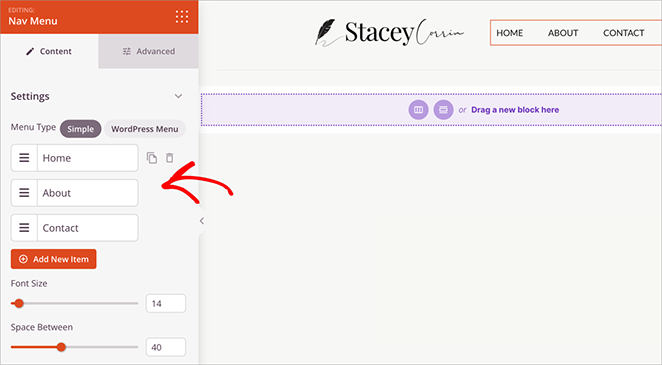
Une fois que vous êtes satisfait de votre en-tête, enregistrez vos modifications. Ensuite, retournez dans le constructeur de thèmes et ouvrez le modèle Footer pour personnaliser la section du pied de page.
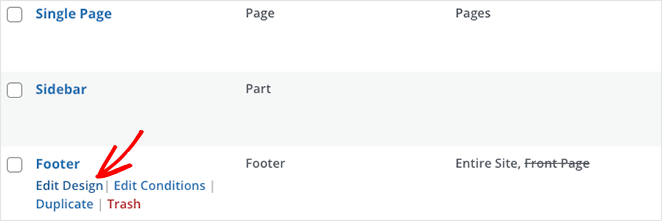
Le pied de page original de mon modèle contenait un peu plus d'informations que je n'en avais besoin, je l'ai donc simplifié en supprimant les blocs inutiles.
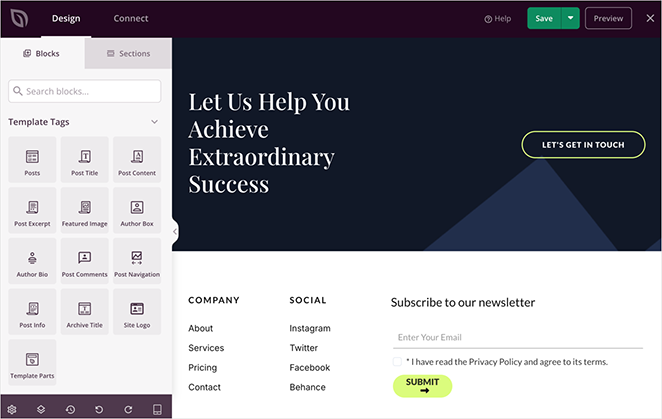
J'ai conservé les informations sur l'entreprise et les éléments du menu des médias sociaux, mais je les ai centrés pour une présentation plus équilibrée. Ensuite, j'ai simplement remplacé le contenu des espaces réservés par le mien.
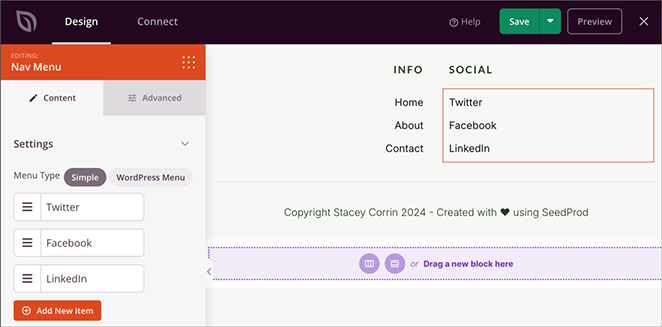
Apportez des modifications similaires à votre modèle de pied de page pour obtenir l'aspect que vous souhaitez pour votre thème personnalisé.
Une fois que votre en-tête et votre pied de page sont élégants et stylés, il est temps de s'attaquer au cœur de votre site web : la page d'accueil. Rappelez-vous que vous pouvez trouver vos fichiers de modèles sous SeedProd " Theme Builder.
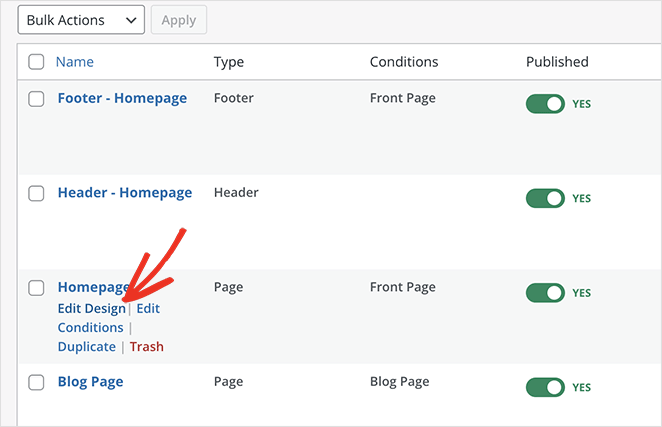
Étape 3. Créer une page d'accueil WordPress personnalisée
La page d'accueil sert de plaque tournante centrale à votre thème personnalisé, établissant immédiatement l'identité de votre marque.
Si vous vous êtes déjà demandé comment construire visuellement un thème WordPress, cette partie montre à quel point c'est simple.
L'objectif principal de la personnalisation de la page d'accueil est probablement de créer une première impression forte, de montrer votre expertise et de fournir à vos clients potentiels des raisons convaincantes de vous choisir ou de choisir votre entreprise.
Personnellement, j'aimais bien la présentation générale de la page d'accueil du thème Elite Consulting Business, mais je voulais la simplifier davantage et y ajouter ma touche personnelle.
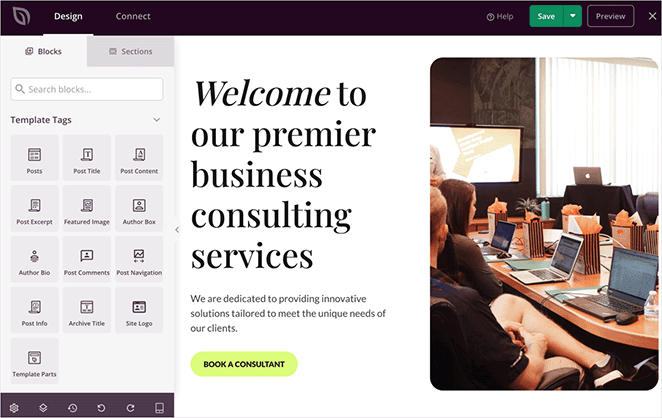
J'ai conservé la section "héros" en haut de page, car c'est un excellent moyen de faire une déclaration audacieuse. J'ai simplement remplacé l'image par défaut par une autre qui reflète mieux ma marque, et j'ai mis à jour le titre et la description.
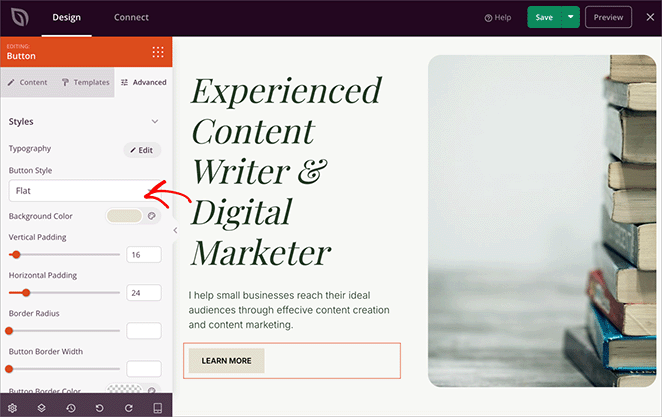
De même, j'ai modifié le style du bouton CTA. Vous pouvez le faire en cliquant sur les paramètres avancés du bloc. Il vous donne accès à un sélecteur de couleurs, dans lequel vous pouvez sélectionner une nouvelle couleur d'arrière-plan et arrondir les angles du bouton pour lui donner un aspect plus doux.
Pour instaurer la confiance et mettre en valeur mon expérience, j'ai.. :
- Ajout d'une bande de logos de marques avec lesquelles j'ai travaillé,
- Mise à jour des compteurs de chiffres pour mettre en évidence les statistiques clés
- Création d'un carrousel de témoignages avec des citations de clients
- Inclusion d'un mini-portefeuille d'écriture utilisant des blocs d'images et d'en-têtes
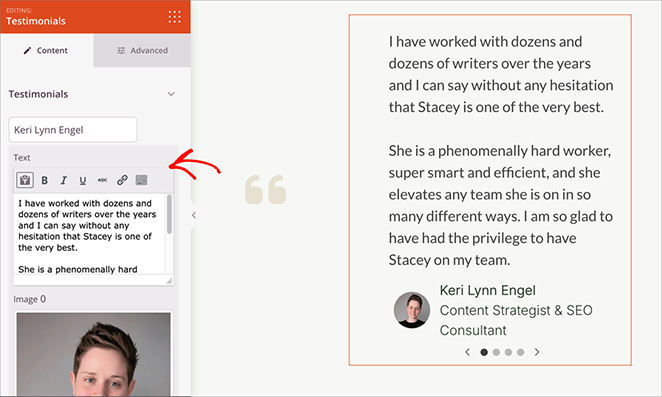
En quelques clics et glissements, votre page d'accueil prendra l'aspect que vous souhaitez.
Étape 4. Créer des modèles de page de blog et d'article unique
Si votre site web comprend un blog, cette étape est essentielle. Une page de blog et une mise en page d'article unique bien conçues aident les lecteurs à trouver facilement votre contenu et font en sorte que chaque article soit cohérent avec votre marque. Voici comment créer et personnaliser ces deux éléments à l'aide de SeedProd.
Modèle de page de blog
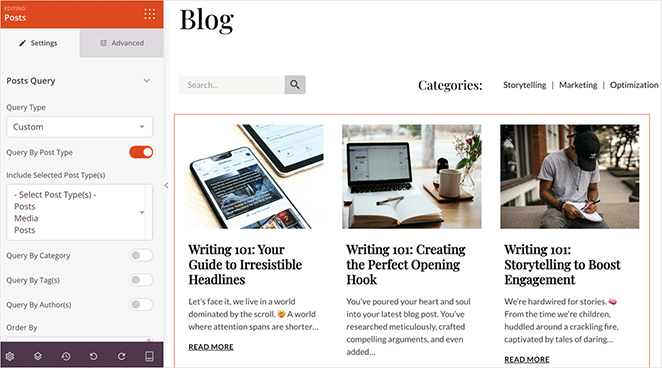
Votre modèle de page de blog apparaît dans la liste des modèles de thèmes sous "Index du blog, archives, recherche" ou "Page de blog". Cliquez sur le lien "Modifier le design" pour l'ouvrir dans le constructeur visuel.
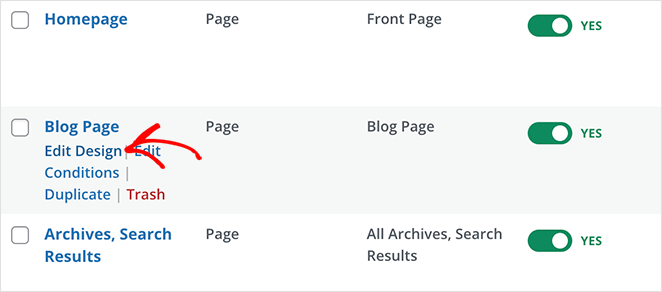
Ici, vous pouvez contrôler la façon dont les articles de blog s'affichent : images en vedette, extraits, détails sur l'auteur, etc. Vous pouvez également ajouter des éléments tels qu'une barre de recherche, des boutons de partage social ou un appel à l'action pour guider les lecteurs vers d'autres pages.
Modèle d'article unique
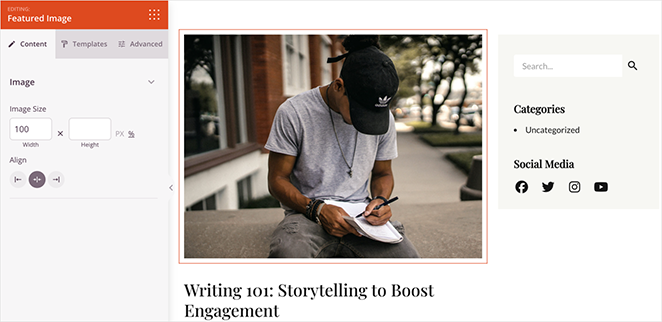
Tout comme pour l'index du blog, vous pouvez modifier et styliser votre modèle d'article unique pour contrôler la façon dont chaque article affiche son titre, son image vedette et les informations relatives à l'auteur.
SeedProd utilise des balises de modèle pour extraire automatiquement ces données de vos messages, ce qui permet de conserver un design cohérent et professionnel.
Cette configuration vous permet de contrôler totalement la conception de votre blog sans avoir à modifier manuellement le code, ce qui garantit que chaque article s'aligne parfaitement sur votre marque.
Étape 5. Créer une page de présentation
Après la page d'accueil, la page "À propos" est sans doute la partie la plus importante de tout site web personnel. C'est là que les clients et collaborateurs potentiels apprennent à connaître la personne qui se cache derrière les services. Je voulais que la mienne soit authentique et engageante et qu'elle donne une image claire de qui je suis et de ce que je propose.
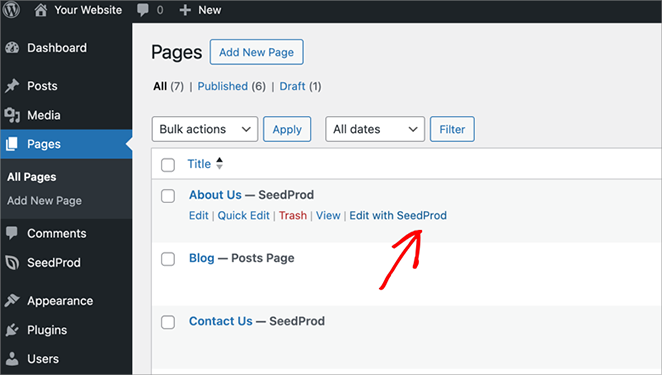
Le thème Elite Consulting Business incluait déjà un modèle de page WordPress personnalisé de base pour une page à propos, auquel je pouvais accéder en allant dans Pages " All Pages dans mon tableau de bord WordPress et en cliquant sur "Edit with SeedProd".
J'ai décidé de conserver les deux premières sections de la maquette originale, qui se concentrent sur mon expérience professionnelle et les services que je propose. J'ai simplement remplacé le contenu et les images par les miennes.
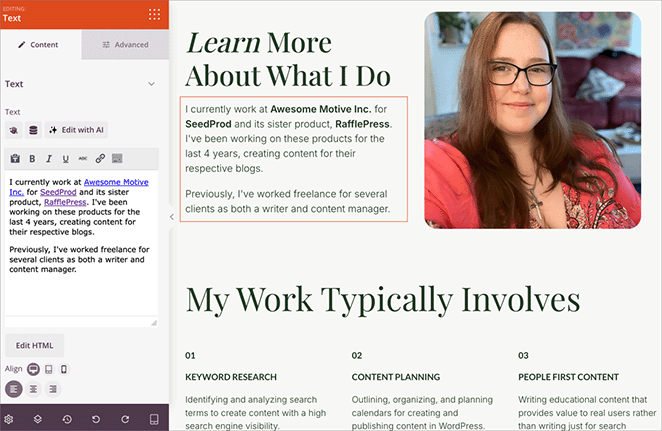
Ensuite, je voulais mettre en avant mes certifications pour asseoir ma crédibilité. C'est là que les Template Parts de SeedProd se sont avérés utiles.
Les parties de modèle sont des sections préfabriquées que vous pouvez insérer et réutiliser sur différentes pages de votre site web, ce qui représente un gain de temps considérable. Le thème est fourni avec une partie de modèle appelée "Prix et reconnaissance".
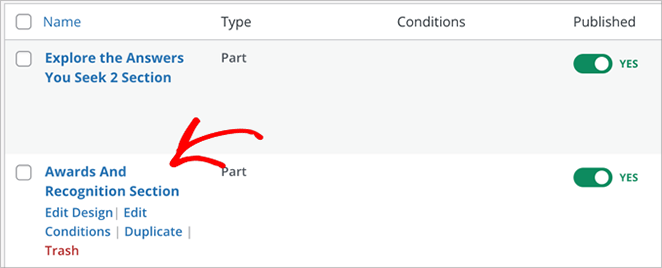
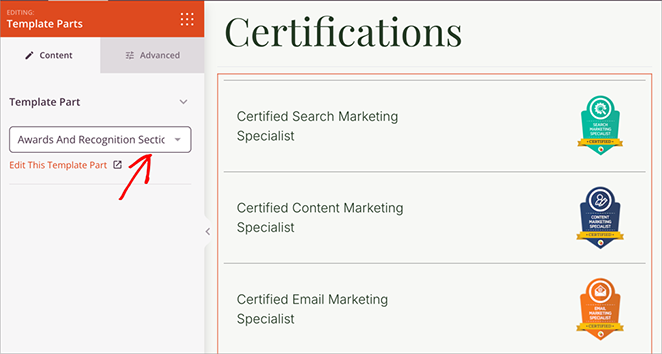
J'ai simplement modifié ce modèle pour y inclure mes certifications, puis je l'ai facilement inséré dans ma page "À propos".
Pour conclure, j'ai créé une dernière section avec une touche plus personnelle. J'ai parlé de mes loisirs, de mon lieu de résidence et d'autres éléments qui aideraient les visiteurs à établir un lien avec moi à un niveau plus personnel.
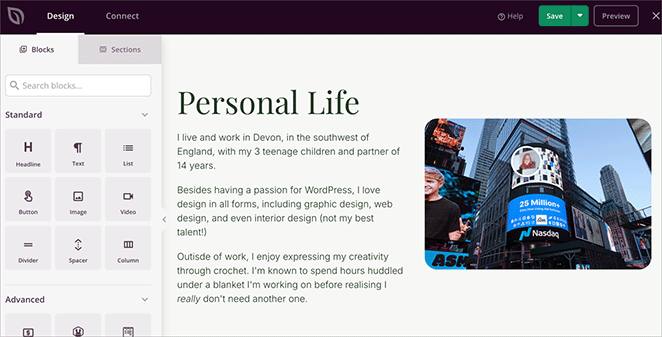
Ces personnalisations m'ont permis de concevoir mon propre thème WordPress sans avoir recours à un développeur.
Étape 6. Créer une page de contact
Une page de contact personnalisée doit être claire et directe afin d'encourager l'engagement des utilisateurs. Bien que le thème Elite Consulting Business soit fourni avec une page de contact pré-construite, celle-ci semblait un peu trop chargée.
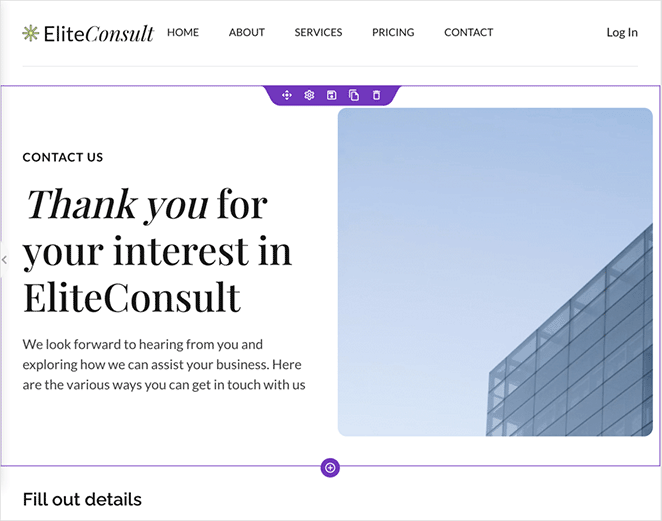
J'ai décidé de simplifier les choses de manière drastique. J'ai supprimé la plupart du contenu par défaut et je l'ai remplacé par le bloc Contact Form de SeedProd. Ce bloc facilite grandement l'intégration avec WPForms, l'un des plugins de construction de formulaires les plus populaires de WordPress.
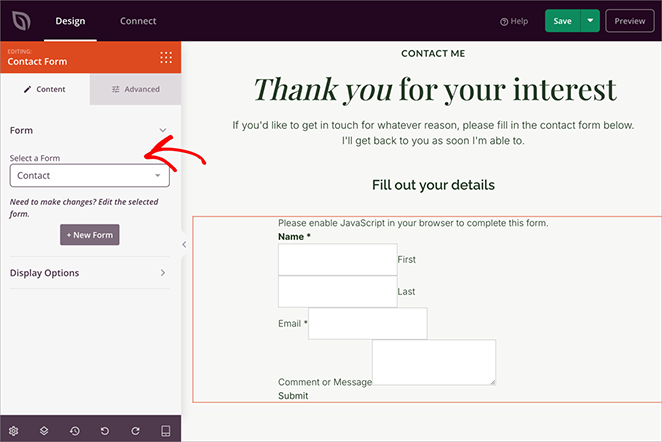
Note rapide : WPForms n'est pas fourni avec SeedProd, mais vous pouvez télécharger la version gratuite de WPForms à partir du répertoire des plugins WordPress - il contient tout ce dont vous avez besoin pour un formulaire de contact de base.
Une fois WPForms installé, vous pouvez d'abord créer votre formulaire dans le générateur WPForms. Ensuite, ajoutez le formulaire de contact à votre page à l'aide du bloc SeedProd sans toucher aux codes courts.
Étape 7. Ajuster les paramètres globaux du thème
Mon site web commençait à prendre forme. Il était temps d'ajouter les touches finales qui lui donneraient un aspect très soigné et professionnel. Entrez dans les paramètres globaux de SeedProd.
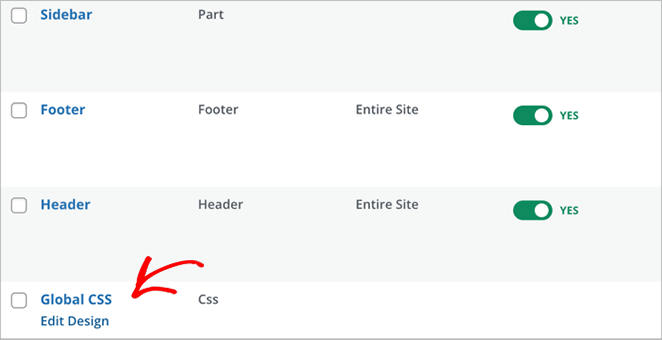
Le modèle Global Styles se trouve dans la liste des modèles de thème. Il suffit de cliquer sur « Modifier le design » pour l'ouvrir. Il s'agit de votre centre de commande pour contrôler l'apparence générale de votre site Web.
Couleurs
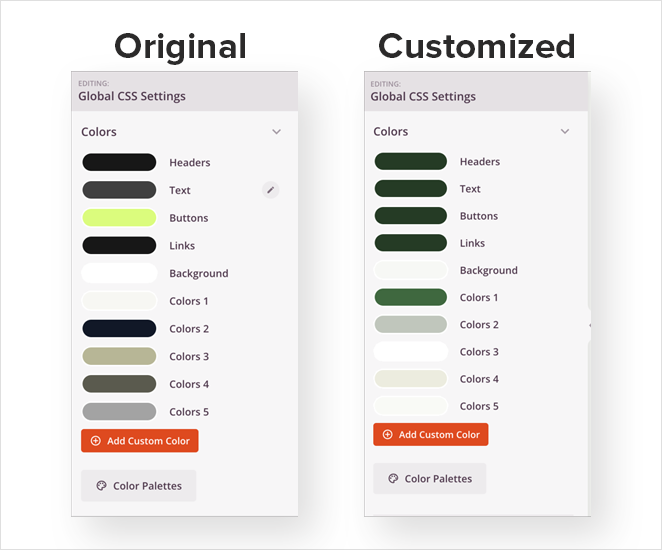
Tout d'abord, vous devez vous assurer de la cohérence des couleurs sur toutes les pages. SeedProd facilite cette tâche en vous permettant de définir des couleurs globales pour tout, des en-têtes au texte en passant par les boutons, les liens et les arrière-plans.
Polices de caractères et typographie
Bien que j'apprécie la police par défaut du thème Elite Consulting Business, je voulais modifier les graisses et les couleurs des titres et des liens pour qu'ils correspondent mieux à l'esthétique de ma marque.
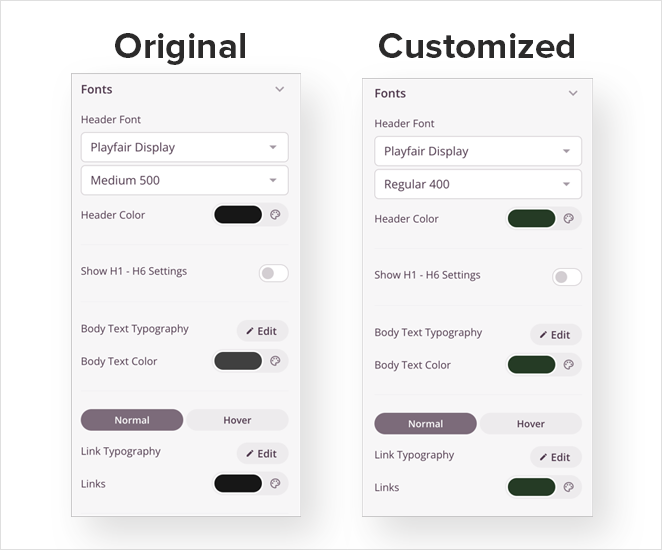
Contexte
Pour garder les choses cohérentes, j'ai changé la couleur d'arrière-plan de la page. SeedProd vous permet même d'ajouter une image de fond ici si vous voulez faire preuve de fantaisie.
Boutons
Les boutons sont essentiels pour les appels à l'action, alors veillez à ce qu'ils ressortent bien. Essayez différents styles de police, couleurs et rayons de bordure jusqu'à trouver le look qui vous convient.
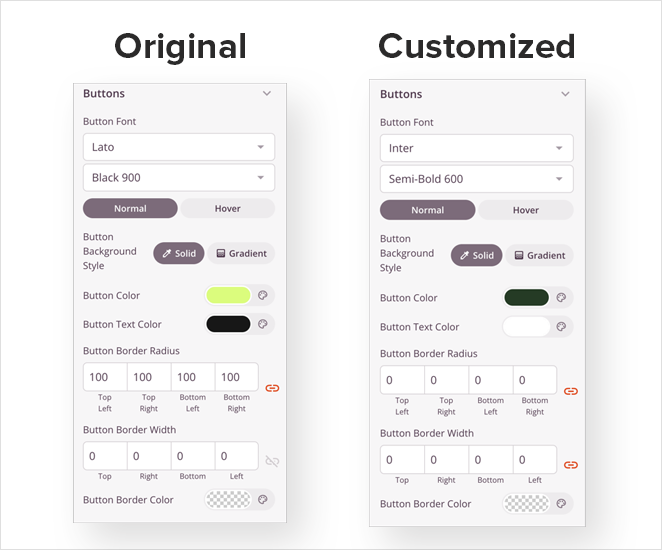
CSS personnalisé
SeedProd vous donne même la possibilité d'ajouter votre propre CSS personnalisé. C'est là que les choses deviennent un peu plus techniques, mais cela vous donne encore plus de contrôle sur votre design.
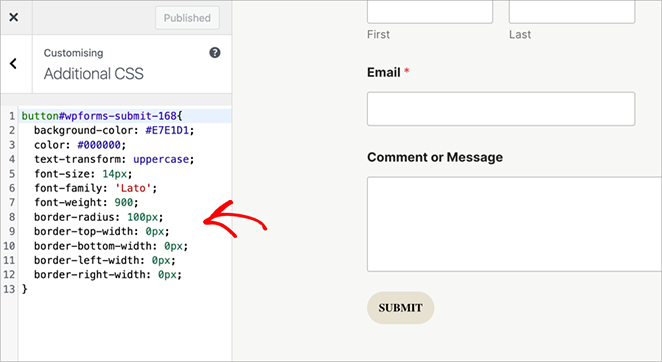
Par exemple, j'ai utilisé un bout de CSS personnalisé pour que le bouton de soumission du formulaire WPForms s'harmonise avec le style de mes autres boutons.
Si vous le souhaitez, vous pouvez suivre mon guide sur l'ajout de CSS personnalisés dans WordPress.
Étape 8. Publier le thème WordPress personnalisé
Après avoir mis tant de soin à concevoir votre thème WordPress personnalisé, ne sautez pas les dernières vérifications. Utilisez la fonction de prévisualisation intégrée pour vérifier comment tout se présente sur différentes tailles d'écran - des ordinateurs de bureau aux tablettes en passant par les smartphones.
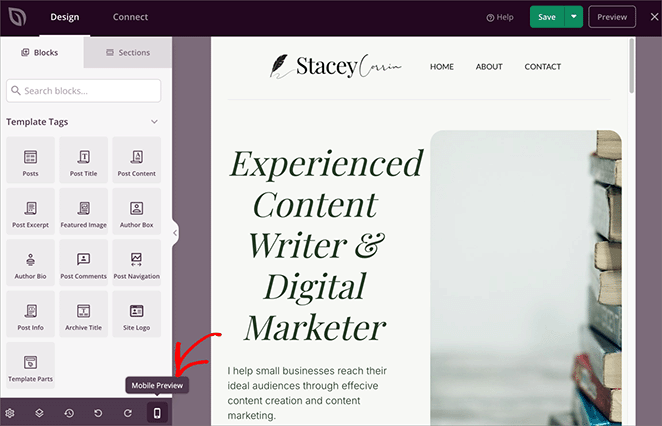
Vous voulez vous assurer que votre thème soit magnifique, peu importe comment les gens le voient.
Bien sûr, vous devez également tester vos éléments interactifs. Envoyez un message test via votre formulaire de contact. Puis, faites une petite danse de la victoire lorsqu'il arrive dans votre boîte de réception !
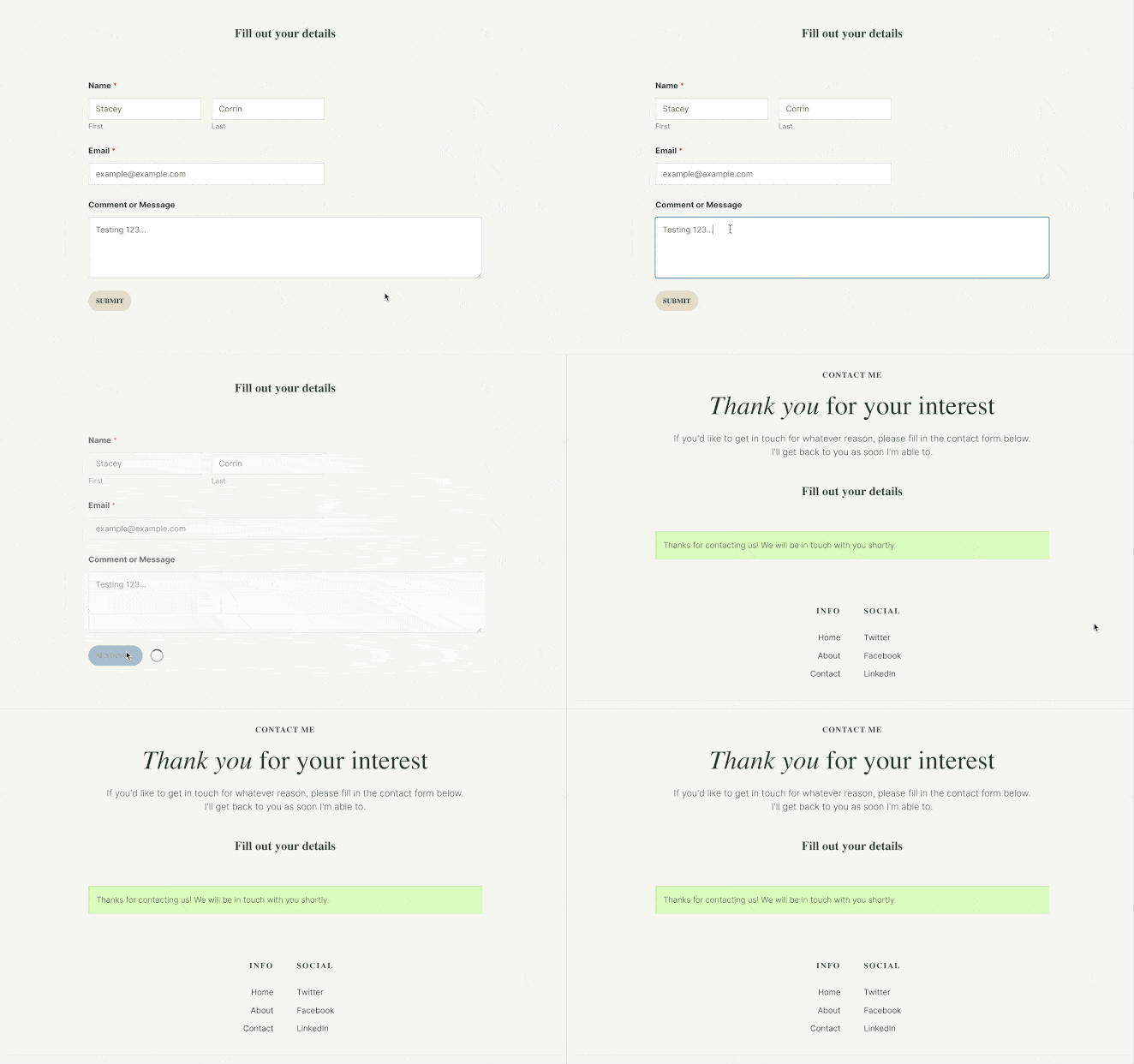
J'ai cliqué sur chaque bouton et chaque lien de menu, juste pour m'assurer qu'ils menaient au bon endroit.
Enfin, le moment de vérité. Retournez dans le SeedProd Theme Builder, respirez profondément, et trouvez la bascule "Enable SeedProd Theme" dans le coin supérieur droit. D'un clic satisfait, mettez-le en position "on".
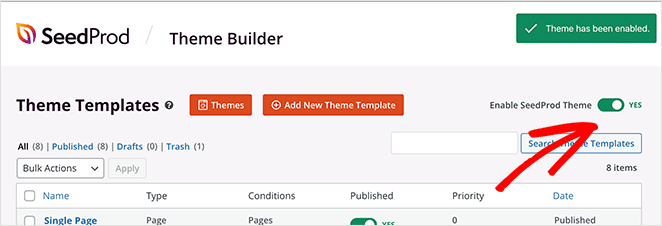
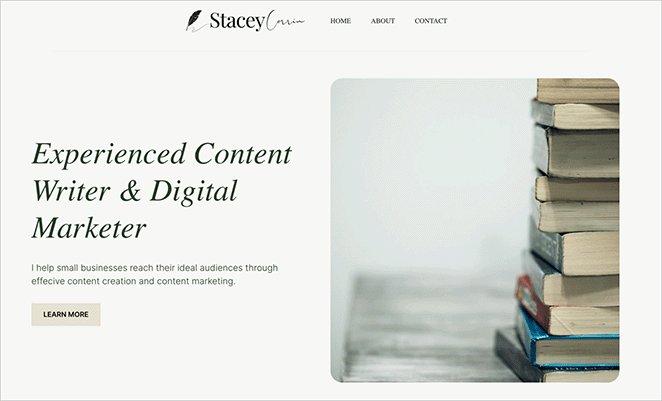
Votre thème WordPress personnalisé est LIVE ! Vous pouvez maintenant visiter votre site et le voir en action.
Exemples de thèmes WordPress personnalisés pour des sites web réels
Vous ne savez pas quoi créer avec votre thème personnalisé ? Voici des exemples concrets que vous pouvez suivre pour concevoir le site idéal pour votre niche, tous créés à l'aide du constructeur visuel de SeedProd et de quelques modifications simples.
- Professionnels du fitness : Suivez ce guide pour créer un site web d'entraîneur personnel qui présente les services, les témoignages et les options de réservation.
- Églises et organisations à but non lucratif : Apprenez à créer un site web d'église avec des fonctions d'événements, de sermons et de dons.
- Restaurants et cafés : utilisez ce tutoriel pour concevoir un site web de restaurant comprenant des menus, des heures d'ouverture et des formulaires de réservation.
- Boutiques en ligne : Vous voulez vendre des produits ? Ce guide vous montre comment créer une boutique en ligne sur WordPress avec un thème personnalisé et un contrôle total de la mise en page.
- Photographes et créatifs : Découvrez comment créer un site web de photographie qui mette en valeur votre travail grâce à des mises en page audacieuses et visuelles.
Créer un thème personnalisé pour n'importe quel site Web WordPress
Avec les bons outils, n'importe qui peut concevoir un thème WordPress personnalisé et créer un site qui correspond exactement à sa vision, sans qu'aucun développeur ne soit nécessaire. Que vous créiez un blog personnel, un site professionnel ou quelque chose de tout à fait unique, vous avez désormais le contrôle total de son apparence et de son fonctionnement.
Si vous êtes prêt à aller plus loin, voici quelques autres guides utiles qui s'accordent bien avec votre nouveau thème personnalisé :
- Comment créer une page de blog sur WordPress
- Comment dupliquer une page dans WordPress
- Comment créer une image en vedette pour les articles de blog
- Comment créer un blog de maman avec WordPress
- Comment créer un blog de voyage et gagner de l'argent
Merci de votre lecture ! Nous aimerions connaître votre avis, alors n'hésitez pas à participer à la conversation sur YouTube, X et Facebook pour obtenir d'autres conseils et contenus utiles pour développer votre entreprise.