
Vous souhaitez créer un site WordPress mais vous ne savez pas par où commencer ? La création d'un site WordPress prend 2 à 3 heures pour les débutants qui suivent ce guide, et vous n'avez besoin ni de compétences en codage ni d'expérience technique.
WordPress alimente plus de 43 % de tous les sites web en 2026. C'est le moyen le plus simple pour les débutants de créer des sites web professionnels sans budget important.
Ce guide vous montre comment créer un site Web WordPress à partir de zéro en 9 étapes. Que vous souhaitiez créer un blog, un portfolio, un site professionnel ou une boutique en ligne, vous disposerez à la fin d'un site Web entièrement fonctionnel.
- Comment créer un site web WordPress pour les débutants, étape par étape
- Étape 1. Planifiez votre site web comme un pro
- Étape 2. Configurer votre nom de domaine et votre hébergement
- Étape 3. Installer WordPress
- Étape 4. Choisir un thème WordPress
- Étape 5. Ajouter du contenu à votre site web
- Étape 6. Modifier les paramètres de votre site web
- Étape 7. Installer les plugins WordPress essentiels
- Étape 8. Lancer votre site web sur WordPress
- Étape 9. Faire évoluer votre site web
Qu'est-ce que WordPress ?
WordPress est un système de gestion de contenu (CMS) gratuit et open source qui vous permet de créer des sites web sans avoir à coder. Il est utilisé par plus de 43 % de tous les sites web, car il est facile à utiliser pour les débutants et propose des milliers de thèmes et de plugins pour la personnalisation.
WordPress.com vs WordPress.org : Quelle est la différence ?
Lorsque vous découvrez WordPress pour la première fois, il se peut que vous tombiez sur deux sites web différents : WordPress.com et WordPress.org.
La principale différence entre WordPress.com et WordPress.org réside dans le contrôle et l'hébergement :
- WordPress.com est une plateforme hébergée qui prend en charge l'hébergement et la maintenance de votre site web. Elle est plus facile à configurer et inclut des mises à jour automatiques, mais elle limite la personnalisation, les thèmes et les plugins, à moins que vous ne passiez à un plan payant.
- WordPress.org est auto-hébergé, ce qui signifie que vous téléchargez le logiciel et l'hébergez sur votre propre serveur. Cette option vous donne un contrôle total, un choix illimité de thèmes et de plugins, et la possibilité de monétiser votre site. Cependant, elle nécessite de gérer son propre hébergement et ses mises à jour.
Dans ce guide, je me concentrerai sur l'utilisation de WordPress.org, qui offre plus de flexibilité et de contrôle pour la création de votre site web. Lorsque vous verrez "WordPress" mentionné dans cet article, je ferai référence à WordPress.org.
Ce qu'il faut pour créer un site web WordPress
Avant de passer au guide complet, assurons-nous de bien comprendre ce dont vous avez besoin pour créer un site web WordPress et pourquoi ces éléments sont essentiels.
Pour créer un site web WordPress, vous avez besoin de :
- Nom de domaine - L'adresse de votre site web (par exemple, www.example.com).
- Hébergement web - Un service qui stocke les fichiers de votre site web et les rend accessibles en ligne. De nombreux fournisseurs proposent un hébergement spécifique à WordPress.
- Installation de WordPress - Installez WordPress sur votre serveur d'hébergement ; la plupart des hébergeurs proposent des installations en un clic.
- Thème et plugins - Choisissez un thème pour contrôler l'apparence de votre site et des plugins pour ajouter des fonctionnalités telles que des formulaires de contact, des outils de référencement, etc.
- Contenu - Préparer du texte, des images et d'autres médias pour alimenter vos pages.
Si vous ne savez pas comment procéder, ne vous inquiétez pas. Je vous guiderai ensuite à travers chaque partie du processus.
Comment créer un site web WordPress pour les débutants, étape par étape
Maintenant que nous avons abordé les principes de base, il est temps de passer à la partie la plus amusante : la création de votre site Web WordPress. Ne vous inquiétez pas si vous vous sentez un peu nerveux. Je vais vous présenter des étapes faciles à suivre.
Imaginez que vous êtes en train d'assembler un puzzle. Nous avons déjà examiné les pièces, et je vais maintenant vous montrer comment elles s'emboîtent les unes dans les autres. À la fin de ce guide, vous aurez un site web WordPress entièrement fonctionnel que vous aurez construit vous-même.
Étape 1. Planifiez votre site web comme un pro
Planifier votre site WordPress avant de commencer à le créer vous permet de gagner du temps et de rester concentré. Voici ce qu'il faut définir au préalable.
Votre liste de contrôle pour la planification :
- Mission du site Web : Quel est l'objectif principal de votre site ? (Vendre des produits, partager des connaissances, créer une communauté)
- Public cible : qui souhaitez-vous atteindre ? (Tenez compte de leur âge, de leurs centres d'intérêt et de leur comportement en ligne.)
- Thème principal : quel thème spécifique votre site web abordera-t-il ? Cela vous aidera à vous démarquer et à attirer les visiteurs adéquats.
- Plan de contenu : Que publierez-vous ? (Articles de blog, vidéos, images) Utilisez un langage compréhensible pour votre public.
- Étude de la concurrence : consultez des sites web similaires. Quels sont leurs points forts ? Quels sont leurs points faibles ? Demandez à votre public ce qu'il souhaite voir.
Étape 2. Configurer votre nom de domaine et votre hébergement
Pour créer un site web, vous devez d'abord obtenir un nom de domaine. Un nom de domaine bien choisi permet aux gens de se souvenir plus facilement de votre site et de le trouver.
Voici quelques conseils pour vous aider à choisir le nom de domaine idéal :
- Soyez bref et concis - c'est plus facile à retenir.
- Utilisez des mots-clés liés à votre activité ou à votre niche.
- Évitez les chiffres et les traits d'union, qui peuvent prêter à confusion.
- Envisagez différentes extensions (.com, .org, .net) - choisissez celle qui correspond le mieux à votre marque.
Parlons maintenant de l'hébergement. C'est là que se trouvent les fichiers de votre site web, et il existe plusieurs types d'hébergement web :
| Type d'hébergement | Meilleur pour | Prix |
|---|---|---|
| Hébergement partagé | Petits sites web, débutants | Le moins cher |
| Hébergement VPS | Sites web en expansion, besoin de plus de contrôle | Prix moyen |
| Hébergement en nuage | Sites web dont le trafic est variable et qui ont besoin d'un temps de fonctionnement élevé | Peut être coûteux |
| Hébergement dédié | Très grands sites web, contrôle ultime | Le plus cher |
| Gestion de WordPress | Hébergement WordPress facile, bonnes performances | Un peu plus cher que la base partagée |
Il existe de nombreux fournisseurs d'hébergement, mais pour WordPress, je recommande les choix suivants :
- Bluehost: recommandation officielle de WordPress.org. Ils offrent une excellente assistance et proposent un nom de domaine gratuit la première année.
- SiteGround: Connu pour son excellent service clientèle et sa fiabilité.
- WP Engine: Un peu plus cher, mais offrant des performances et une sécurité de premier ordre.
Mon meilleur choix : Bluehost
Je suis un grand fan de Bluehost pour l'hébergement de WordPress. Voici comment démarrer avec eux :
Tout d'abord, rendez-vous sur le site Web de Bluehost et cliquez sur "Get Started Now" (Démarrer maintenant)

Trouvez ensuite le plan qui correspond le mieux à vos besoins et cliquez sur le bouton Sélectionner pour le choisir.
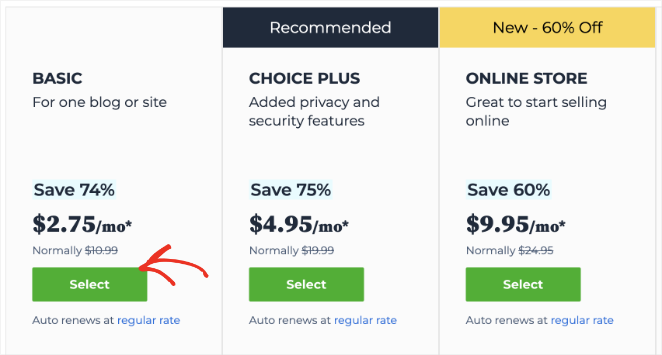
Vous pouvez choisir un nouveau nom de domaine personnalisé pour votre site web sur l'écran suivant.
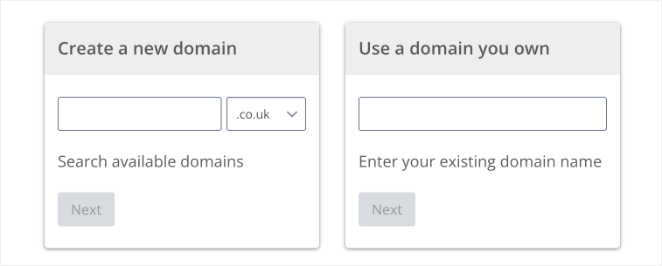
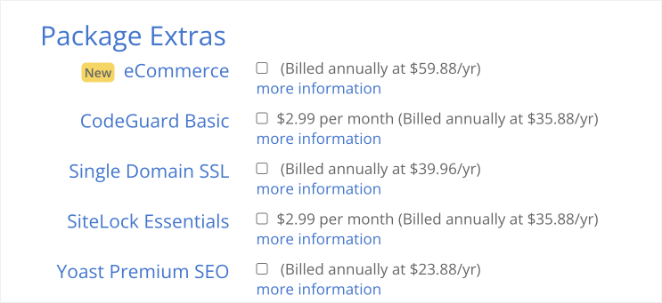
Après avoir choisi un domaine, entrez les autres détails de votre compte, tels que votre nom, votre adresse et votre adresse e-mail. Vous pouvez ajouter des options à votre plan, mais nous vous recommandons de ne pas les cocher pour éviter toute confusion.
Lorsque vous êtes prêt, entrez vos données de paiement et terminez votre achat.
Voilà, c'est fait. Vous avez mis en place votre nom de domaine et votre hébergement. Vous êtes à deux doigts d'avoir votre propre site web WordPress.
Étape 3. Installer WordPress
Bluehost préinstalle souvent WordPress lorsque vous configurez votre compte d'hébergement. Si WordPress n'est pas déjà installé, vous pouvez l'ajouter en quelques clics seulement.
Voici comment installer WordPress sur Bluehost :
- Connectez-vous à votre compte Bluehost : accédez à votre tableau de bord Bluehost en saisissant vos identifiants.
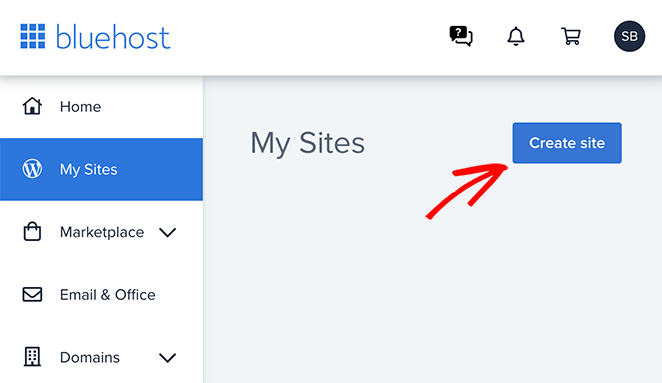
- Accédez à la section Site Web: allez dans la section Mes sites et cliquez sur le bouton Créer un site.
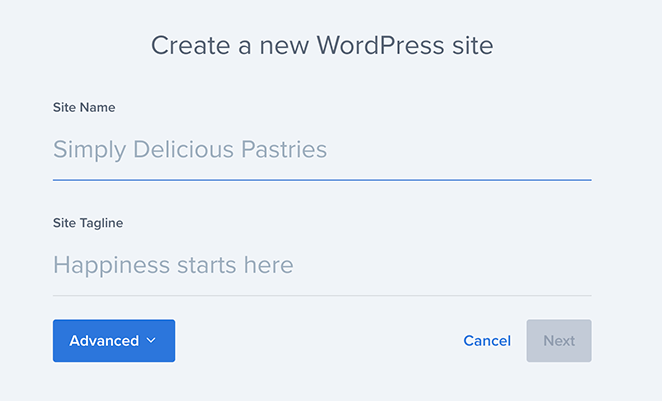
- Entrez les détails du site : vous serez invité à entrer le titre de votre site et un slogan. Remplissez ces champs et cliquez sur Suivant.
- Choisissez un domaine : sélectionnez le nom de domaine que vous avez enregistré dans la liste déroulante.
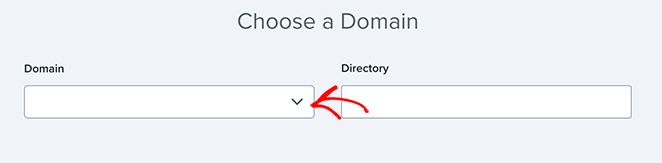
- Installation : cliquez sur le bouton « Installer ». Bluehost s'occupe du reste et installe WordPress pour vous.
Une fois l'installation terminée, vous recevrez les informations de connexion à votre tableau de bord WordPress. Il s'agit du centre de contrôle de votre site web.
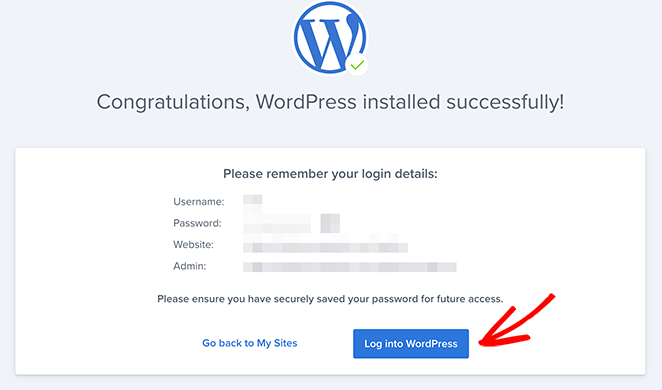
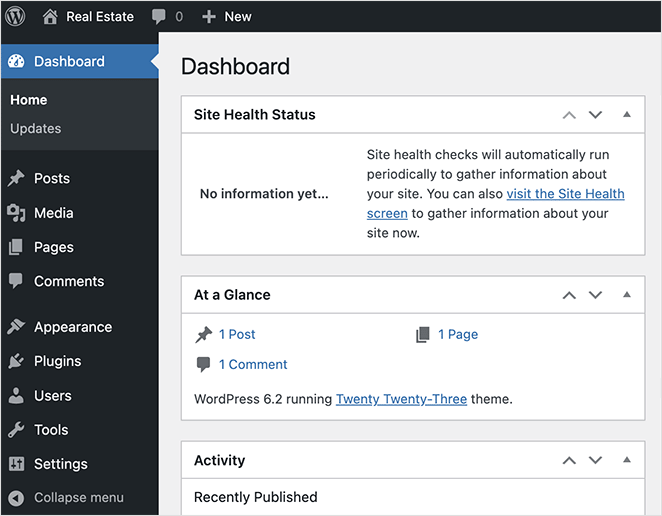
Depuis le tableau de bord WordPress, vous pouvez ajouter du contenu, modifier le design de votre site, installer des plugins et gérer les paramètres. Ne vous inquiétez pas si cela vous semble compliqué au premier abord, vous vous familiariserez avec au fur et à mesure.
Étape 4. Choisir un thème WordPress
Un thème WordPress contrôle l'apparence et la convivialité de votre site web. Il détermine la mise en page, les couleurs, les polices et la conception générale de votre site.
WordPress est livré avec un thème de base installé, mais vous pouvez choisir parmi trois types :
| Type de thème | Meilleur pour | Prix |
|---|---|---|
| Thèmes gratuits | Pour commencer, petits budgets | $0 |
| Thèmes Premium | Plus de fonctionnalités et d'assistance | 30 à 100 dollars |
| Constructeurs de pages | Personnalisation complète avec glisser-déposer (SeedProd, Elementor) | Variable |
Comment choisir le bon thème WordPress
Choisissez un thème en fonction des facteurs suivants :
- Votre niche/secteur d'activité : le style du thème correspond-il à l'objectif de votre site web (blog, portfolio, boutique en ligne) ?
- Conception et mise en page : appréciez-vous l'esthétique générale ? Dispose-t-il d'options de mise en page adaptées à votre contenu ?
- Fonctionnalités : le thème comprend-il les fonctionnalités dont vous avez besoin (formulaires de contact, galeries d'images, intégration e-commerce) ?
- Réactivité : votre site doit s'afficher correctement sur tous les appareils (téléphones, tablettes, ordinateurs de bureau). Testez la réactivité du thème.
- Personnalisation : est-il facile d'apporter des modifications (couleurs, polices, mise en page) ? Avez-vous besoin d'un constructeur de pages pour cela ?
- Avis et assistance : lisez les avis des autres utilisateurs. Le développeur du thème propose-t-il une documentation et une assistance de qualité ?
Pour vous aider, vous pouvez consulter notre liste des meilleurs thèmes WordPress les plus populaires.
Si vous souhaitez créer un site unique sans avoir à coder, découvrez SeedProd. Il s'agit d'un constructeur de sites WordPress de type glisser-déposer qui alimente plus d'un million de sites web.
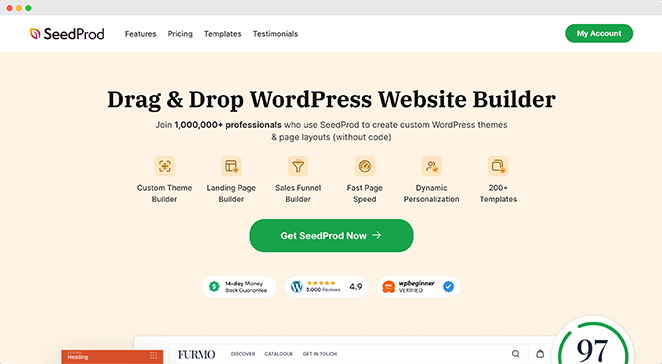
Avec SeedProd, vous pouvez créer votre site à l'aide d'un système de glisser-déposer, personnaliser chaque élément de votre site web et créer un site qui correspond parfaitement à votre marque. Aucune compétence en codage ou en technologie n'est requise.
💡 Conseil rapide
Lancez un site web personnalisé en quelques secondes grâce au créateur de sites web IA de SeedProd. Fournissez une brève description de votre site, et il générera un thème entièrement personnalisé, vous permettant ainsi de gagner du temps et d'être en ligne plus rapidement.
Après avoir installé le plugin SeedProd, vous trouverez une option "Theme Builder" dans votre tableau de bord WordPress sous le menu SeedProd.
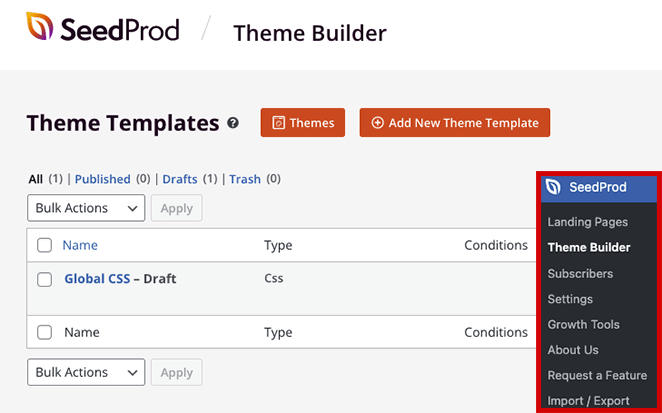
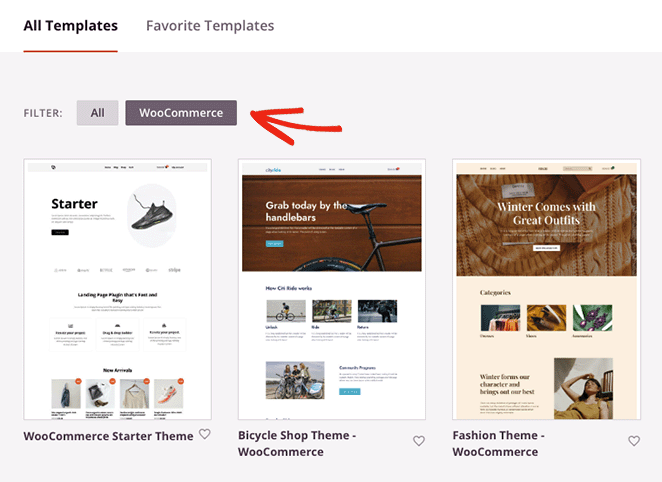
Sur cette page, vous pouvez choisir parmi des modèles prédéfinis ou partir de zéro.
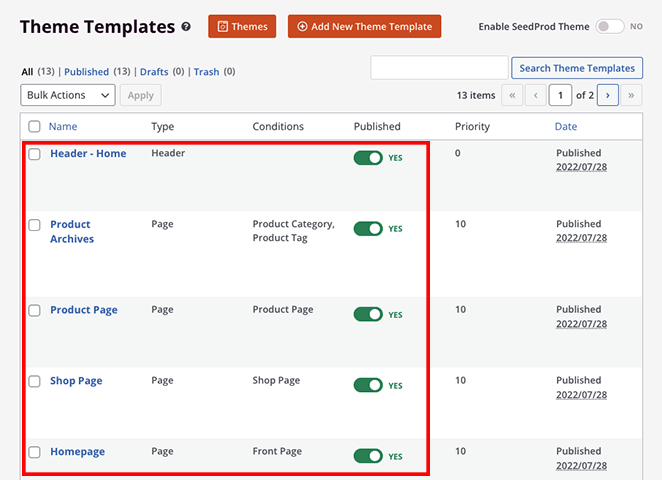
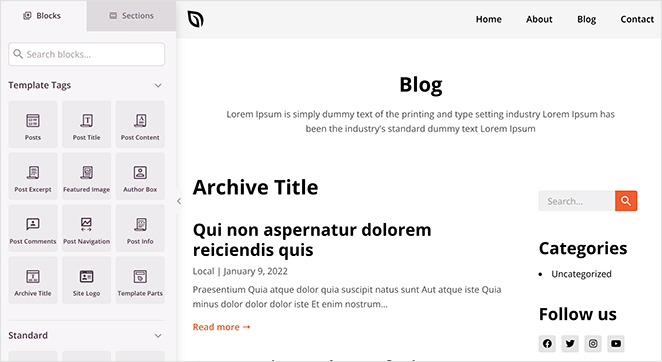
Une fois que vous avez choisi un thème pour votre site web, SeedProd affiche chaque partie du thème dans une liste. Vous pouvez modifier ces modèles visuellement à l'aide du générateur de pages par glisser-déposer.
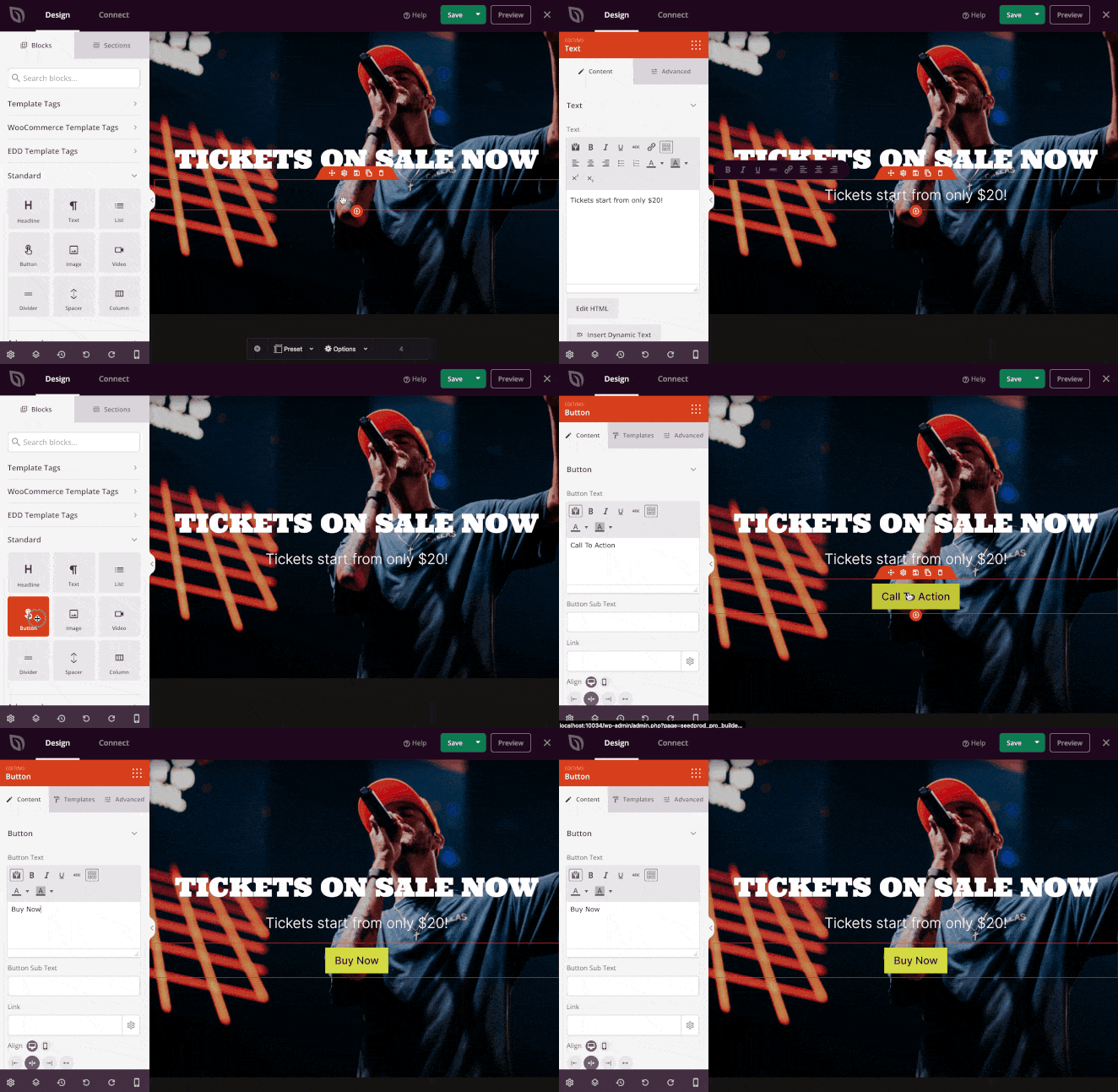
Le générateur SeedProd vous permet d'ajouter facilement des éléments tels que du texte, des images et des boutons à n'importe quelle page web. Vous pouvez par exemple configurer une page d'accueil personnalisée et ajouter des widgets tels qu'une liste des publications récentes, des boutons de réseaux sociaux ou une barre de recherche.
Ce guide vous montre comment créer un thème WordPress personnalisé avec SeedProd. Il couvre tout, de la configuration d'un en-tête et d'un pied de page personnalisés à la création de barres latérales, de pages de blog, d'archives et d'autres pages statiques essentielles.
Étape 5. Ajouter du contenu à votre site web
Votre site web a besoin de contenu pour attirer et fidéliser les visiteurs. WordPress vous permet de créer deux types de contenu : les pages et les articles.
Créer des pages dans WordPress
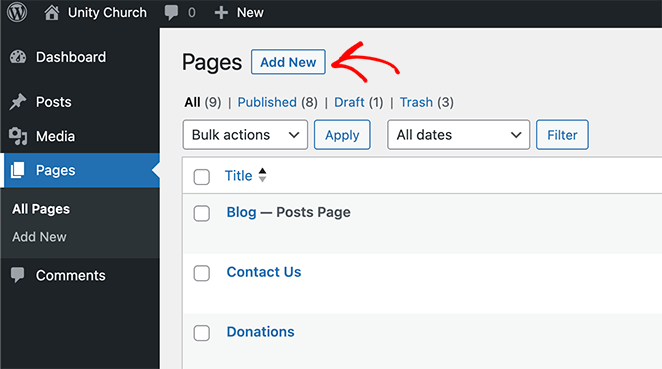
Les pages sont destinées au contenu statique qui ne change pas souvent, comme vos pages « À propos » ou « Contact ». Pour créer une nouvelle page, rendez-vous dans Pages → Ajouter dans votre tableau de bord WordPress.
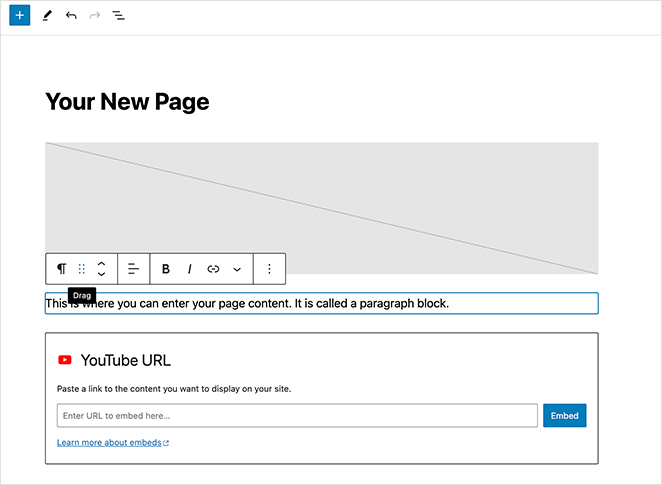
Vous verrez l'éditeur de blocs WordPress, où vous pouvez ajouter du contenu. L'éditeur de blocs vous permet d'ajouter différents types de contenu (texte, images, vidéos) sous forme de « blocs » que vous pouvez facilement déplacer.
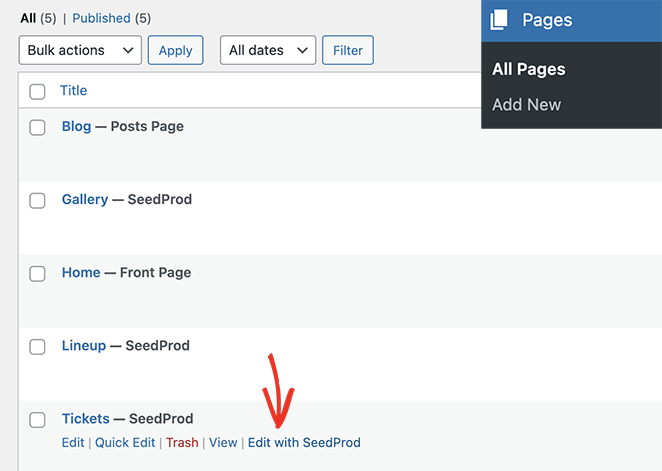
Vous pouvez également utiliser SeedProd pour personnaliser les pages. Lorsque vous créez une nouvelle page, cliquez sur le bouton Modifier avec SeedProd.
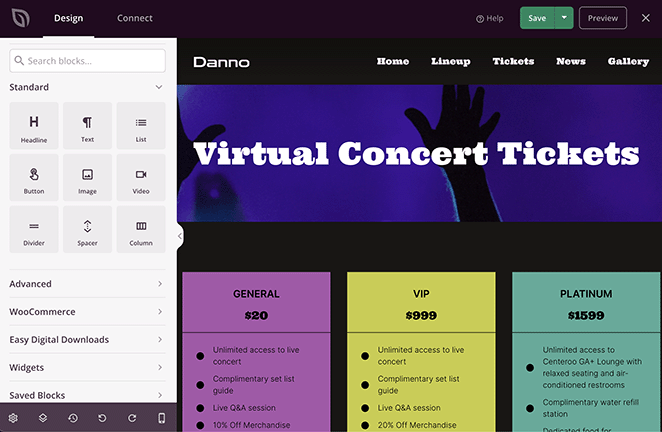
Vous verrez le même constructeur de pages par glisser-déposer que celui que vous avez utilisé pour créer votre thème.
En fonction du créneau de votre site web, vous pouvez créer les pages essentielles suivantes :
- A propos de la page
- Page de contact
- Page des services
- Page des membres de l'équipe
- Page des témoignages
- Page d'auteur
- Page de connexion
Lorsque vous êtes satisfait du contenu de chaque page, cliquez sur le bouton Publier pour la mettre en ligne.
Création d'articles de blog WordPress
Les articles sont destinés au contenu que vous mettrez régulièrement à jour, comme les articles de blog. Pour créer un article de blog, rendez-vous dans Articles → Ajouter dans votre tableau de bord.
Utilisez l'éditeur de blocs pour rédiger votre publication, puis cliquez sur « Publier » lorsque vous êtes prêt à la partager.
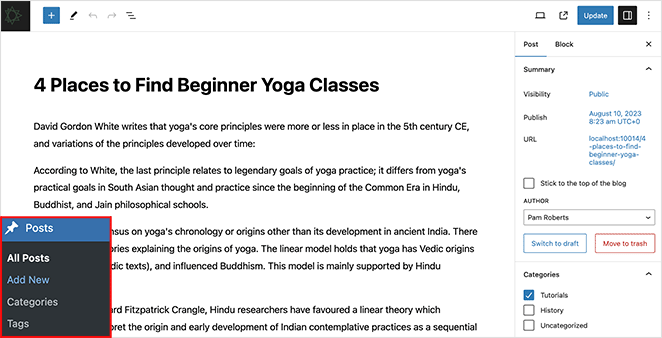
Si vous utilisez SeedProd, vous pouvez personnaliser l'apparence de votre page de blog et de vos articles individuels. Cliquez sur le lien « Modifier le design » sur votre page de blog ou votre modèle d'article individuel, puis personnalisez le design à l'aide du générateur de pages par glisser-déposer.
Étape 6. Modifier les paramètres de votre site web
Après avoir ajouté du contenu, configurez ces trois paramètres essentiels : l'affichage de votre page d'accueil, le titre et le slogan de votre site, ainsi que la modération des commentaires.
Créer une page d'accueil
WordPress affiche par défaut vos derniers articles de blog sur la page d'accueil. Si vous préférez une page d'accueil statique contenant des informations sur votre entreprise et vos services, vous devrez modifier ce paramètre.
Dans votre tableau de bord WordPress, allez dans Paramètres → Lecture. Sous « Votre page d'accueil affiche », choisissez « Une page statique » et sélectionnez les pages que vous avez créées précédemment pour votre page d'accueil et votre blog.
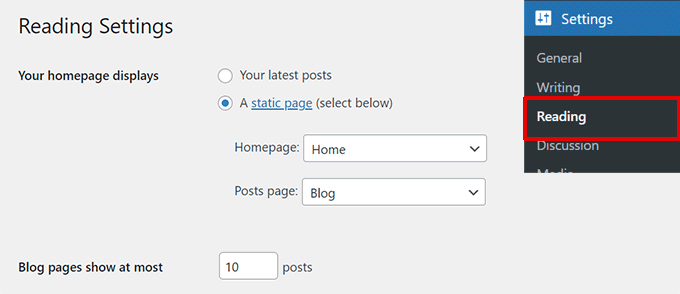
Enregistrez vos modifications. Votre site utilisera désormais votre page « Accueil » comme page d'accueil et votre page « Blog » pour afficher les articles.
Perfectionner le titre et l'accroche de votre site
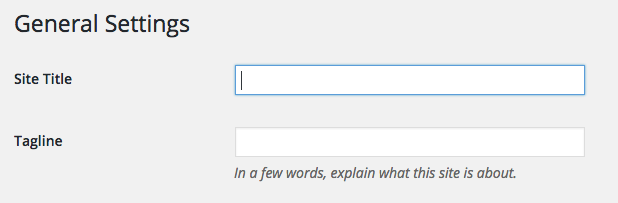
Vous avez choisi un titre pour votre site lors de la configuration, mais vous pouvez ajouter un slogan pour fournir plus de contexte. Allez dans Paramètres → Général dans votre tableau de bord WordPress.
Ici, vous pouvez modifier le titre de votre site et ajouter un slogan succinct qui résume votre site. Cliquez sur Enregistrer les modifications lorsque vous avez terminé.
Gérer la section des commentaires
Les commentaires peuvent susciter l'intérêt de votre public, mais ils peuvent également attirer les spams. Configurez la modération des commentaires pour garder votre site bien rangé.
Allez dans Paramètres → Discussion dans votre tableau de bord. Faites défiler vers le bas jusqu'à « Avant qu'un commentaire n'apparaisse » et cochez la case à côté de « Les commentaires doivent être approuvés manuellement ».
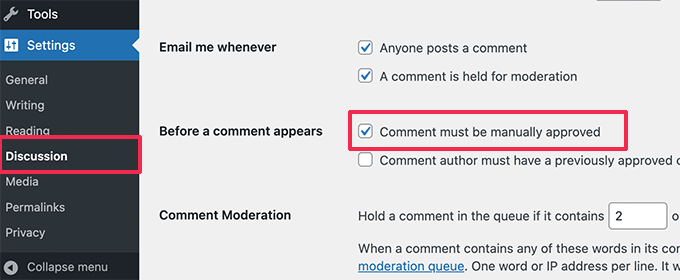
Enregistrez vos modifications. Vous pouvez désormais vérifier les commentaires avant leur publication sur votre site, ce qui vous permet de contrôler les conversations et d'éviter les spams.
Étape 7. Installer les plugins WordPress essentiels
Les plugins WordPress ajoutent de nouvelles fonctionnalités à votre site. Ils sont comme des applications pour votre site web.
Voici les meilleurs plugins WordPress pour débutants :
- SeedProd : Cachez votre site derrière une page "coming soon" pendant que vous y travaillez.
- SEO tout-en-un : Aidez les moteurs de recherche à trouver votre site.
- WPForms : Ajoutez facilement des formulaires de contact.
- MonsterInsights : Voyez combien de personnes visitent votre site.
- OptinMonster : Créez des formulaires d'inscription accrocheurs.
- Duplicator: Gardez votre site sauvegardé.
- Sucuri : Protégez votre site des pirates informatiques.
- WooCommerce: Transformez votre site en boutique en ligne.
Pour installer des plugins :
- Allez dans Plugins → Ajouter nouveau dans votre tableau de bord WordPress.
- Recherchez le plugin que vous souhaitez installer à l'aide de la barre de recherche.
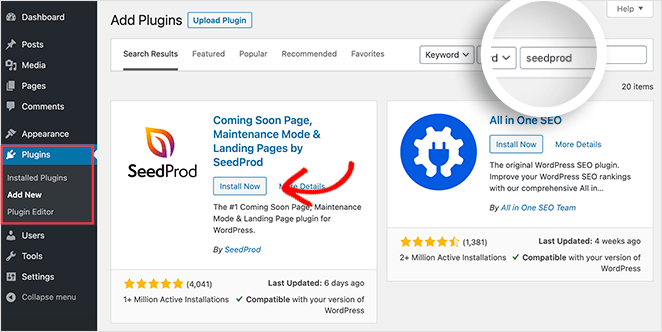
- Cliquez sur le bouton « Installer maintenant » à côté du plugin souhaité.
- Cliquez sur Activer une fois l'installation terminée.
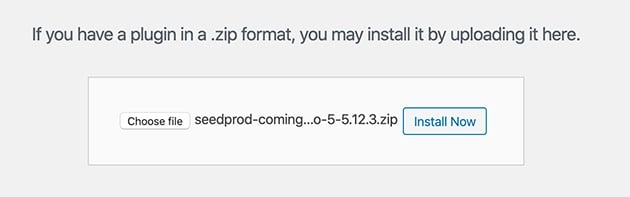
Vous pouvez également télécharger des plugins provenant d'autres sources. Cliquez sur Ajouter → Télécharger un plugin, sélectionnez le fichier .zip du plugin sur votre ordinateur, puis cliquez sur Installer maintenant.
Étape 8. Lancer votre site web sur WordPress
Avant de lancer votre site Web, passez en revue cette liste de contrôle préalable au lancement afin de détecter tout problème éventuel. Vous pourrez ensuite mettre votre site en ligne.
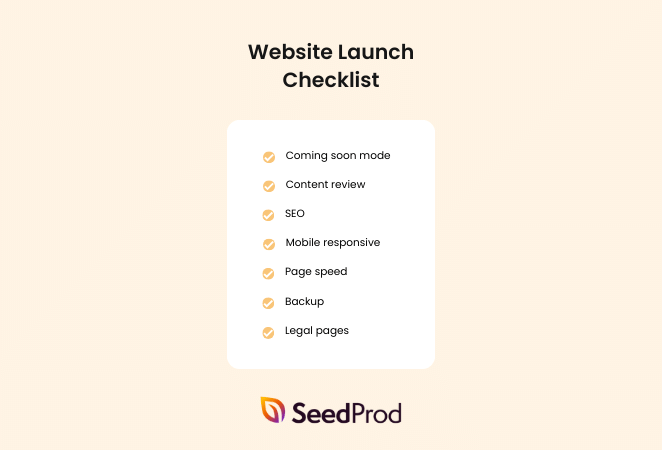
Liste de contrôle avant le lancement :
- Activer le mode « Bientôt disponible » : masquez votre site derrière une page « Bientôt disponible » afin de pouvoir tester les nouvelles fonctionnalités avant leur mise en ligne.
- Révision du contenu : vérifiez toutes les pages et tous les articles afin de détecter les erreurs, les liens rompus et les sections incomplètes.
- SEO : Assurez-vous que toutes les méta descriptions sont renseignées et que votre contenu est optimisé pour les mots-clés pertinents.
- Réactivité mobile : testez votre site sur différents appareils pour vous assurer qu'il est entièrement réactif.
- Vitesse de la page : effectuez des tests de vitesse pour vous assurer que votre site se charge rapidement, en optimisant tous les éléments qui le ralentissent.
- Sauvegarde : effectuez une sauvegarde complète de votre site.
- Pages juridiques : assurez-vous que votre site comporte les pages juridiques essentielles, telles que la politique de confidentialité et les conditions d'utilisation.
Pour une liste plus détaillée, consultez notre liste de contrôle en 24 points pour un lancement réussi de votre site web. Consultez également ces erreurs à éviter lors de la création de votre premier site.
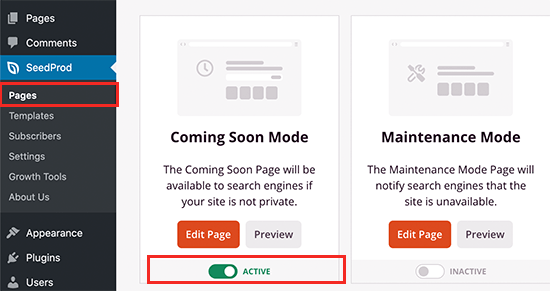
Pour mettre votre site web en ligne, vous devez désactiver votre page « Bientôt disponible ». Dans SeedProd, cliquez sur le bouton situé sous « Mode Bientôt disponible » jusqu'à ce qu'il soit désactivé.
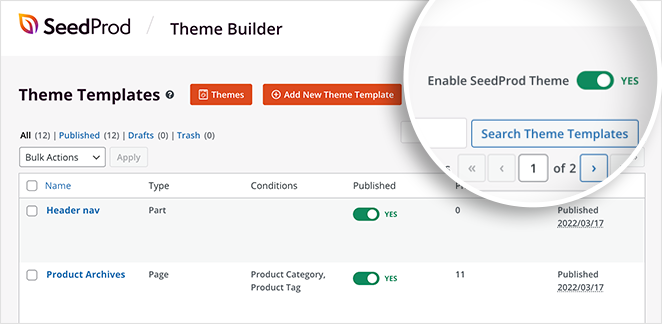
Si vous utilisez le générateur de thèmes SeedProd, assurez-vous qu'il est activé. Allez dans SeedProd → Générateur de thèmes et activez l'option « Activer le thème SeedProd ».
Si vous avez créé votre site sur un domaine ou un sous-domaine temporaire, vous devrez rediriger votre domaine principal vers votre nouveau site web. La plupart des hébergeurs proposent des guides détaillés pour vous aider dans cette démarche.
Étape 9. Faire évoluer votre site web
Dans ce guide, je vous ai montré comment créer un site web, choisir un thème, construire vos pages, installer les plugins indispensables et lancer votre site avec succès. Mais avec WordPress, vous pouvez créer un site de niche qui peut faire beaucoup plus, comme :
- Créer un site web pour entraîneur personnel
- Créer un blog de maman
- Créer un site web pour le mariage
- Créer un blog de mode
- Créer un site web d'auteur
- Construire un site web pour l'église
- Créer un site web sur l'immobilier
- Conception d'un site web pour un restaurant
- Créer une boutique en ligne
- Créer un site web de photographie
Consultez notre guide pour une liste de tous les types de sites web que vous pouvez créer avec WordPress.
Questions fréquemment posées
Comment créer un site web avec WordPress gratuitement ?
Il est possible de créer un site web gratuitement en utilisant WordPress.com, qui propose un plan de base gratuit. Cependant, les limitations comprennent le fait d'avoir un sous-domaine (par exemple, yoursite.wordpress.com) et des options de personnalisation limitées.
Des services d'hébergement gratuits sont également disponibles, mais ils comportent souvent des restrictions et peuvent placer des publicités sur votre site. Si vous souhaitez sérieusement créer un site web, nous vous recommandons d'investir dans un nom de domaine et un hébergement de qualité.
Qu'est-ce qu'un modèle de site web WordPress ?
Les modèles de sites web, souvent appelés thèmes, sont des mises en page préconçues que vous pouvez appliquer à votre site web. Ces modèles sont dotés de styles et de fonctionnalités prédéfinis, ce qui facilite la création d'un site web sans partir de zéro.
De nombreux constructeurs de pages WordPress font également référence à leurs conceptions prédéfinies en tant que modèles. SeedProd, par exemple, propose de nombreux kits de modèles de sites web à utiliser comme point de départ pour un thème WordPress personnalisé.
Comment installer un thème WordPress ?
Après avoir téléchargé le fichier zip de votre thème, rendez-vous dans vos paramètres WordPress, allez dans Apparence, cliquez sur Thèmes, cliquez sur Ajouter un nouveau thème, puis cliquez sur le bouton Télécharger un thème. Cliquez sur "Choisir un fichier", sélectionnez le fichier ZIP du thème sur votre ordinateur et cliquez sur "Installer maintenant". Après l'installation, cliquez sur "Activer".
Construire un site web avec un tutoriel WordPress ou faire appel à un développeur ?
Construire un site web soi-même à l'aide d'un tutoriel est un moyen rentable de mettre son site en ligne et de le faire fonctionner. C'est la solution idéale pour les débutants ou ceux qui ont des besoins simples en matière de site web.
En revanche, si vous avez des exigences spécifiques et complexes qui ne peuvent être satisfaites par les thèmes ou les plugins existants, il est préférable de faire appel à un développeur web.
Ensuite, découvrez d'autres guides WordPress
Et voilà, c'est fait ! Vous avez réussi à créer un site web WordPress à partir de zéro en 8 étapes simples. C'est une réussite importante, et le monde est maintenant prêt à découvrir votre site web professionnel.
Si vous êtes préoccupé par la courbe d'apprentissage de WordPress, des outils comme SeedProd peuvent rendre le processus de conception et de personnalisation beaucoup plus fluide et intuitif.
Si vous avez besoin de plus d'aide, veuillez consulter nos autres guides ultimes pour WordPress :
- Comment classer un nouveau site web (16+ astuces éprouvées)
- Comment créer une page d'atterrissage sur WordPress (Guide étape par étape)
- Les 15 problèmes les plus courants de WordPress (et comment les résoudre)
- Comment créer un lien Click-to-Call dans WordPress
- Comment configurer le suivi des liens sur WordPress (de manière simple)
- Exemples de sites web de cabinets d'avocats
Merci de votre lecture ! Nous aimerions connaître votre avis, alors n'hésitez pas à participer à la conversation sur YouTube, X et Facebook pour obtenir d'autres conseils et contenus utiles pour développer votre entreprise.