
Crear una página de aterrizaje en WordPress es una de las mejores formas de convertir a los visitantes en suscriptores, compradores o clientes potenciales. ¿La buena noticia? Tienes varias opciones, tanto si buscas una solución gratuita, como si necesitas plantillas profesionales o prefieres tener un control total sobre el diseño.
En esta guía, te mostraré tres métodos probados para crear una página de aterrizaje en WordPress, desde el editor de bloques integrado gratuito hasta los constructores premium de arrastrar y soltar que ofrecen resultados profesionales en cuestión de minutos.
Al final, sabrás exactamente qué enfoque se ajusta a tu presupuesto, nivel de conocimientos técnicos y objetivos de conversión.
- Comparación rápida: 3 formas de crear una página de aterrizaje en WordPress
- ¿Por qué utilizar páginas de destino en WordPress?
- Método 1: Crear una página de aterrizaje gratuita con el editor de bloques de WordPress
- Método 2: Crear una página de aterrizaje profesional con SeedProd (recomendado)
- Método 3: Crear una página de destino con otros creadores de páginas
- ¿Cómo convierto mi página de inicio de WordPress en una página de aterrizaje?
- ¿Qué tipos de páginas de destino se pueden crear en WordPress?
- Buenas prácticas para conseguir páginas de destino de alta conversión en WordPress
- Preguntas frecuentes sobre las páginas de destino de WordPress
Comparación rápida: 3 formas de crear una página de aterrizaje en WordPress
Aquí tienes una breve descripción general que te ayudará a elegir el método adecuado:
| Método | Coste | Lo mejor para | Dificultad | Tiempo necesario |
|---|---|---|---|---|
| Editor de bloques de WordPress | Gratis | Usuarios preocupados por el presupuesto, páginas sencillas | Moderado | 45-60 minutos |
| SeedProd ⭐ Recomendado | Desde 39,50 $/año | Comercializadores, empresas, páginas centradas en la conversión | Fácil | 15-30 minutos |
| Otros creadores de páginas | Varía | Usuarios con preferencias de constructor existentes | Fácil-Moderado | 30-45 minutos |
¿No sabes cuál elegir? Para la mayoría de los usuarios, SeedProd ofrece el mejor equilibrio entre velocidad, diseño profesional y optimización de la conversión. Pero si tienes un presupuesto ajustado, el editor de bloques te puede servir para empezar.
¿Por qué utilizar páginas de destino en WordPress?
A diferencia de su página de inicio, una página de destino se centra en un objetivo claro, como recopilar clientes potenciales, vender un producto o promocionar un evento.

He aquí por qué los especialistas en marketing prefieren utilizar páginas de destino:
- Mayores tasas de conversión: las páginas de destino convierten en un 9,7 % de media al eliminar distracciones y centrar a los visitantes en una sola acción.
- Control total del diseño: personaliza diseños, fuentes, colores y llamadas a la acción sin necesidad de programar.
- Configuración más rápida de campañas: lanza ofertas con plazos limitados sin afectar a tu sitio web principal.
- Mejor seguimiento: cada página tiene sus propios análisis para realizar pruebas y optimizaciones.
¿Necesitas ideas? Inspírate con estos ejemplos de landing pages .
Método 1: Crear una página de aterrizaje gratuita con el editor de bloques de WordPress
El editor de bloques de WordPress (Gutenberg) está integrado en todas las instalaciones de WordPress, lo que lo convierte en una opción gratuita muy sólida si estás dispuesto a dedicarle algo más de tiempo y esfuerzo.
| Pros | Contras |
|---|---|
| ✅ Completamente gratuito, sin necesidad de plugins. | ❌ No hay plantillas prediseñadas para páginas de aterrizaje. |
| ✅ Nativo de WordPress: sin problemas de compatibilidad. | ❌ Flexibilidad de diseño limitada |
| ✅ Ligero y no ralentizará tu sitio web. | ❌ Lleva más tiempo (45-60 minutos) |
| ✅ Buena experiencia de aprendizaje sobre los fundamentos de WordPress. | ❌ No hay funciones de conversión integradas. |
| ❌ Más complejo para principiantes |
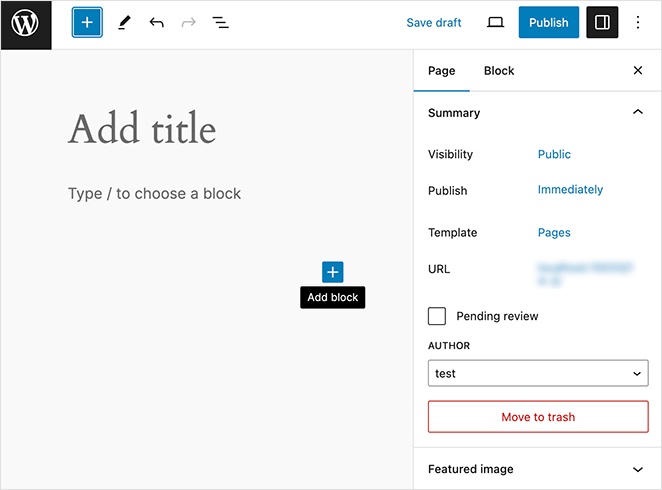
Este es el proceso básico:
- Crea una nueva página a través de Páginas » Añadir nueva y asígnale un título descriptivo.
- Elimine el encabezado y el pie de página seleccionando una plantilla en blanco en Configuración » Plantilla.
- Crea tu estructura utilizando bloques de cubierta (héroe), bloques de encabezado, bloques de párrafo, bloques de imagen y bloques de botón.
- Diseña tu página utilizando los ajustes de bloque en la barra lateral derecha para colores, tipografía y espaciado.
- Añade un formulario utilizando un plugin gratuito como WPForms Lite o Contact Form 7.
- Previsualizar en el móvil y ajustar según sea necesario.
- Haga clic en Publicar cuando esté satisfecho.
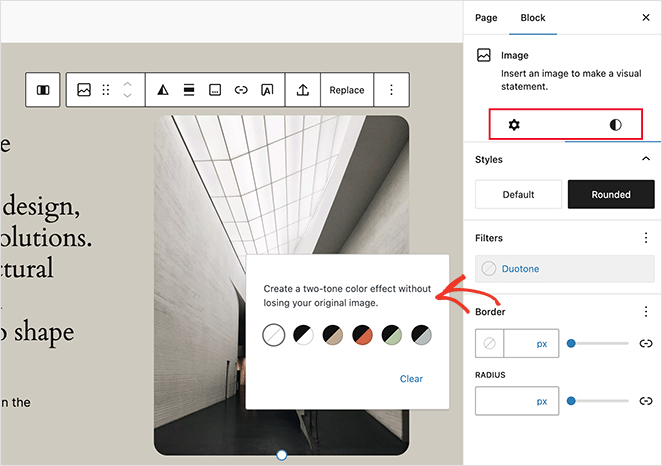
Seré sincero: este método funciona, pero lleva mucho tiempo. Cuando lo probé para esta guía, me llevó unos 45 minutos crear una página de destino sencilla, y el resultado era bastante básico en comparación con lo que podía crear con un creador de páginas específico.

El editor de bloques es ideal para páginas sencillas con un presupuesto limitado, pero si necesitas resultados profesionales o tienes pensado crear varias páginas de destino, ahorrarás mucho tiempo con el método 2.
Método 2: Crear una página de aterrizaje profesional con SeedProd (recomendado)
SeedProd es la forma más rápida de crear páginas de aterrizaje profesionales y de alta conversión en WordPress. Con más de 180 plantillas y un constructor de arrastrar y soltar, puedes lanzar una página completa en 15-30 minutos, sin necesidad de programar.
He aquí por qué lo recomiendo: las páginas se cargan en menos de 1 segundo, incluye funciones que aumentan la conversión, como temporizadores de cuenta atrás y testimonios, y se conecta directamente a servicios de correo electrónico como Mailchimp y Constant Contact, sin necesidad de plugins adicionales.
Sigue estos pasos para crear tu página de destino:
Paso 1. Instalar SeedProd Instalar SeedProd Landing Page Plugin
Haga clic aquí para empezar con SeedProd y descargar rápidamente el plugin. En unos pocos clics, lo tendrás instalado en tu sitio WordPress.
Si desea una guía, tenemos una guía sobre la instalación de SeedProd.
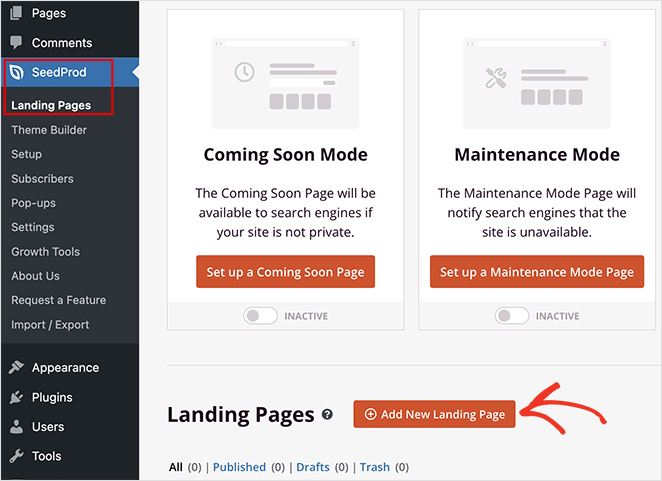
Después de activar el plugin, navegue a SeedProd " Páginas de Aterrizaje desde su panel de WordPress y haga clic en el botón Añadir Nueva Página de Aterrizaje.
Paso 2. Elija una plantilla de página de destino
En la página siguiente, puede elegir una plantilla de página de destino para iniciar el proceso de diseño. Tanto si necesitas una página de aterrizaje para ventas, generación de leads, registros en seminarios web o un proyecto personalizado, hay una plantilla que se adapta a tus objetivos.
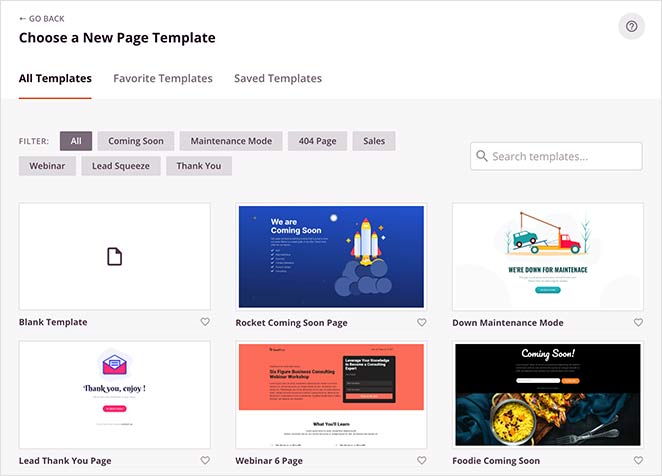
Estas plantillas totalmente personalizables eliminan la necesidad de tener experiencia en diseño, permitiéndole crear una página de destino de aspecto profesional con facilidad.
También puede seleccionar la plantilla en blanco para crear y diseñar su propia página en el editor visual.
Para este tutorial, elegiré la plantilla Newsletter Squeeze Page. Para utilizarla, pasa el ratón por encima de la plantilla y haz clic en el icono de la marca.
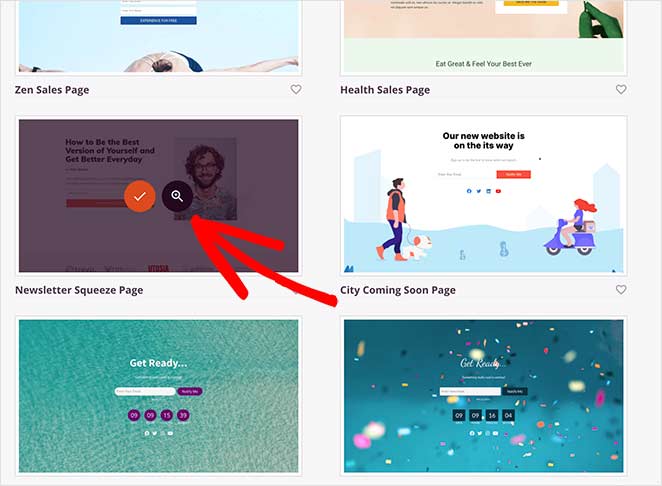
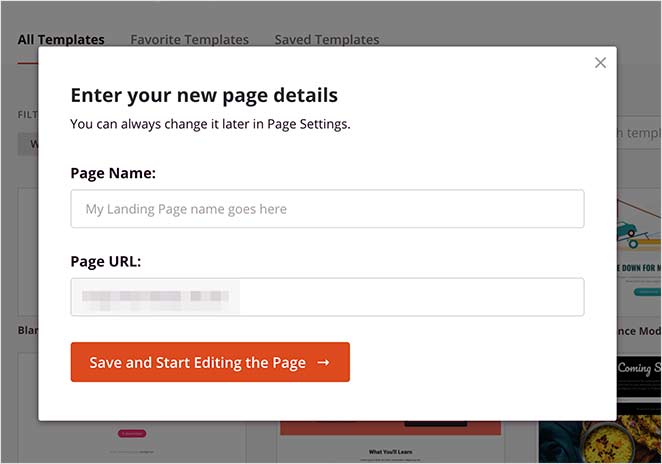
A continuación, aparecerá una ventana emergente en la que podrás asignar un nombre y una URL personalizada a tu página. A continuación, haz clic en el botón Guardar y empezar a editar la página para cargar tu plantilla en el constructor de arrastrar y soltar.
Paso 3. Personalice la plantilla de su página de destino
Después de crear tu nueva página, verás el constructor visual de arrastrar y soltar de SeedProd. Esto facilita ajustar el diseño y el contenido de tu landing page en tiempo real.
Arrastre y suelte elementos como titulares, imágenes, botones y formularios directamente en la página. Sin necesidad de programar.
Por ejemplo, arrastré el bloque del formulario Optin especializado a la sección principal para asegurarme de que fuera visible inmediatamente por encima del pliegue.
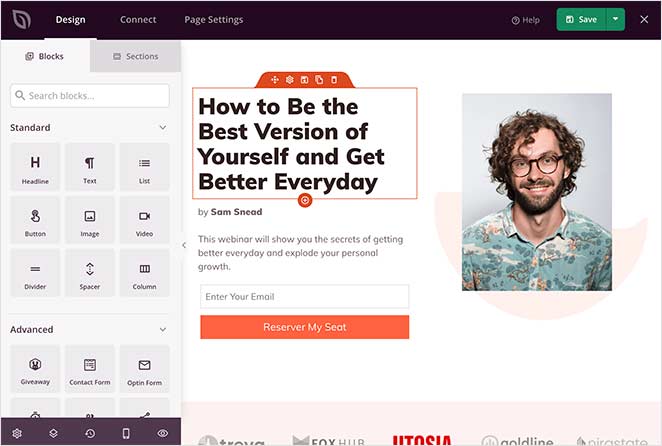
Encontrarás varios bloques en la barra lateral, cada uno con opciones personalizables para adaptarlo a tu marca.
Por ejemplo, si hace clic en el bloque Botón para abrir su configuración, verá varias plantillas, colores y degradados que puede ajustar fácilmente.
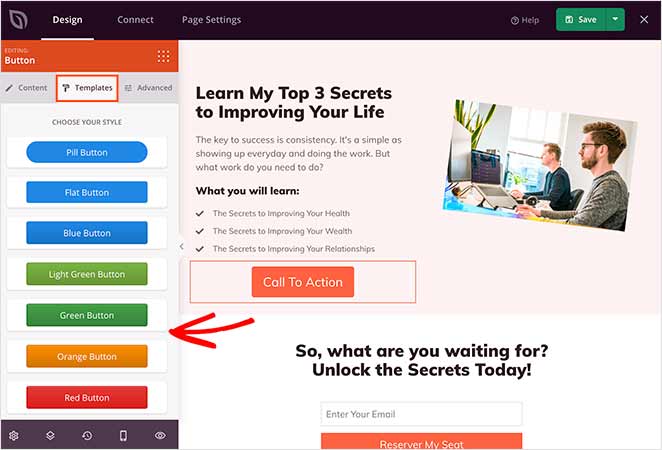
¿Necesitas aumentar tus conversiones? Los bloques avanzados te ofrecen opciones como formularios de generación de leads, temporizadores de cuenta regresiva y testimonios.
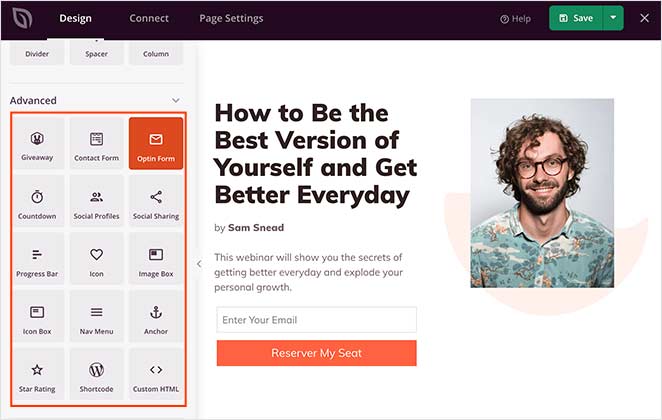
SeedProd incluye docenas de bloques avanzados como Google Maps, testimonios, temporizadores de cuenta atrás y elementos de prueba social, todos ellos disponibles en la sección Bloques avanzados.
Añadir secciones
¿Quieres crear secciones completas rápidamente? SeedProd ofrece diseños prediseñados para encabezados, áreas destacadas, preguntas frecuentes y más. Simplemente pasa el cursor, haz clic en el icono + y la sección se integrará directamente en tu página.
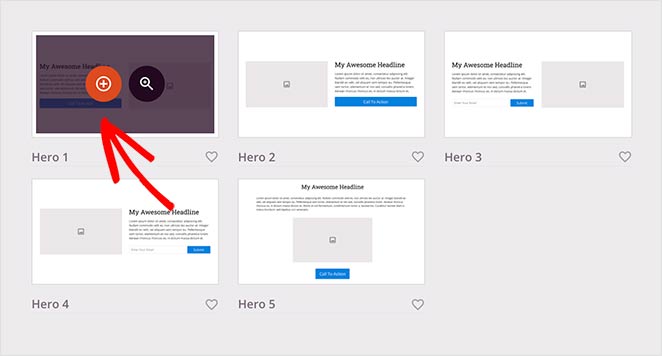
Puedes editar cualquier sección como si fuera un bloque para que coincida con tu marca o el diseño de tu campaña.
Personalización de las opciones de estilo globales
Para mantener la coherencia de su página, utilice la configuración de estilo global de SeedProd para controlar las fuentes, los colores y las imágenes de fondo en todo su diseño.
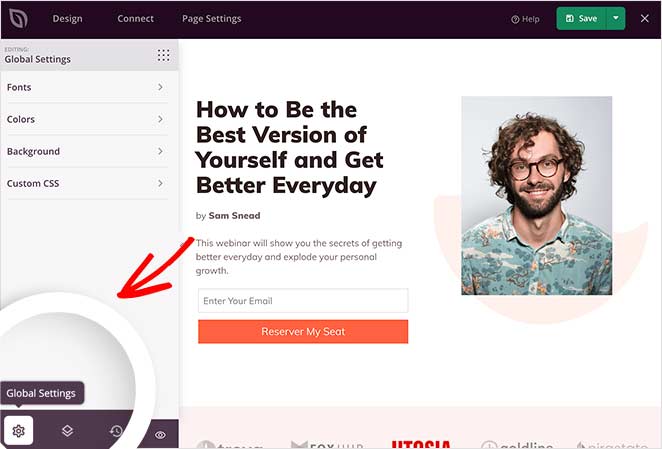
Incluso puedes agregar fondos de video o presentaciones de diapositivas o configurar una paleta de colores global para mantener una apariencia profesional en toda tu página.
Restauración a una versión anterior de la página de destino
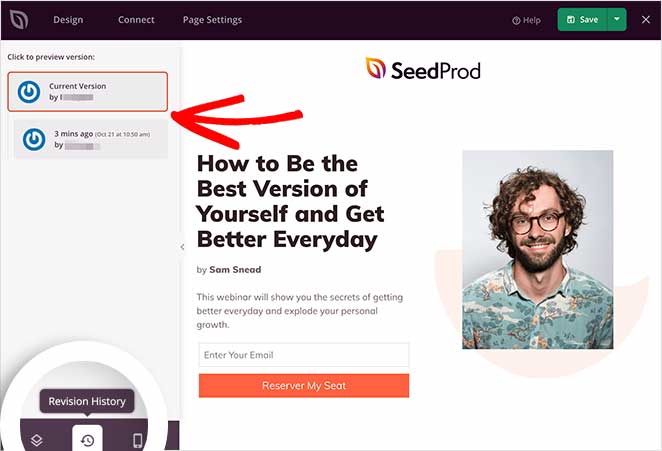
¿Necesitas restaurar un diseño anterior? Haz clic en el icono del reloj en la esquina inferior izquierda para abrir tu historial de revisiones. Desde ahí, selecciona una versión anterior y restáurala al instante.
Paso 4: Conecte su servicio de marketing por correo electrónico
Puede hacer crecer fácilmente su lista de correo electrónico conectando sus herramientas favoritas.
Conéctese a los proveedores de correo electrónico más conocidos, como Constant Contact, GetResponse, Mailchimp, ActiveCampaign, etc., para asegurarse de que todos los clientes potenciales captados a través de su página de destino vayan directamente a su lista de correo electrónico.
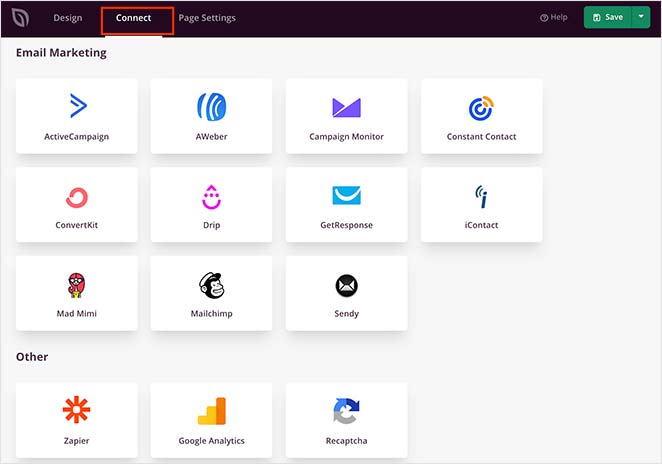
También puede configurar el seguimiento de Google Analytics, la protección contra el spam y otras aplicaciones con Zapier.
Búscalo en la lista de integraciones y haz clic en Conectar para vincular tu servicio de correo electrónico.
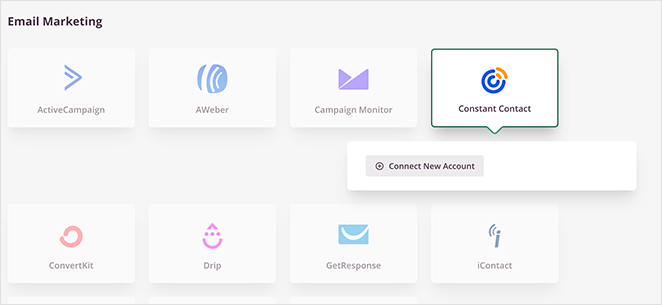
A continuación, siga las instrucciones para conectarse y verificar su cuenta. Después de eso, puedes vincular todos tus formularios opt-in a tu lista de correo electrónico.
Paso 5: Configure los ajustes de su página de destino
A continuación, controle el rendimiento de su página de destino con una configuración fácil de usar.
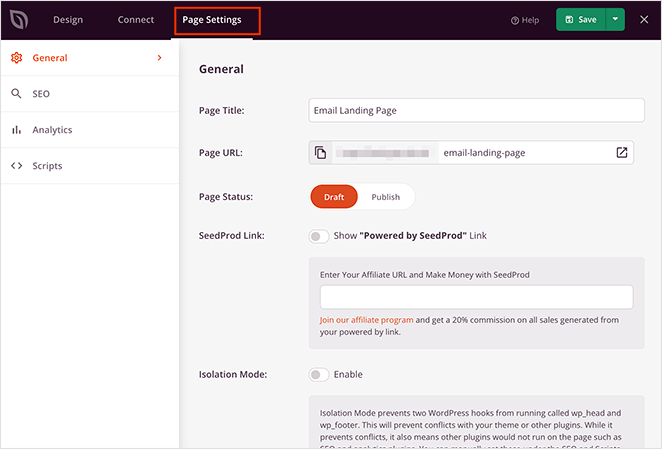
Ajuste la configuración de SEO para aumentar la visibilidad de su página en los resultados de búsqueda, garantizando que más clientes potenciales puedan encontrarle. También puede conectarse a plataformas de análisis para realizar un seguimiento de la eficacia de su página de destino.
Para los usuarios avanzados, existen opciones de secuencias de comandos personalizadas para el encabezado, el cuerpo y el pie de página, que le proporcionan un control total sobre la funcionalidad de su página.
No olvide hacer clic en Guardar para conservar los cambios.
Paso 6: Publique su página de destino en WordPress
Antes de publicar su página de destino, debería previsualizarla. De ese modo, podrá ver si se ve bien tanto en dispositivos de sobremesa como móviles.
Para previsualizar tu página, haz clic en el icono de previsualización del generador de páginas de destino. Verá una vista previa de la página móvil al instante, para que pueda desplazarse y hacer cualquier cambio. Vuelve a hacer clic en el icono para volver a la vista previa de escritorio.
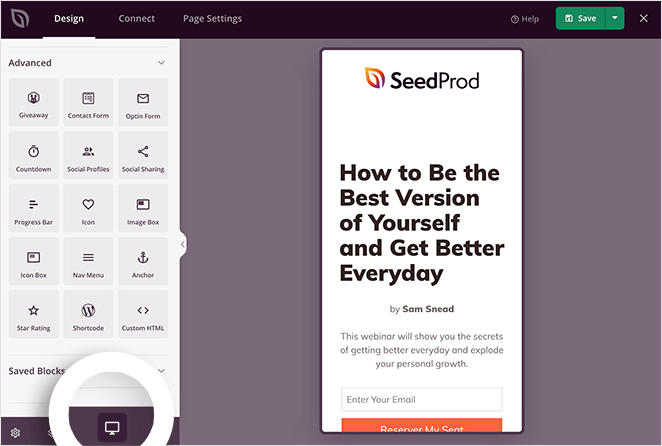
Si desea ver una vista previa en directo de su página, haga clic en el icono del ojo para abrir su página de destino en una nueva pestaña.
Cuando estés satisfecho con el aspecto de todo, haz clic en la flecha situada bajo el botón Guardar y haz clic en Publicar.
He aquí un ejemplo de página de aterrizaje que he creado para esta guía en mi sitio web de prueba:

Me llevó unos 15 minutos crear esta página de destino, un tercio del tiempo que me habría llevado con el editor de bloques. Y lo que es más importante, incluye funciones que han demostrado aumentar las conversiones:
- Diseño profesional que genera confianza
- Temporizador de cuenta atrás para crear urgencia
- Integración directa con el correo electrónico (sin complementos adicionales)
- Optimizado automáticamente para dispositivos móviles
- Tiempos de carga rápidos para un mejor SEO
Método 3: Crear una página de destino con otros creadores de páginas
Si ya utilizas Elementor, Divi o Beaver Builder, también puedes crear páginas de aterrizaje con ellos. De esta forma, mantendrás la coherencia del diseño en todo tu sitio web.
- Elementor: versión gratuita disponible; Pro desde 59 $ al año. Ideal para un control exhaustivo del diseño, pero puede ser más lento que SeedProd.
- Divi: 89 $ al año o 249 $ de por vida. Constructor visual con licencia ilimitada para sitios web, pero demasiado recargado para páginas de aterrizaje sencillas.
- Beaver Builder: desde 99 $ al año. Código limpio muy apreciado por los desarrolladores, pero biblioteca de plantillas más reducida.
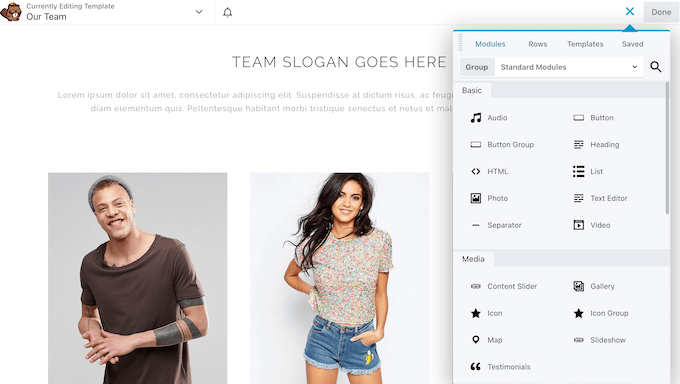
El proceso es similar en todos los creadores de páginas:
- Instala y activa tu plugin de creación de páginas.
- Crear una nueva página (Páginas » Añadir nueva)
- Inicie el generador mediante el botón «Editar con [nombre del generador]».
- Elige una plantilla de página de destino o empieza desde cero.
- Personaliza con elementos de arrastrar y soltar (titulares, imágenes, botones, formularios).
- Configurar ajustes: ocultar encabezado/pie de página, añadir datos SEO, configurar seguimiento.
- Previsualizar en dispositivos móviles y ordenadores, y luego publicar.
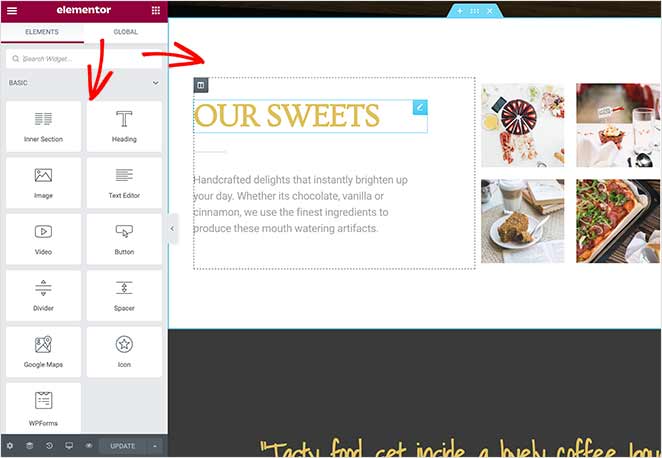
En resumen: si ya tienes y conoces uno de estos creadores, úsalo. Pero si estás empezando de cero, SeedProd es más rápido y está diseñado específicamente para las conversiones de páginas de destino.
¿Cómo convierto mi página de inicio de WordPress en una página de aterrizaje?
Si quieres que tu página de aterrizaje sea lo primero que vean los visitantes de tu sitio web, tendrás que configurarla como tu página de inicio estática.
Para ello, vaya a Ajustes " Lectura desde su panel de control de WordPress. A continuación, seleccione la opción "Una página estática" y elija la página de destino que acaba de crear en el menú desplegable.
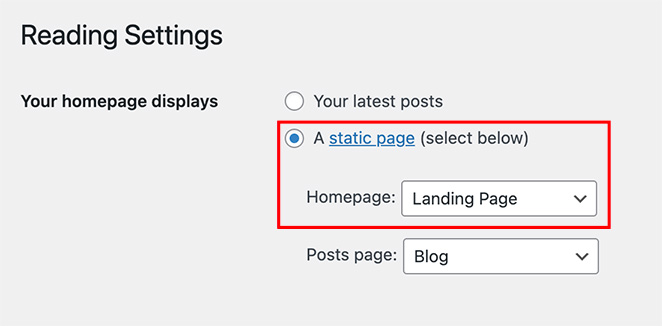
No será la misma que su página de inicio habitual. En su lugar, significa que su página de destino personalizada es donde los visitantes aterrizan cuando hacen clic a través de su sitio principal de WordPress.
¿Qué tipos de páginas de destino se pueden crear en WordPress?
No todas las páginas de aterrizaje son iguales. En función de tu objetivo, ya sea recopilar correos electrónicos, lanzar un producto o sustituir tu página de inicio, WordPress facilita la creación de una página de aterrizaje personalizada sin necesidad de escribir código.
He aquí algunos de los tipos más eficaces:
| Tipo de página | Objetivo principal | El mejor caso de uso |
|---|---|---|
| Páginas de aterrizaje de listas de espera | Despierte el interés y consiga suscripciones por correo electrónico | Productos o servicios previos al lanzamiento |
| Páginas exprimidas | Captura de correo electrónico | Lead magnets como libros electrónicos gratuitos o listas de control |
| Páginas de venta | Impulsar las compras o las inscripciones | Destacar las ofertas con precios y pruebas sociales |
| Páginas de eventos o seminarios web | Aumentar la asistencia | Promoción de eventos en línea o presenciales |
| Sustituciones en la página de inicio | Acoger a los visitantes y orientar la acción | Página de inicio temporal cuando el sitio completo no está listo |
Cada una de estas páginas se puede construir rápidamente utilizando un constructor de arrastrar y soltar como SeedProd. Solo tienes que elegir una plantilla, personalizar el contenido y publicar.
Buenas prácticas para conseguir páginas de destino de alta conversión en WordPress
Para garantizar el buen rendimiento de tu landing page, es importante seguir algunas prácticas recomendadas de diseño y optimización. Estos consejos te ayudarán a maximizar las conversiones y las ventas.
- Concéntrese en un objetivo: cada página de destino debe apuntar a una única acción, como un registro por correo electrónico, una venta de producto o un registro en un seminario web.
- Elimina las distracciones: oculta el menú de navegación y el pie de página para que los visitantes se concentren en tu oferta principal.
- Utilice un título potente: indique claramente su mayor beneficio en la parte superior, seguido de un subtítulo breve para dar contexto.
- Agregue prueba social: incluya testimonios, reseñas o estudios de casos para generar confianza y credibilidad.
- Optimizar para dispositivos móviles: asegúrese de que los botones, formularios y textos sean fáciles de interactuar en pantallas más pequeñas.
- Seguimiento y prueba: utilice análisis y pruebas A/B para identificar qué cambios de copia o diseño mejoran sus resultados.
Siguiendo estos pasos, puedes convertir una landing page promedio de WordPress en una que genere conversiones de forma constante. Para más ayuda, consulta nuestra guía de consejos para optimizar landing pages .
Preguntas frecuentes sobre las páginas de destino de WordPress
Ahora ya conoces tres formas probadas de crear una página de aterrizaje en WordPress:
- Editor de bloques de WordPress: gratuito, pero requiere mucho tiempo (45-60 min)
- SeedProd: rápido, profesional, optimizado para la conversión (15-30 min) – mi recomendación
- Otros creadores de páginas: buenos si ya tienes uno (30-45 min)
Para la mayoría de los profesionales del marketing y propietarios de negocios, SeedProd ofrece el mejor equilibrio entre velocidad, resultados y facilidad de uso. Pero si el presupuesto es ajustado, el editor de bloques puede ser un buen punto de partida.
Sea cual sea el método que elijas, recuerda que lanzar tu página es solo el principio. Prueba tus titulares, prueba diferentes llamadas a la acción y utiliza análisis para mejorar tus tasas de conversión con el tiempo.
Para obtener más información sobre cómo optimizar tus resultados, consulta estos tutoriales relacionados:
- Cómo probar A/B su página de destino
- Tipos de páginas de destino que garantizan la conversión
- Mejores prácticas de página de aterrizaje para lograr tasas de conversión increíbles
- Ejemplos de URL de páginas de destino y buenas prácticas
- Cómo crear una página de aterrizaje rápida para probar ideas
- Fórmulas de titulares de páginas de destino para aumentar las tasas de conversión
- ¿No convierte su página de destino? 9 consejos para solucionarlo
Crear una landing page de alta conversión es solo el comienzo. Sigue optimizando, probando y perfeccionando tu contenido para aumentar tu tráfico y tus conversiones con el tiempo.
Gracias por leernos. Nos encantaría conocer tu opinión, así que no dudes en unirte a la conversación en YouTube, X y Facebook para obtener más consejos y contenidos útiles para hacer crecer tu negocio.