
¿Quieres crear un sitio web con WordPress pero no sabes por dónde empezar? Crear un sitio web con WordPress lleva entre 2 y 3 horas para los principiantes que sigan esta guía, y no necesitas conocimientos de programación ni experiencia técnica.
WordPress impulsa más del 43 % de todos los sitios web en 2026. Es la forma más fácil para que los principiantes creen sitios web profesionales sin un gran presupuesto.
Esta guía te muestra cómo crear un sitio web con WordPress desde cero en 9 pasos. Tanto si quieres un blog, un portafolio, un sitio web empresarial o una tienda online, al final tendrás un sitio web totalmente funcional.
- Cómo crear un sitio web WordPress para principiantes paso a paso
- Paso 1. Planifique su sitio web como un profesional Planifique su sitio web como un profesional
- Paso 2. Configure su nombre de dominio y alojamiento
- Paso 3. Instalar WordPress Instalar WordPress
- Paso 4. Elija un tema de WordPress
- Paso 5. Añada contenido a su sitio web
- Paso 6. Ajuste la configuración de su sitio web
- Paso 7. Instalar plugins esenciales de WordPress Instale los plugins esenciales de WordPress
- Paso 8. Inicie su sitio web en WordPress
- Paso 9. Lleve su sitio web más lejos
¿Qué es WordPress?
WordPress es un sistema de gestión de contenidos (CMS) gratuito y de código abierto que te permite crear sitios web sin necesidad de programar. Lo utilizan más del 43 % de todos los sitios web porque es fácil de usar para principiantes y ofrece miles de temas y complementos para personalizarlo.
WordPress.com vs WordPress.org: ¿Cuál es la diferencia?
Cuando exploras WordPress por primera vez, es posible que te encuentres con dos sitios web diferentes: WordPress.com y WordPress.org.
La principal diferencia entre WordPress.com y WordPress.org radica en el control y el alojamiento:
- WordPress.com es una plataforma alojada que se encarga del alojamiento y el mantenimiento de tu sitio web. Es más fácil de configurar e incluye actualizaciones automáticas, pero limita la personalización, los temas y los plugins a menos que te pases a un plan de pago.
- WordPress. org es autoalojado, lo que significa que usted descarga el software y lo aloja en su propio servidor. Esta opción te da control total, opciones ilimitadas de temas y plugins, y la posibilidad de monetizar. Sin embargo, requiere la gestión de su propio alojamiento y actualizaciones.
En esta guía, me centraré en el uso de WordPress.org, ya que ofrece más flexibilidad y control para crear tu sitio web. Cuando veas "WordPress" mencionado a lo largo de este artículo, me estoy refiriendo a WordPress.org.
Qué necesita para crear un sitio web con WordPress
Antes de pasar a la guía completa, vamos a asegurarnos de que entiende lo que necesita para crear un sitio web en WordPress y por qué estos elementos son esenciales.
Para crear un sitio web en WordPress, necesitas:
- Nombre de dominio - Dirección de su sitio web (por ejemplo, www.example.com).
- Alojamiento web - Un servicio que almacena los archivos de su sitio web y los hace accesibles en línea. Muchos proveedores ofrecen alojamiento específico para WordPress.
- Instalación de WordPress - Instale WordPress en su servidor de alojamiento; la mayoría de los alojamientos ofrecen instalaciones con un solo clic.
- Tema y plugins: elige un tema para controlar la apariencia de tu sitio y plugins para añadir funciones como formularios de contacto, herramientas SEO y mucho más.
- Contenido - Prepare el texto, las imágenes y otros medios para poblar sus páginas.
Si no sabes cómo hacerlo, no te preocupes. A continuación te guiaré por cada parte del proceso.
Cómo crear un sitio web WordPress para principiantes paso a paso
Muy bien, ahora que hemos cubierto los aspectos básicos, es el momento de la parte divertida: la construcción real de su sitio web de WordPress. No te preocupes si estás un poco nervioso. Lo dividiré en pasos fáciles de seguir.
Piensa que es como montar un puzzle. Ya hemos visto las piezas, y ahora voy a mostrarte cómo encajan. Al final de esta guía, tendrás un sitio web de WordPress completamente funcional construido por ti mismo.
Paso 1. Planifique su sitio web como un profesional Planifique su sitio web como un profesional
Planificar tu sitio web de WordPress antes de empezar a crearlo te ahorrará tiempo y te ayudará a mantenerte centrado. Esto es lo que debes definir de antemano.
Tu lista de verificación para la planificación:
- Misión del sitio web: ¿Cuál es el objetivo principal de tu sitio web? (Vender productos, compartir conocimientos, crear una comunidad)
- Público objetivo: ¿A quién intentas llegar? (Ten en cuenta su edad, intereses y comportamiento en línea).
- Tema central: ¿Qué tema específico tratará tu sitio web? Esto te ayudará a destacar y atraer a los visitantes adecuados.
- Plan de contenido: ¿Qué vas a publicar? (Entradas de blog, vídeos, imágenes) Utiliza un lenguaje que tu público comprenda.
- Investigación de la competencia: Echa un vistazo a sitios web similares. ¿Qué están haciendo bien? ¿Qué les falta? Pregunta a tu público qué es lo que quiere ver.
Paso 2. Configure su nombre de dominio y alojamiento
Para crear un sitio web, primero hay que conseguir un nombre de dominio. Un dominio bien elegido puede facilitar que la gente recuerde y encuentre su sitio.
He aquí algunos consejos que le ayudarán a elegir el nombre de dominio perfecto:
- Que sea breve y dulce: más fácil de recordar.
- Utilice palabras clave relacionadas con su negocio o nicho.
- Evite los números y los guiones: pueden confundir.
- Considere diferentes extensiones (.com, .org, .net): elija la que mejor se adapte a su marca.
Hablemos ahora del alojamiento. Aquí es donde vivirán los archivos de su sitio web, y hay varios tipos de alojamiento web para elegir:
| Tipo de alojamiento | Lo mejor para | Precio |
|---|---|---|
| Alojamiento compartido | Sitios web pequeños, principiantes | Más barato |
| Alojamiento VPS | Sitios web en crecimiento, necesitan más control | Precio medio |
| Alojamiento en la nube | Sitios web con tráfico cambiante y altas necesidades de tiempo de actividad | Puede ser caro |
| Alojamiento dedicado | Sitios web muy grandes, control máximo | El más caro |
| WordPress gestionado | Alojamiento WordPress sencillo, buen rendimiento | Un poco más caro que el básico compartido |
Hay muchos proveedores de alojamiento, pero para WordPress, recomiendo estos:
- Bluehost: Recomendación oficial de WordPress.org. Ofrecen un gran soporte y un nombre de dominio gratis durante el primer año.
- SiteGround: Conocido por su excelente servicio de atención al cliente y su fiabilidad.
- WP Engine: Un poco más caro, pero ofrece un rendimiento y seguridad de primera.
Mi mejor opción: Bluehost
Soy un gran fan de Bluehost para el alojamiento de WordPress. Aquí está cómo empezar con ellos:
En primer lugar, vaya al sitio web de Bluehost y haga clic en "Empezar ahora".
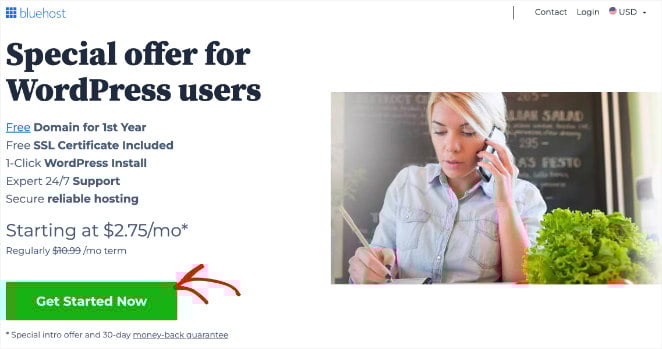
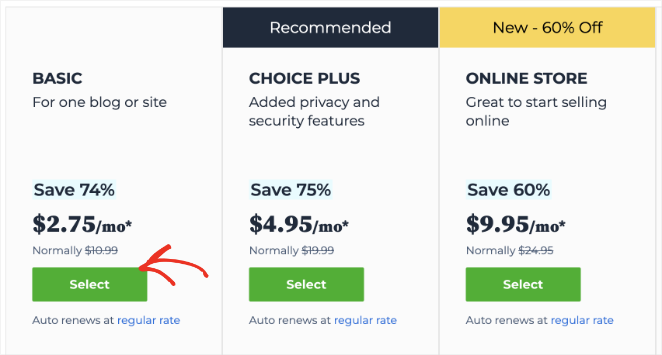
A partir de ahí, busque el plan que mejor se adapte a sus necesidades y haga clic en el botón Seleccionar para elegirlo.
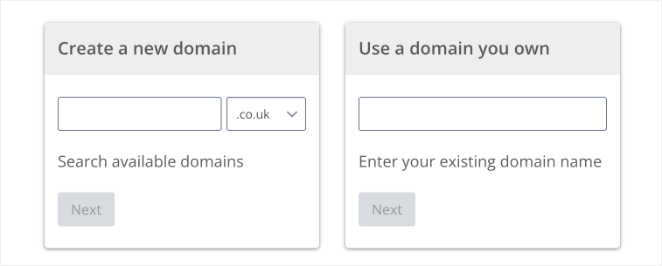
Puede elegir un nuevo nombre de dominio personalizado para su sitio web en la siguiente pantalla.
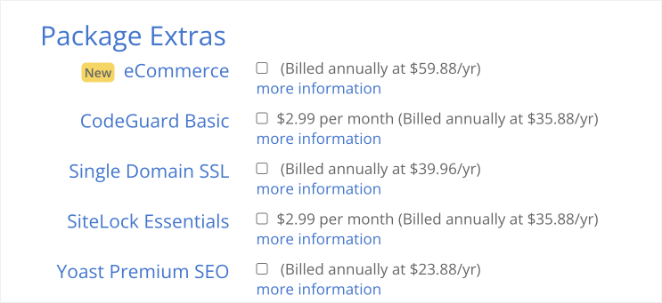
Después de elegir un dominio, introduce otros datos de la cuenta, como tu nombre, dirección y correo electrónico. Puedes añadir extras opcionales a tu plan, pero te recomendamos que los dejes sin marcar para evitar confusiones.
Cuando esté listo, introduzca sus datos de pago y complete la compra.
Ya está. Ya tienes tu nombre de dominio y tu hosting configurados. Estás un paso más cerca de tener tu propio sitio web WordPress.
Paso 3. Instalar WordPress Instalar WordPress
Bluehost suele preinstalar WordPress cuando configuras tu cuenta de alojamiento. Si WordPress aún no está instalado, puedes añadirlo con solo unos clics.
A continuación te explicamos cómo instalar WordPress en Bluehost:
- Inicie sesión en su cuenta de Bluehost: acceda a su panel de control de Bluehost introduciendo sus credenciales.
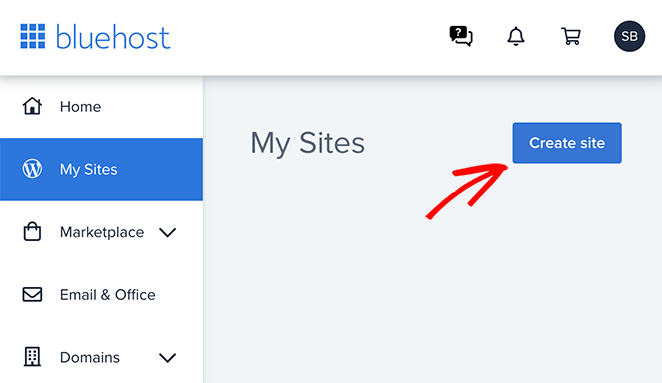
- Navega a la sección Sitio web: Ve a la sección Mis sitios y haz clic en el botón Crear sitio.
- Introduzca los detalles del sitio: Se le pedirá que introduzca el título y el eslogan de su sitio. Rellene estos campos y haga clic en «Siguiente».
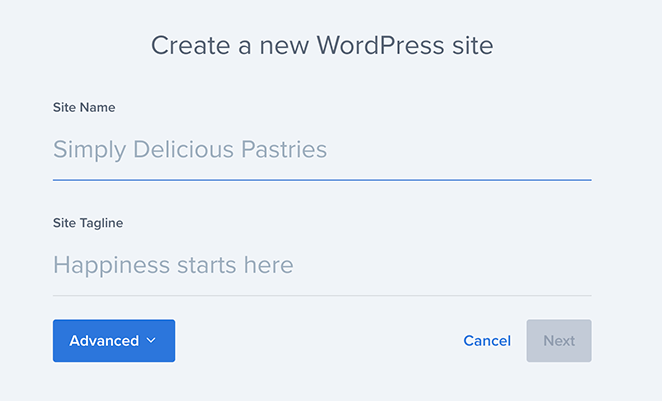
- Seleccionar dominio: Seleccione el nombre de dominio que ha registrado en la lista desplegable.
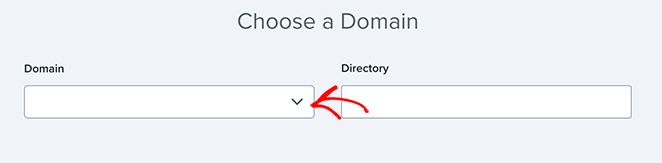
- Instalar: Haga clic en el botón «Instalar». Bluehost se encargará del resto e instalará WordPress por usted.
Una vez completada la instalación, recibirás los datos de acceso a tu panel de control de WordPress. Este es el centro de control de tu sitio web.
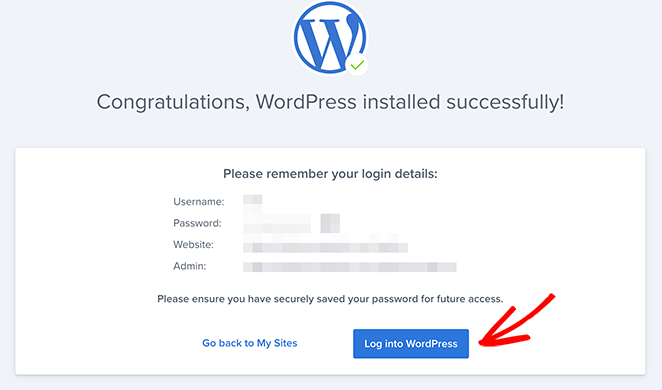
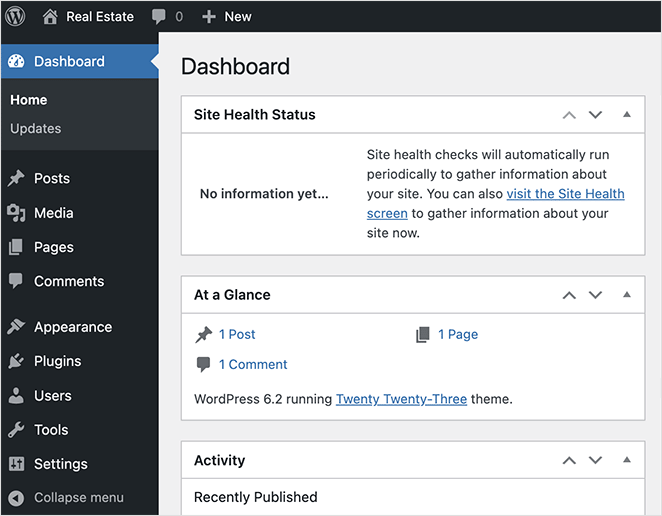
Desde el panel de control de WordPress, puedes añadir contenido, cambiar el diseño de tu sitio web, instalar plugins y gestionar la configuración. No te preocupes si al principio te parece abrumador, te familiarizarás con él a medida que avancemos.
Paso 4. Elija un tema de WordPress
Un tema de WordPress controla el aspecto y la sensación de tu sitio web. Determina el diseño, los colores, las fuentes y el diseño general de tu sitio.
WordPress viene con un tema básico instalado, pero puedes elegir entre tres tipos:
| Tipo de tema | Lo mejor para | Precio |
|---|---|---|
| Temas gratuitos | Primeros pasos, presupuestos reducidos | $0 |
| Temas premium | Más funciones y asistencia técnica | 30-100 dólares |
| Creadores de páginas | Personalización completa con arrastrar y soltar (SeedProd, Elementor) | Varía |
Cómo elegir el tema de WordPress adecuado
Elige un tema basándote en estos factores:
- Tu nicho/sector: ¿El estilo del tema se ajusta al propósito de tu sitio web (blog, portafolio, tienda online)?
- Diseño y maquetación: ¿Te gusta la estética general? ¿Tiene opciones de maquetación que se adapten a tu contenido?
- Características: ¿El tema incluye las características que necesitas (formularios de contacto, galerías de imágenes, integración con comercio electrónico)?
- Capacidad de respuesta: tu sitio web debe verse bien en todos los dispositivos (teléfonos, tabletas, ordenadores de sobremesa). Comprueba la capacidad de respuesta del tema.
- Personalización: ¿Es fácil realizar cambios (colores, fuentes, diseño)? ¿Se necesita un creador de páginas para ello?
- Opiniones y asistencia técnica: Lee las opiniones de otros usuarios. ¿El desarrollador del tema ofrece buena documentación y asistencia técnica?
Para obtener ayuda, puede consultar nuestra lista de los mejores y más populares temas de WordPress.
Si quieres crear un sitio web único sin necesidad de programar, echa un vistazo a SeedProd. Se trata de un creador de sitios web de WordPress de tipo «arrastrar y soltar» que da servicio a más de un millón de sitios web.
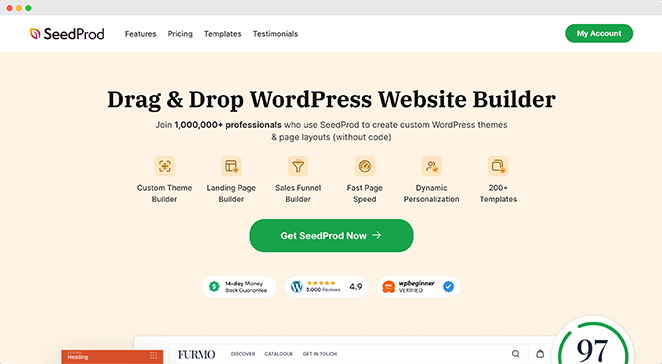
Con SeedProd, puedes crear tu sitio web mediante la función de arrastrar y soltar, personalizar cada parte de tu sitio web y crear un sitio que se adapte perfectamente a tu marca. No se requieren conocimientos de programación ni habilidades técnicas.
💡 Consejo rápido
Lanza un sitio web personalizado en cuestión de segundos con el creador de sitios web con IA de SeedProd. Proporciona una breve descripción de tu sitio y generará un tema totalmente personalizado, lo que te ayudará a ahorrar tiempo y a estar en línea más rápido.
Después de instalar el plugin SeedProd, encontrará la opción "Theme Builder" en su panel de WordPress, en el menú SeedProd.
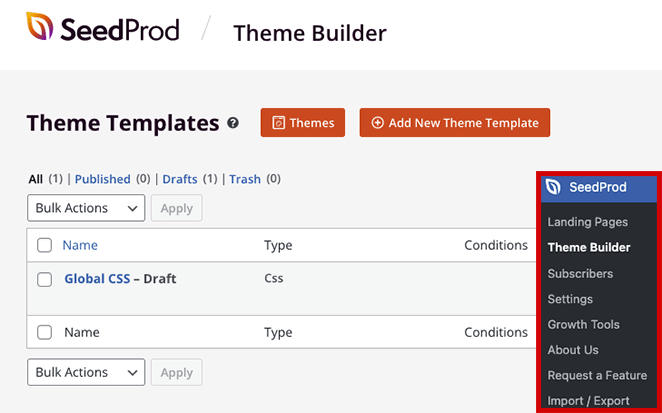
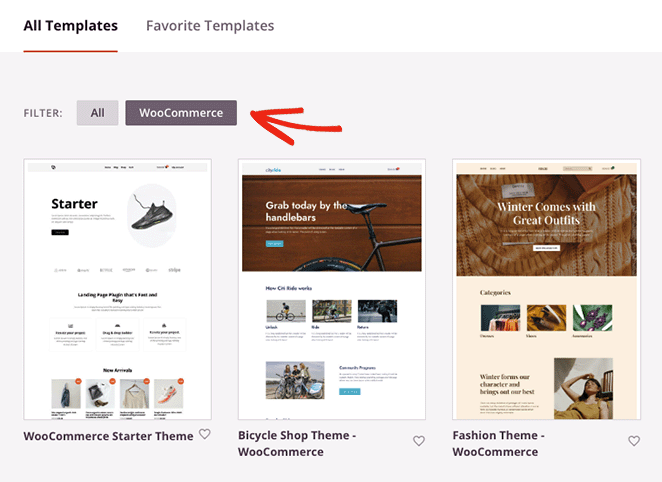
En esta página, puede elegir entre plantillas prediseñadas o empezar desde cero.
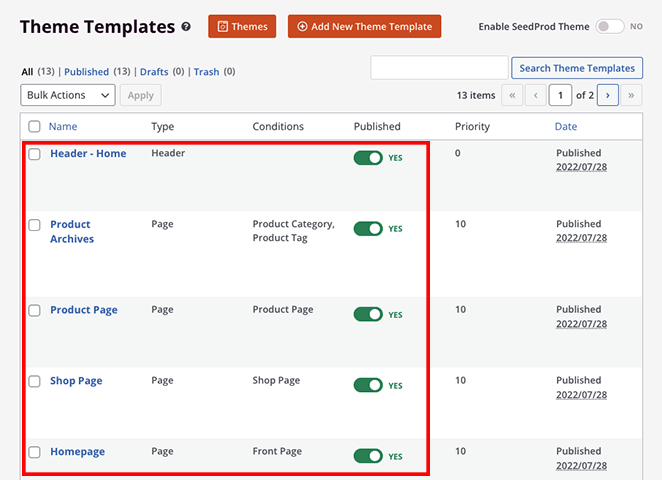
Una vez que hayas elegido un tema para tu sitio web, SeedProd muestra cada parte del tema en una lista. Puedes editar estas plantillas visualmente con el constructor de páginas de arrastrar y soltar.
El constructor de SeedProd te permite añadir fácilmente elementos como texto, imágenes y botones a cualquier página web. Por ejemplo, puedes configurar una página de inicio personalizada y añadir widgets como una lista de publicaciones recientes, botones de redes sociales o una barra de búsqueda.
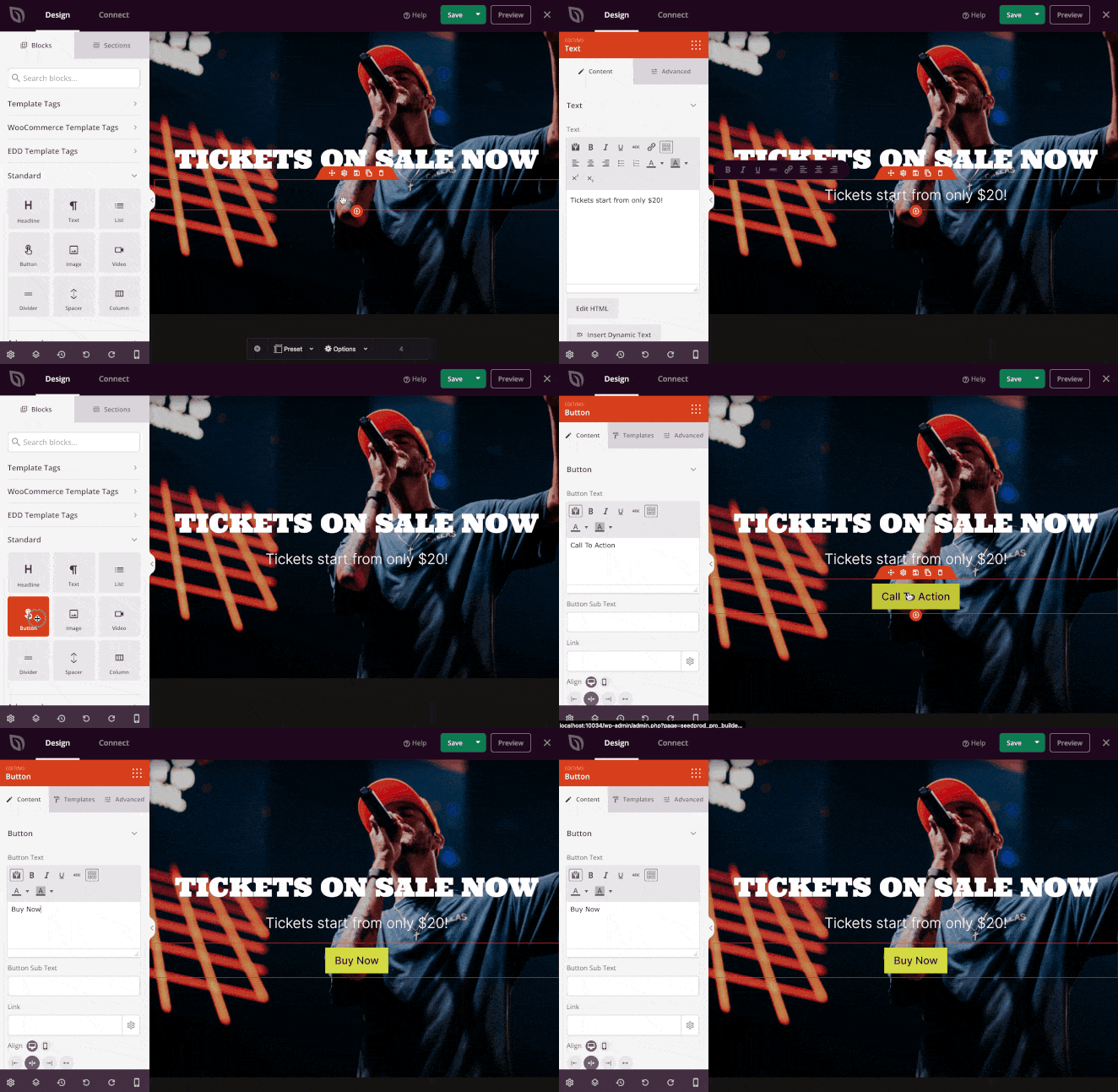
Esta guía te muestra cómo crear un tema personalizado de WordPress con SeedProd. Abarca todo, desde la configuración de un encabezado y pie de página personalizados hasta la creación de barras laterales, páginas de blog, archivos y otras páginas estáticas esenciales.
Paso 5. Añada contenido a su sitio web
Tu sitio web necesita contenido para atraer y captar la atención de los visitantes. WordPress te permite crear dos tipos de contenido: páginas y entradas.
Crear páginas en WordPress
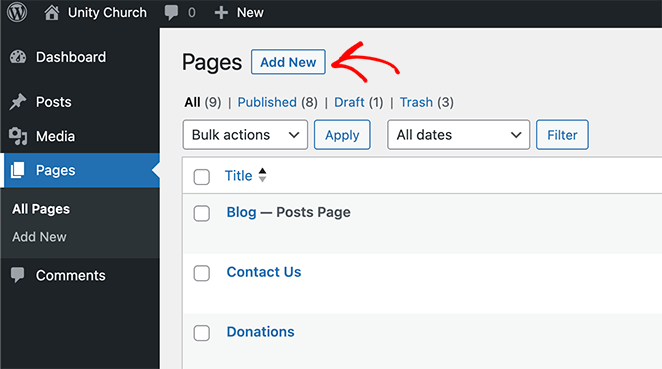
Las páginas son para contenido estático que no cambia con frecuencia, como las páginas «Acerca de nosotros» o «Contacto». Para crear una nueva página, ve a Páginas → Añadir nueva en tu panel de control de WordPress.
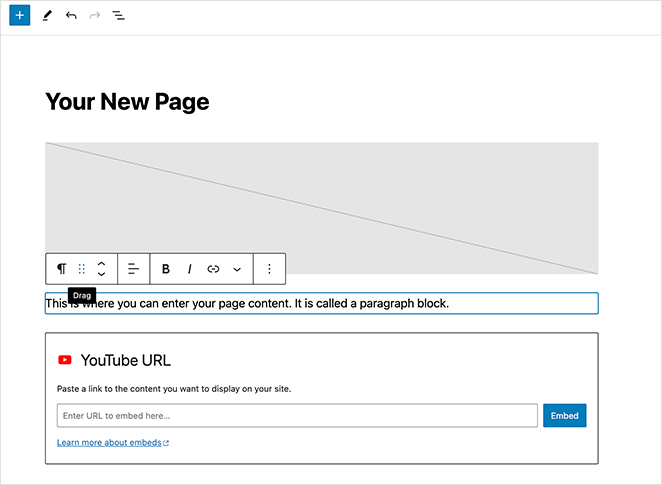
Verás el editor de bloques de WordPress, donde puedes añadir contenido. El editor de bloques te permite añadir diferentes tipos de contenido (texto, imágenes, vídeos) como «bloques» que puedes mover fácilmente.
También puedes utilizar SeedProd para personalizar páginas. Cuando crees una nueva página, haz clic en el botón Editar con SeedProd.
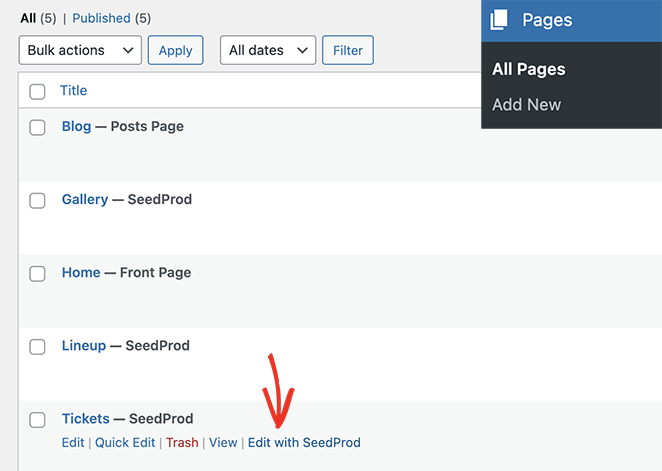
Verás el mismo constructor de páginas de arrastrar y soltar que utilizaste para crear tu tema.
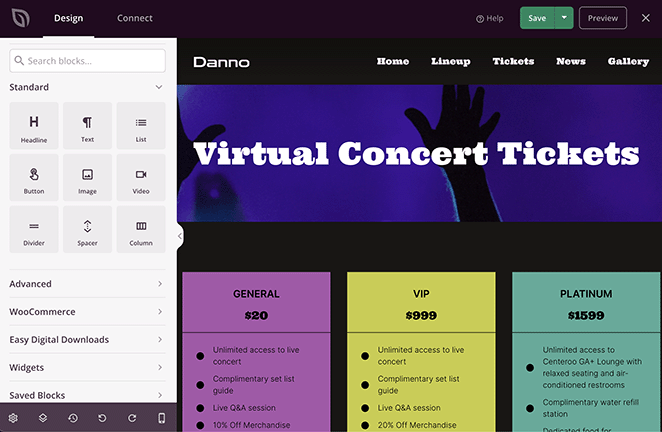
Dependiendo del nicho de tu sitio web, puedes crear estas páginas esenciales:
- Acerca de la página
- Página de contacto
- Página de servicios
- Miembros del equipo
- Página de testimonios
- Página del autor
- Página de acceso
Cuando esté satisfecho con el contenido de cada página, haga clic en el botón Publicar para activarla.
Crear entradas de blog en WordPress
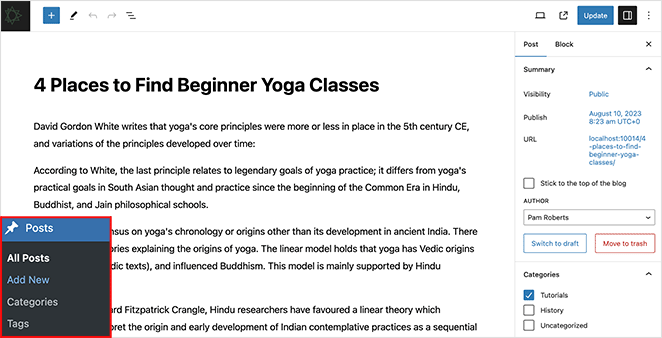
Las entradas son para contenido que actualizarás regularmente, como artículos de blog. Para crear una entrada de blog, ve a Entradas → Añadir nueva en tu panel de control.
Utiliza el editor de bloques para escribir tu publicación y, cuando estés listo para compartirla, haz clic en «Publicar».
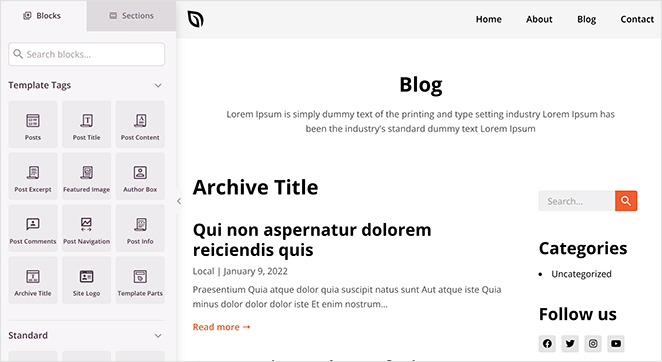
Si utilizas SeedProd, puedes personalizar el aspecto de tu página de blog y de cada una de las entradas. Haz clic en el enlace «Editar diseño» de tu página de blog o plantilla de entrada individual y personaliza el diseño con el generador de páginas de arrastrar y soltar.
Paso 6. Ajuste la configuración de su sitio web
Después de añadir contenido, configura estos tres ajustes esenciales: la visualización de tu página de inicio, el título y el eslogan del sitio, y la moderación de comentarios.
Crear una página de inicio acogedora
WordPress muestra tus últimas entradas de blog en la página de inicio de forma predeterminada. Si prefieres una página de inicio estática con información sobre tu negocio y tus servicios, tendrás que cambiar esta configuración.
Ve a Ajustes → Lectura desde tu panel de control de WordPress. En «Tu página de inicio muestra», elige «Una página estática» y selecciona las páginas que has creado anteriormente para tu página de inicio y tu blog.
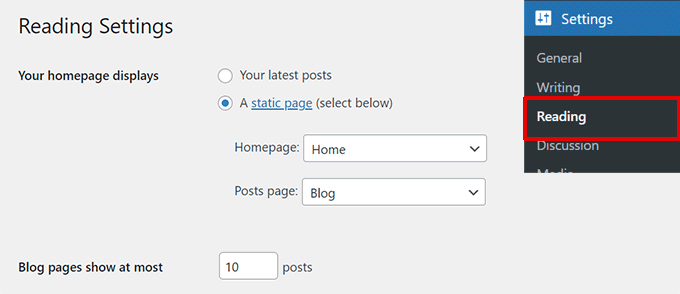
Guarda los cambios. Tu sitio web utilizará ahora tu página «Inicio» como página principal y tu página «Blog» para mostrar las entradas.
Perfeccione el título y el eslogan de su sitio web
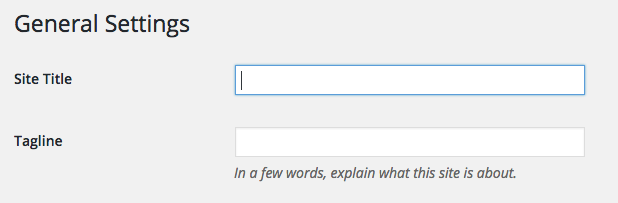
Usted eligió un título para el sitio durante la configuración, pero puede añadir un eslogan para proporcionar más contexto. Vaya a Ajustes → General en su panel de control de WordPress.
Aquí puedes editar el título de tu sitio y añadir un breve eslogan que lo resuma. Haz clic en Guardar cambios cuando hayas terminado.
Gestione su sección de comentarios
Los comentarios pueden atraer a tu público, pero también pueden atraer spam. Configura la moderación de comentarios para mantener todo en orden.
Ve a Configuración → Discusión en tu panel de control. Desplázate hacia abajo hasta «Antes de que aparezca un comentario» y marca la casilla junto a «Los comentarios deben ser aprobados manualmente».
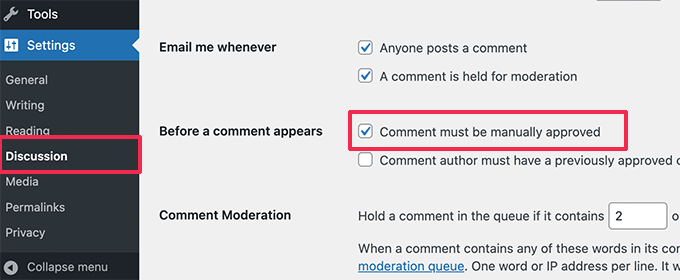
Guarda los cambios. Ahora puedes revisar los comentarios antes de que aparezcan en tu sitio web, lo que te permite controlar la conversación y mantener a raya el spam.
Paso 7. Instalar plugins esenciales de WordPress Instale los plugins esenciales de WordPress
Los plugins de WordPress añaden nuevas características y funcionalidades a tu sitio web. Son como aplicaciones para tu sitio web.
Estos son los mejores plugins de WordPress para principiantes:
- SeedProd: Oculta tu sitio tras una página de Próximamente mientras trabajas en él.
- SEO todo en uno: Ayuda a los motores de búsqueda a encontrar tu sitio.
- WPForms: Añade formularios de contacto fácilmente.
- MonsterInsights: Vea cuántas personas visitan su sitio.
- OptinMonster: Crea llamativos formularios de registro.
- Duplicador: Mantenga una copia de seguridad de su sitio.
- Sucuri: Mantenga su sitio a salvo de los hackers.
- WooCommerce: Convierte tu sitio en una tienda online.
Para instalar complementos:
- Ve a Plugins → Añadir nuevo en tu panel de control de WordPress.
- Busca el complemento que deseas instalar utilizando la barra de búsqueda.
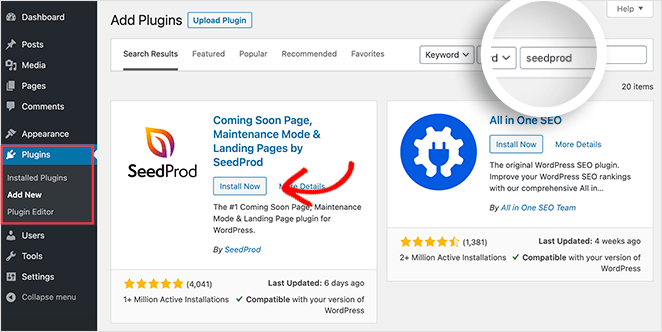
- Haga clic en el botón Instalar ahora junto al complemento que desee.
- Haga clic en Activar una vez completada la instalación.
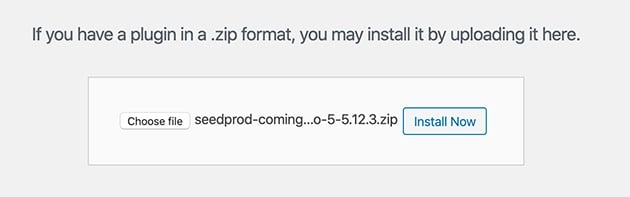
También puede cargar complementos desde otras fuentes. Haga clic en Añadir nuevo → Cargar complemento, seleccione el archivo .zip del complemento en su ordenador y haga clic en Instalar ahora.
Paso 8. Inicie su sitio web en WordPress
Antes de lanzar tu sitio web, revisa esta lista de verificación previa al lanzamiento para detectar cualquier problema. A continuación, podrás publicar tu sitio web.
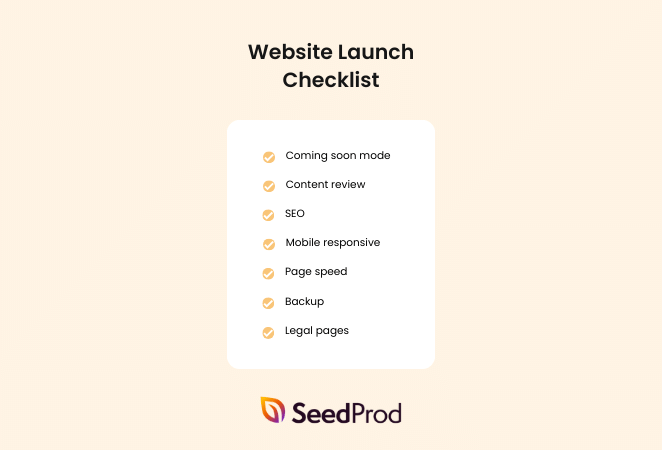
Lista de comprobación previa al lanzamiento:
- Habilitar el modo «Próximamente»: Oculta tu sitio web tras una página «Próximamente» para que puedas probar nuevas funciones antes de publicarlas.
- Revisión del contenido: Comprueba todas las páginas y publicaciones en busca de errores, enlaces rotos y secciones incompletas.
- SEO: Asegúrate de que todas las metadescripciones estén completas y que tu contenido esté optimizado para las palabras clave relevantes.
- Capacidad de respuesta móvil: Prueba tu sitio web en varios dispositivos para asegurarte de que responde correctamente.
- Velocidad de la página: Realiza pruebas de velocidad para asegurarte de que tu sitio se carga rápidamente y optimiza cualquier elemento que lo ralentice.
- Copia de seguridad: Realice una copia de seguridad completa de su sitio web.
- Páginas legales: Asegúrate de que tu sitio web cuente con las páginas legales esenciales, como la Política de privacidad y los Términos de servicio.
Para obtener una lista más detallada, consulte nuestra lista de verificación de 24 puntos para el lanzamiento exitoso de un sitio web. También consulte estos errores que debe evitar al crear su primer sitio web.
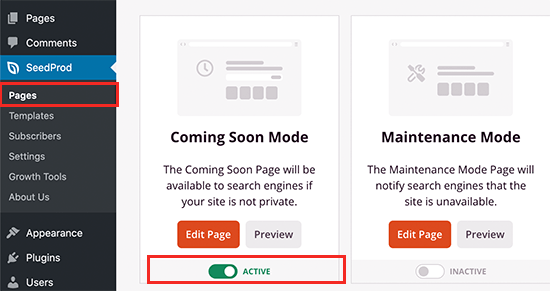
Para que tu sitio web esté activo, tendrás que desactivar tu página «Próximamente». En SeedProd, haz clic en el botón debajo de «Modo Próximamente» hasta que esté desactivado.
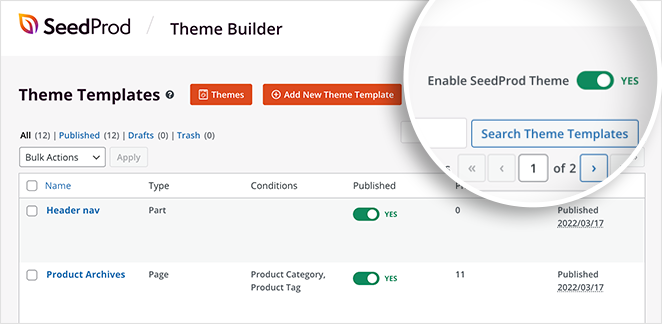
Si estás utilizando el creador de temas de SeedProd, asegúrate de que esté activo. Ve a SeedProd → Creador de temas y activa la opción «Habilitar tema SeedProd».
Si ha creado su sitio web en un dominio o subdominio temporal, deberá redirigir su dominio principal a su nuevo sitio web. La mayoría de los proveedores de alojamiento ofrecen guías detalladas para ayudarle en este proceso.
Paso 9. Lleve su sitio web más lejos
En esta guía, te he mostrado cómo crear un sitio web, elegir un tema, construir tus páginas, instalar los plugins imprescindibles y lanzar tu sitio con éxito. Pero con WordPress, puede crear un sitio web de nicho que puede hacer mucho más, como:
- Crear un sitio web de entrenador personal
- Crear un blog para mamás
- Crear un sitio web de bodas
- Crear un blog de moda
- Crear un sitio web de autor
- Crear un sitio web para la iglesia
- Crear un sitio web inmobiliario
- Diseñar la página web de un restaurante
- Crear una tienda en línea
- Crear un sitio web de fotografía
Consulte nuestra guía para obtener una lista de todos los tipos de sitios web que puede crear en WordPress.
Preguntas frecuentes
¿Cómo crear un sitio web en WordPress gratis?
Es posible crear un sitio web gratis utilizando WordPress.com, que ofrece un plan básico sin coste. Sin embargo, las limitaciones incluyen tener un subdominio (por ejemplo, yoursite.wordpress.com) y opciones de personalización limitadas.
También hay servicios de alojamiento gratuitos, pero suelen tener restricciones y pueden poner anuncios en tu sitio. Si te tomas en serio la creación de un sitio web, te recomendamos que inviertas en un nombre de dominio y un alojamiento de calidad.
¿Qué son las plantillas de sitios web de WordPress?
Las plantillas de sitios web, a menudo llamadas temas, son diseños prediseñados que puede aplicar a su sitio web. Estas plantillas vienen con estilos y funcionalidades preestablecidos, lo que facilita la creación de sitios web sin tener que empezar desde cero.
Muchos creadores de páginas de WordPress también se refieren a sus diseños prefabricados como plantillas. SeedProd, por ejemplo, ofrece muchos kits de plantillas de sitios web para utilizar como punto de partida de un tema de WordPress personalizado.
¿Cómo se instala un tema de WordPress?
Una vez descargado el archivo zip del tema, accede a la configuración de WordPress, ve a Apariencia, haz clic en "Temas", haz clic en "Añadir nuevo" y, a continuación, haz clic en el botón "Cargar tema". Haz clic en "Elegir archivo", selecciona el archivo ZIP del tema en tu ordenador y haz clic en "Instalar ahora". Tras la instalación, haz clic en "Activar".
¿Crear un sitio web con un tutorial de WordPress o contratar a un desarrollador?
Crear un sitio web con un tutorial es una forma económica de ponerlo en marcha. Es ideal para principiantes o para quienes necesitan un sitio web sencillo.
Por otro lado, si tiene requisitos específicos y complejos que no pueden satisfacerse con los temas o plugins existentes, contratar a un desarrollador web es una buena opción.
A continuación, descubra más guías de WordPress
¡Y ahí lo tienes! Has navegado con éxito por el proceso de creación de un sitio web WordPress desde cero en 8 sencillos pasos. Es un logro importante, y ahora el mundo está listo para ver el diseño de su sitio web profesional.
Si te preocupa la curva de aprendizaje de WordPress, herramientas como SeedProd pueden hacer que el proceso de diseño y personalización sea mucho más fluido e intuitivo.
Si necesitas más ayuda, consulta nuestras otras guías definitivas para WordPress:
- Cómo posicionar un nuevo sitio web (más de 16 consejos probados)
- Cómo crear una página de destino en WordPress (Guía paso a paso)
- Los 15 problemas más comunes de WordPress (y cómo resolverlos)
- Cómo crear un enlace Click-to-Call en WordPress
- Cómo configurar el seguimiento de enlaces en WordPress (de forma sencilla)
- Ejemplos de sitios web de bufetes de abogados
Gracias por leernos. Nos encantaría conocer tu opinión, así que no dudes en unirte a la conversación en YouTube, X y Facebook para obtener más consejos y contenidos útiles para hacer crecer tu negocio.