
Créer une page d'accueil dans WordPress est l'un des meilleurs moyens de convertir les visiteurs en abonnés, acheteurs ou prospects. La bonne nouvelle ? Vous avez plusieurs options, que vous recherchiez une solution gratuite, ayez besoin de modèles professionnels ou préfériez avoir un contrôle total sur la conception.
Dans ce guide, je vais vous présenter trois méthodes éprouvées pour créer une page d'accueil dans WordPress, depuis l'éditeur de blocs intégré gratuit jusqu'aux constructeurs premium de type glisser-déposer qui permettent d'obtenir des résultats professionnels en quelques minutes.
À la fin, vous saurez exactement quelle approche correspond à votre budget, à votre niveau de compétences techniques et à vos objectifs de conversion.
- Comparaison rapide : 3 façons de créer une page d'accueil WordPress
- Pourquoi utiliser les pages d'atterrissage dans WordPress ?
- Méthode 1 : créer une page d'accueil gratuite avec l'éditeur de blocs WordPress
- Méthode 2 : Créer une page d'accueil professionnelle avec SeedProd (recommandé)
- Méthode 3 : créer une page de destination avec d'autres constructeurs de pages
- Comment faire de ma page d'accueil WordPress une page d'atterrissage ?
- Quels types de pages d'atterrissage pouvez-vous créer avec WordPress ?
- Meilleures pratiques pour des pages d'atterrissage WordPress à fort taux de conversion
- FAQ sur les pages d'atterrissage WordPress
Comparaison rapide : 3 façons de créer une page d'accueil WordPress
Voici un aperçu rapide pour vous aider à choisir la bonne méthode :
| Méthode | Coût | Meilleur pour | Difficulté | Temps requis |
|---|---|---|---|---|
| Éditeur de blocs WordPress | Gratuit | Utilisateurs soucieux de leur budget, pages simples | Modéré | 45 à 60 minutes |
| SeedProd ⭐ Recommandé | À partir de 39,50 $/an | Marketeurs, entreprises, pages axées sur la conversion | Facile | 15 à 30 minutes |
| Autres constructeurs de pages | Variable | Utilisateurs ayant déjà défini leurs préférences de constructeur | Facile à modéré | 30 à 45 minutes |
Vous ne savez pas lequel choisir ? Pour la plupart des utilisateurs, SeedProd offre le meilleur équilibre entre vitesse, design professionnel et optimisation de la conversion. Mais si votre budget est serré, l'éditeur de blocs peut vous aider à démarrer.
Pourquoi utiliser les pages d'atterrissage dans WordPress ?
Contrairement à votre page d'accueil, une page d'atterrissage se concentre sur un objectif précis, comme la collecte de prospects, la vente d'un produit ou la promotion d'un événement.

Voici pourquoi les spécialistes du marketing préfèrent utiliser les pages d'atterrissage :
- Taux de conversion plus élevés : les pages de destination convertissent en moyenne à 9,7 % en supprimant les distractions et en concentrant les visiteurs sur une seule action.
- Contrôle total de la conception : personnalisez les mises en page, les polices, les couleurs et les CTA sans codage.
- Configuration plus rapide des campagnes : lancez des offres limitées dans le temps sans affecter votre site principal.
- Meilleur suivi : chaque page dispose de ses propres analyses pour les tests et l'optimisation.
Besoin d'idées ? Consultez ces exemples de pages d'atterrissage pour vous inspirer.
Méthode 1 : créer une page d'accueil gratuite avec l'éditeur de blocs WordPress
L'éditeur de blocs WordPress (Gutenberg) est intégré à chaque installation WordPress, ce qui en fait une option gratuite fiable si vous êtes prêt à y consacrer un peu plus de temps et d'efforts.
| Pour | Cons |
|---|---|
| ✅ Entièrement gratuit — aucun plugin requis | ❌ Pas de modèles de pages d'atterrissage prédéfinis |
| ✅ Natif à WordPress — aucun problème de compatibilité | ❌ Flexibilité de conception limitée |
| ✅ Léger et n'ralentit pas votre site | ❌ Prend plus de temps (45 à 60 minutes) |
| ✅ Bonne expérience d'apprentissage des bases de WordPress | ❌ Aucune fonctionnalité de conversion intégrée |
| ❌ Plus complexe pour les débutants |
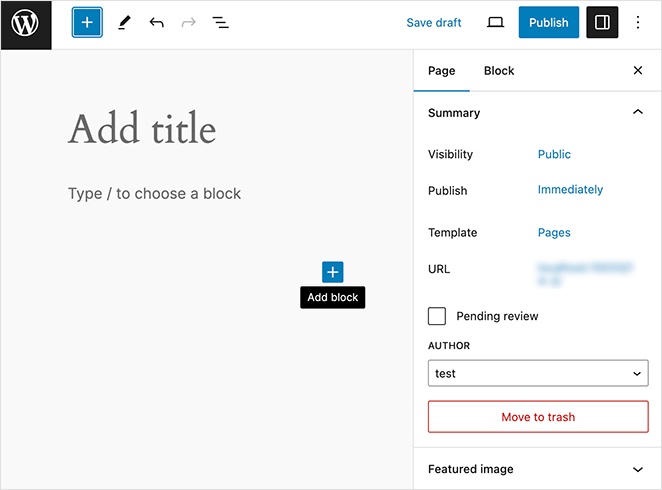
Voici le processus de base :
- Créez une nouvelle page via Pages » Ajouter une nouvelle page et donnez-lui un titre descriptif.
- Supprimez l'en-tête et le pied de page en sélectionnant un modèle vierge sous Paramètres » Modèle.
- Construisez votre structure à l'aide de blocs de couverture (héros), de blocs d'en-tête, de blocs de paragraphe, de blocs d'image et de blocs de bouton.
- Personnalisez votre page à l'aide des paramètres de bloc dans la barre latérale droite pour les couleurs, la typographie et l'espacement.
- Ajoutez un formulaire à l'aide d'un plugin gratuit tel que WPForms Lite ou Contact Form 7.
- Prévisualisez sur mobile et ajustez si nécessaire.
- Cliquez sur Publier lorsque vous êtes satisfait.
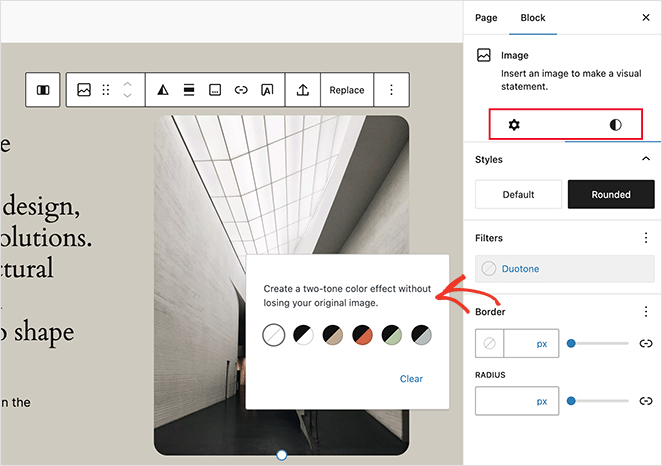
Je vais être honnête : cette méthode fonctionne, mais elle prend beaucoup de temps. Lorsque je l'ai testée pour ce guide, il m'a fallu environ 45 minutes pour créer une simple page d'accueil, et le résultat semblait basique par rapport à ce que je pouvais créer avec un constructeur de pages dédié.
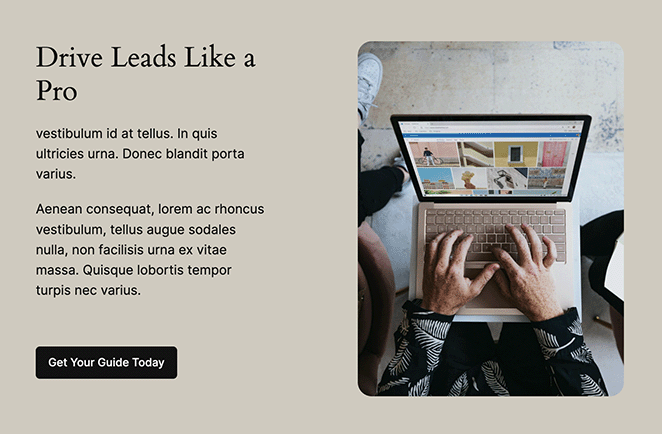
L'éditeur de blocs est idéal pour les pages simples à petit budget, mais si vous avez besoin de résultats professionnels ou prévoyez de créer plusieurs pages de destination, vous gagnerez beaucoup de temps avec la méthode 2.
Méthode 2 : Créer une page d'accueil professionnelle avec SeedProd (recommandé)
SeedProd est le moyen le plus rapide de créer des pages d'atterrissage professionnelles et à fort taux de conversion dans WordPress. Avec plus de 180 modèles et un constructeur par glisser-déposer, vous pouvez lancer une page complète en 15 à 30 minutes, sans aucun codage nécessaire.
Voici pourquoi je le recommande : les pages se chargent en moins d'une seconde, il comprend des fonctionnalités qui favorisent la conversion, telles que des comptes à rebours et des témoignages, et il se connecte directement à des services de messagerie électronique tels que Mailchimp et Constant Contact, sans nécessiter de plugins supplémentaires.
Suivez ces étapes pour créer votre page d'accueil :
Etape 1. Installer SeedProd Landing Page Plugin
Cliquez ici pour commencer à utiliser SeedProd et télécharger rapidement le plugin. En quelques clics, vous l'aurez installé sur votre site WordPress.
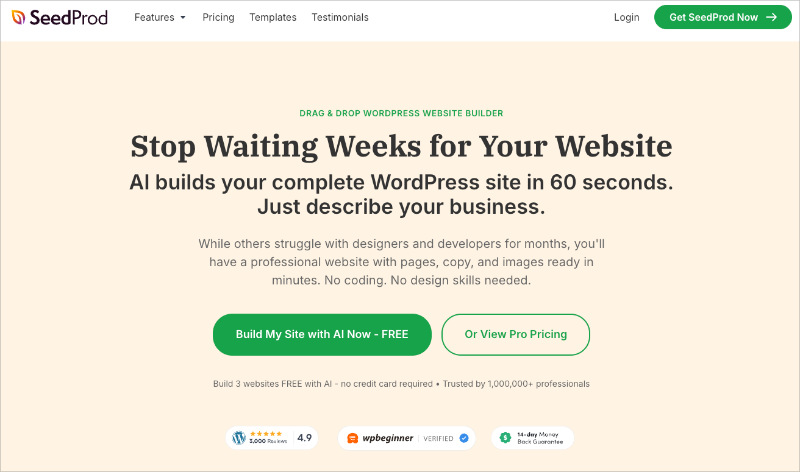
Si vous souhaitez une démonstration, nous avons un guide sur l'installation de SeedProd.
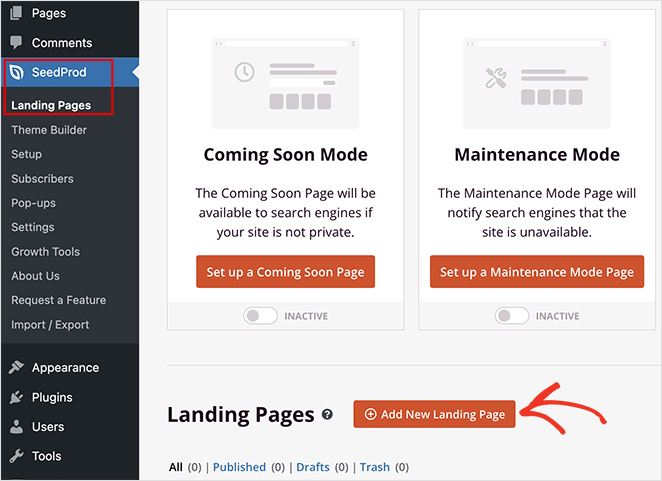
Après avoir activé le plugin, naviguez vers SeedProd " Landing Pages depuis votre tableau de bord WordPress et cliquez sur le bouton Add New Landing Page (Ajouter une nouvelle page d'atterrissage ).
Étape 2. Choisir un modèle de page d'atterrissage
Sur la page suivante, vous pouvez choisir un modèle de page d'atterrissage pour lancer votre processus de conception. Que vous ayez besoin d'une page d'atterrissage pour les ventes, la génération de leads, l'inscription à un webinaire ou un projet personnalisé, il existe un modèle correspondant à vos objectifs.
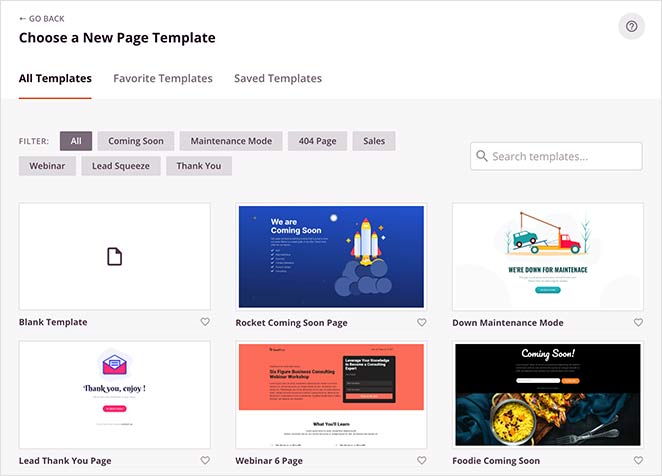
Ces modèles entièrement personnalisables ne nécessitent aucune expérience en matière de conception et vous permettent de créer facilement une page d'atterrissage de qualité professionnelle.
Vous pouvez également sélectionner le modèle vierge pour créer et concevoir votre propre page dans l'éditeur visuel.
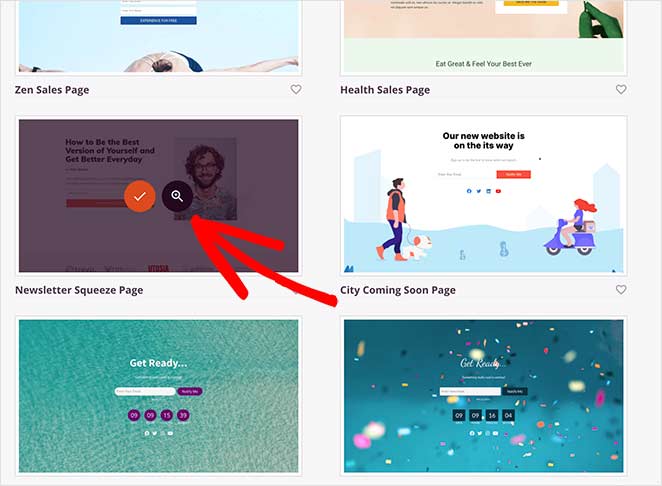
Pour ce tutoriel, je choisirai le modèle Newsletter Squeeze Page. Pour l'utiliser, passez votre souris sur le modèle et cliquez sur l'icône de la coche.
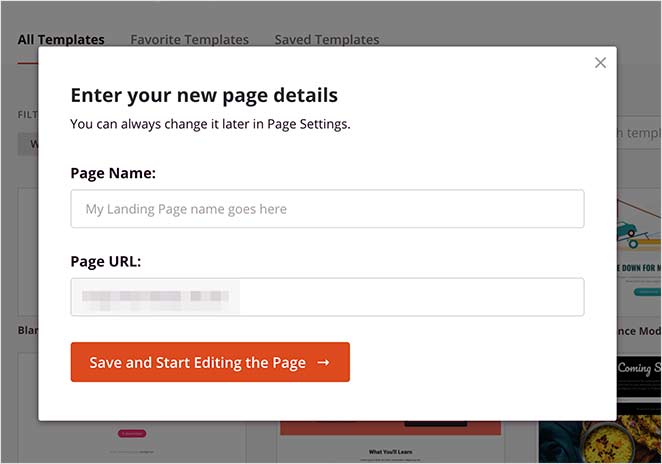
Ensuite, une fenêtre contextuelle apparaît, dans laquelle vous pouvez donner un nom et une URL personnalisée à votre page. Cliquez ensuite sur le bouton Enregistrer et commencer à éditer la page pour charger votre modèle dans le générateur de glisser-déposer.
Étape 3. Personnalisez votre modèle de page d'atterrissage
Après avoir créé votre nouvelle page, vous verrez le constructeur visuel de SeedProd par glisser-déposer. Cela permet d'ajuster facilement la mise en page et le contenu de votre page d'atterrissage en temps réel.
Glissez-déposez des éléments tels que des titres, des images, des boutons et des formulaires directement sur la page. Aucun codage n'est nécessaire.
Par exemple, j'ai fait glisser le bloc spécialisé Optin Form dans la section du héros pour qu'il soit immédiatement visible au-dessus du pli.
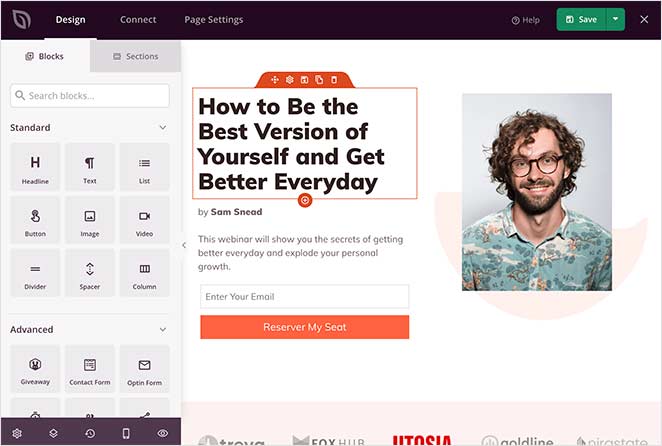
Vous trouverez différents blocs dans la barre latérale, chacun avec des options personnalisables pour correspondre à votre marque.
Par exemple, si vous cliquez sur le bloc Bouton pour ouvrir ses paramètres, vous verrez plusieurs modèles, couleurs et dégradés que vous pourrez facilement ajuster.
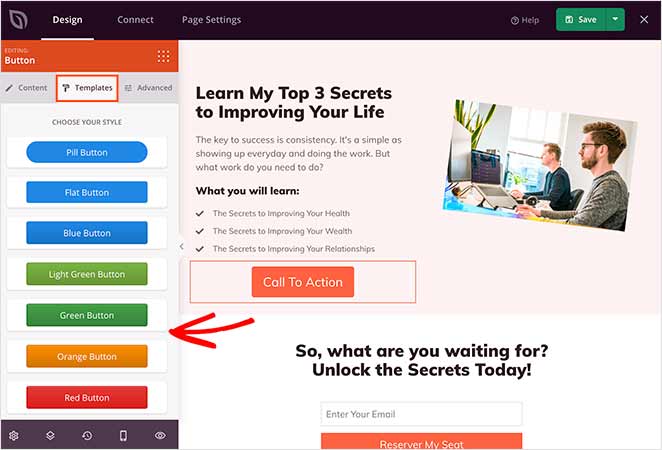
Besoin de stimuler les conversions ? Les blocs avancés vous offrent des options telles que des formulaires de génération de prospects, des comptes à rebours et des témoignages.
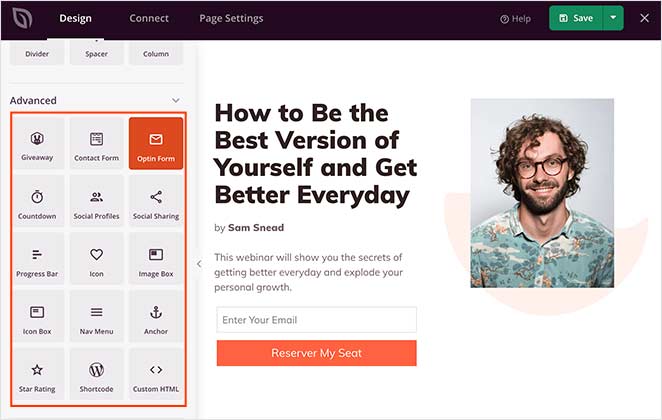
SeedProd comprend des dizaines de blocs avancés tels que Google Maps, des témoignages, des comptes à rebours et des éléments de preuve sociale, tous disponibles dans la section Blocs avancés.
Ajouter des sections
Vous voulez créer rapidement des sections complètes ? SeedProd propose des mises en page prédéfinies pour les en-têtes, les zones de héros, les FAQ, et bien plus encore. Il suffit de survoler la page, de cliquer sur l'icône plus +, et la section s'insère directement dans votre page.
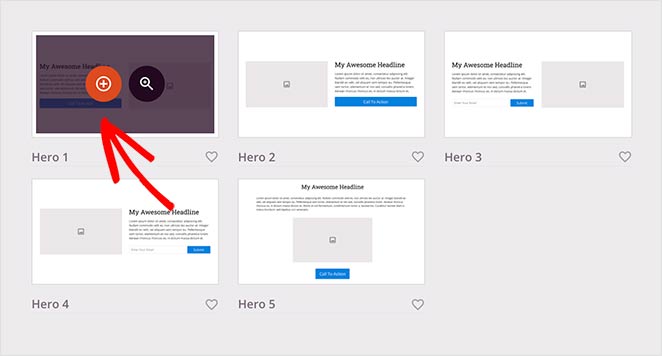
Vous pouvez modifier n'importe quelle section comme un bloc pour qu'elle corresponde à la conception de votre marque ou de votre campagne.
Personnalisation des options de style globales
Pour que votre page reste cohérente, utilisez les paramètres de style globaux de SeedProd pour contrôler les polices, les couleurs et les images d'arrière-plan dans l'ensemble de votre conception.
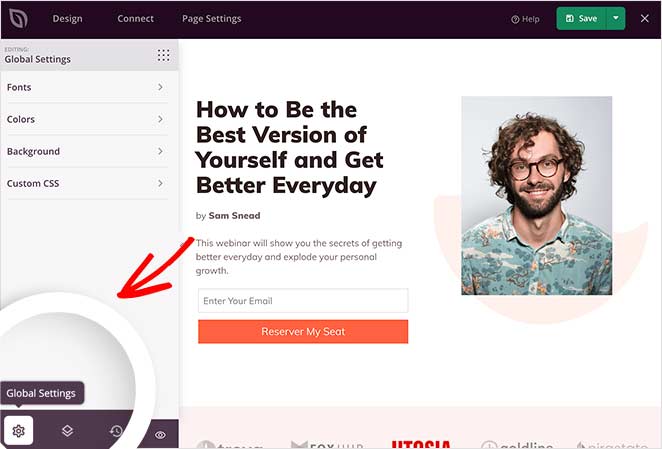
Vous pouvez même ajouter des arrière-plans de vidéo ou de diaporama ou définir une palette de couleurs globale pour conserver un aspect professionnel à l'ensemble de votre page.
Restauration d'une ancienne version de la page d'atterrissage
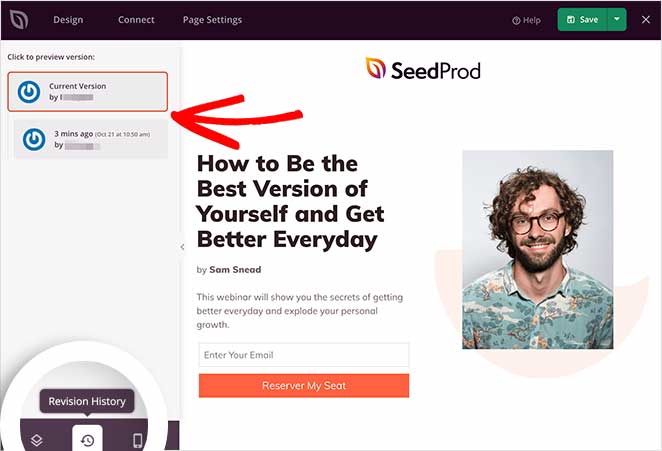
Vous souhaitez revenir à un modèle précédent ? Cliquez sur l'icône de l'horloge dans le coin inférieur gauche pour ouvrir l'historique des révisions. À partir de là, choisissez une version plus ancienne et restaurez-la instantanément.
Étape 4 : Connecter votre service de marketing par courriel
Vous pouvez facilement développer votre liste d'adresses électroniques en connectant vos outils préférés.
Connectez-vous aux fournisseurs d'emails les plus populaires tels que Constant Contact, GetResponse, Mailchimp, ActiveCampaign, et bien d'autres encore, afin de vous assurer que chaque prospect capturé par votre page d'atterrissage soit directement envoyé à votre liste d'emails.
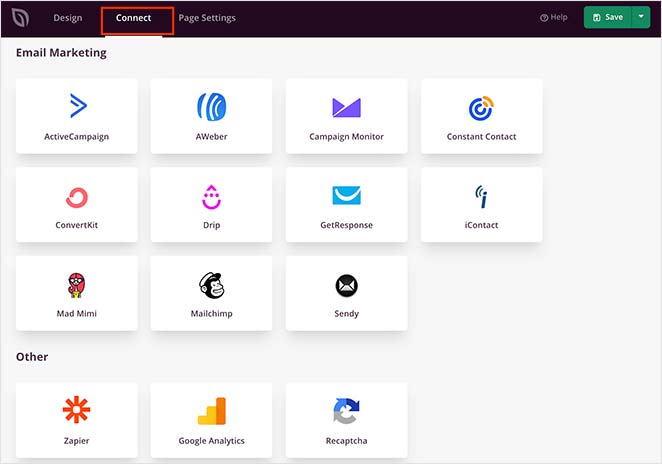
Vous pouvez également configurer le suivi Google Analytics, la protection contre le spam et d'autres applications avec Zapier.
Trouvez-le dans la liste des intégrations et cliquez sur Connecter pour relier votre service de messagerie.
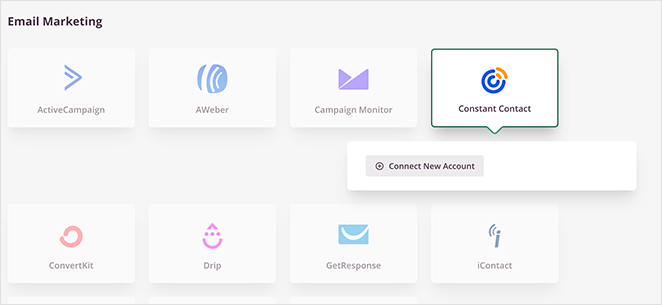
Suivez ensuite les instructions pour vous connecter et vérifier votre compte. Vous pouvez ensuite relier tous vos formulaires opt-in à votre liste d'adresses électroniques.
Étape 5 : Configurer les paramètres de votre page d'atterrissage
Ensuite, contrôlez les performances de votre page d'atterrissage grâce à des paramètres faciles à utiliser.
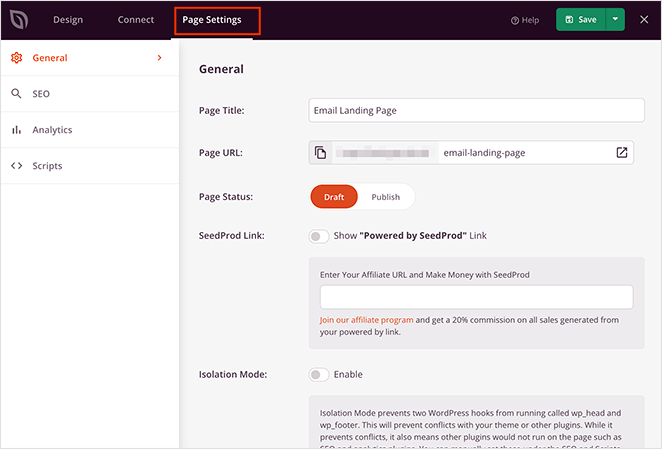
Ajustez les paramètres de référencement pour améliorer la visibilité de votre page dans les résultats de recherche, afin que davantage de clients potentiels puissent vous trouver. Vous pouvez également vous connecter à des plateformes d'analyse pour suivre l'efficacité de votre page d'atterrissage.
Pour les utilisateurs avancés, il existe des options pour personnaliser les scripts d'en-tête, de corps et de pied de page, ce qui vous donne un contrôle total sur la fonctionnalité de votre page.
N'oubliez pas de cliquer sur Enregistrer pour conserver vos modifications.
Étape 6 : Publier votre page d'atterrissage dans WordPress
Avant de publier votre page d'atterrissage, vous devez la prévisualiser. Ainsi, vous pourrez voir si elle se présente bien sur les ordinateurs de bureau et les appareils mobiles.
Pour prévisualiser votre page, cliquez sur l'icône de prévisualisation dans le générateur de pages d'atterrissage. Vous obtiendrez instantanément un aperçu de la page mobile, ce qui vous permettra de la faire défiler et d'y apporter des modifications. Il vous suffit de cliquer à nouveau sur l'icône pour revenir à l'aperçu de la page de bureau.
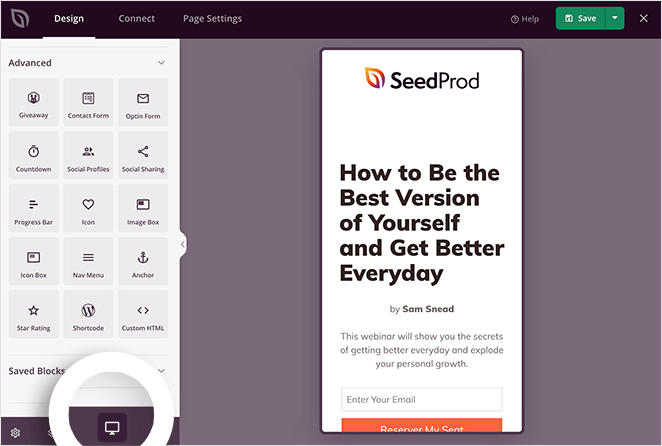
Si vous souhaitez voir un aperçu en direct de votre page, cliquez sur l'icône de l'œil pour ouvrir votre page d'atterrissage dans un nouvel onglet.
Lorsque vous êtes satisfait de la présentation, cliquez sur la flèche située sous le bouton Enregistrer et cliquez sur Publier.
Voici un exemple de page d'atterrissage que j'ai créée pour ce guide sur mon site web de test :

Il m'a fallu environ 15 minutes pour créer cette page d'accueil, soit trois fois moins de temps qu'avec la méthode Block Editor. Plus important encore, elle comprend des fonctionnalités qui ont fait leurs preuves pour augmenter les conversions :
- Un design professionnel qui inspire confiance
- Compte à rebours pour créer un sentiment d'urgence
- Intégration directe des e-mails (sans plugins supplémentaires)
- Optimisé automatiquement pour les appareils mobiles
- Temps de chargement rapides pour un meilleur référencement naturel (SEO)
Méthode 3 : créer une page de destination avec d'autres constructeurs de pages
Si vous utilisez déjà Elementor, Divi ou Beaver Builder, vous pouvez également créer des pages d'accueil avec ces outils. Cela permet de garantir la cohérence du design sur l'ensemble de votre site.
- Elementor – Version gratuite disponible ; version Pro à partir de 59 $/an. Idéal pour un contrôle approfondi de la conception, mais peut être plus lent que SeedProd.
- Divi – 89 $/an ou 249 $ à vie. Constructeur visuel avec licence illimitée pour les sites, mais trop lourd pour les pages d'accueil simples.
- Beaver Builder – À partir de 99 $/an. Code propre apprécié par les développeurs, mais bibliothèque de modèles réduite.
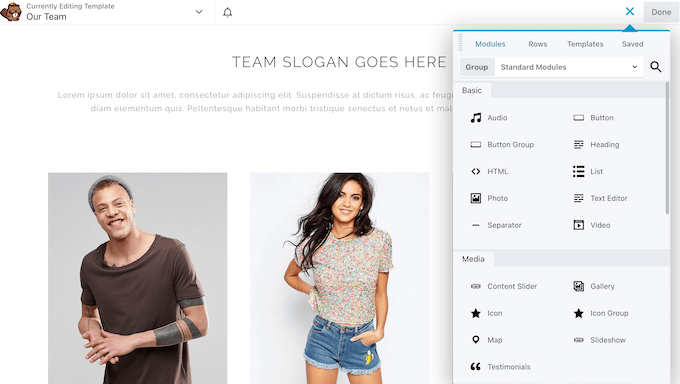
Le processus est similaire pour tous les constructeurs de pages :
- Installez et activez votre plugin de création de pages.
- Créer une nouvelle page (Pages » Ajouter)
- Lancez le générateur via le bouton « Modifier avec [Nom du générateur] ».
- Choisissez un modèle de page d'accueil ou partez de zéro
- Personnalisez à l'aide d'éléments glisser-déposer (titres, images, boutons, formulaires)
- Configurer les paramètres : masquer l'en-tête/le pied de page, ajouter des données SEO, configurer le suivi
- Prévisualisez sur mobile et ordinateur, puis publiez
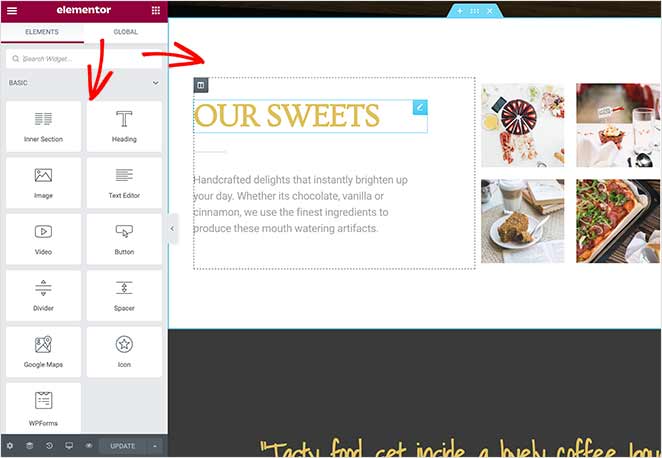
Conclusion : si vous possédez déjà et connaissez l'un de ces constructeurs, utilisez-le. Mais si vous débutez, SeedProd est plus rapide et spécialement conçu pour les conversions de pages d'atterrissage.
Comment faire de ma page d'accueil WordPress une page d'atterrissage ?
Si vous souhaitez que votre page de destination soit la première chose que les visiteurs du site web voient, vous devez la définir comme votre page d'accueil statique.
Pour ce faire, allez dans Réglages " Lecture dans votre tableau de bord WordPress. Sélectionnez ensuite l'option "Une page statique" et choisissez la page d'atterrissage que vous venez de créer dans le menu déroulant.
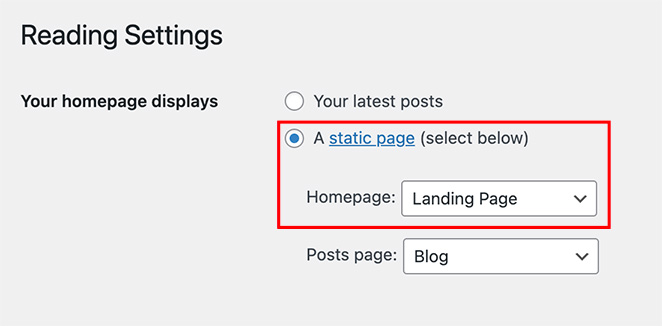
Ce ne sera pas la même chose que votre page d'accueil habituelle. Cela signifie que votre page d'atterrissage personnalisée est l'endroit où les visiteurs atterrissent lorsqu'ils cliquent sur votre site WordPress principal.
Quels types de pages d'atterrissage pouvez-vous créer avec WordPress ?
Toutes les pages d'atterrissage ne sont pas identiques. En fonction de votre objectif, qu'il s'agisse de recueillir des courriels, de lancer un produit ou de remplacer votre page d'accueil, WordPress vous permet de créer facilement une page d'atterrissage personnalisée sans avoir à écrire de code.
Voici quelques-uns des types les plus efficaces :
| Type de page | Objectif principal | Meilleur cas d'utilisation |
|---|---|---|
| Pages d'atterrissage pour les listes d'attente | Susciter l'intérêt et recueillir des inscriptions par courrier électronique | Produits ou services de pré-lancement |
| Pages d'accueil | Capture d'email | Aimants de plomb comme des livres électroniques gratuits ou des listes de contrôle |
| Pages de vente | Inciter à l'achat ou à l'inscription | Mettre en avant les offres avec les prix et la preuve sociale |
| Pages sur les événements ou les webinaires | Augmentation de la fréquentation | Promouvoir des événements en ligne ou en personne |
| Remplacement de la page d'accueil | Accueillir les visiteurs et guider les actions | Page d'accueil temporaire lorsque le site complet n'est pas prêt |
Chacune de ces pages peut être créée rapidement à l'aide d'un outil de création par glisser-déposer tel que SeedProd. Il vous suffit de choisir un modèle, de personnaliser votre contenu et de publier.
Meilleures pratiques pour des pages d'atterrissage WordPress à fort taux de conversion
Pour que votre page d'atterrissage soit performante, il est important de suivre quelques bonnes pratiques éprouvées en matière de conception et d'optimisation. Ces conseils vous aideront à maximiser les conversions et les ventes.
- Se concentrer sur un objectif : chaque page de renvoi doit viser une action unique, comme l'inscription à un courriel, la vente d'un produit ou l'inscription à un webinaire.
- Éliminez les distractions : Masquez votre menu de navigation et votre pied de page pour que les visiteurs restent concentrés sur votre offre principale.
- Utilisez un titre fort : Énoncez clairement votre principal avantage en tête de page, suivi d'un court sous-titre pour la mise en contexte.
- Ajoutez une preuve sociale : Incluez des témoignages, des évaluations ou des études de cas pour renforcer la confiance et la crédibilité.
- Optimisez votre site pour les mobiles : Veillez à ce que les boutons, les formulaires et le texte soient faciles à utiliser sur les petits écrans.
- Suivre et tester : Utilisez des outils d'analyse et des tests A/B pour identifier les changements de texte ou de conception qui améliorent vos résultats.
En suivant ces étapes, une page d'atterrissage WordPress moyenne peut être transformée en une page qui génère régulièrement des conversions. Pour plus d'aide, consultez notre guide d'optimisation des pages d'atterrissage.
FAQ sur les pages d'atterrissage WordPress
Vous connaissez désormais trois méthodes éprouvées pour créer une page d'accueil dans WordPress :
- Éditeur de blocs WordPress : gratuit mais chronophage (45 à 60 minutes)
- SeedProd : rapide, professionnel, optimisé pour la conversion (15 à 30 minutes) – ma recommandation
- Autres constructeurs de pages : une bonne option si vous en possédez déjà un (30 à 45 minutes)
Pour la plupart des spécialistes du marketing et des chefs d'entreprise, SeedProd offre le meilleur compromis entre rapidité, résultats et facilité d'utilisation. Mais si votre budget est serré, l'éditeur Block Editor peut vous aider à démarrer.
Quelle que soit la méthode choisie, n'oubliez pas que le lancement de votre page n'est qu'un début. Testez vos titres, essayez différents appels à l'action et utilisez des outils d'analyse pour améliorer vos taux de conversion au fil du temps.
Pour plus d'informations sur l'optimisation de vos résultats, consultez ces tutoriels connexes :
- Comment tester votre page d'atterrissage
- Types de pages d'atterrissage qui convertissent à coup sûr
- Les meilleures pratiques de la page d'atterrissage pour des taux de conversion incroyables
- Exemples d'URL de pages d'atterrissage et bonnes pratiques
- Comment créer une page d'atterrissage rapide pour tester des idées
- Formules de titres de pages d'atterrissage pour augmenter les taux de conversion
- La page d'atterrissage ne convertit pas ? 9 conseils pour y remédier rapidement
La création d'une page d'atterrissage à fort taux de conversion n'est qu'un début. Continuez à optimiser, tester et affiner votre contenu pour augmenter votre trafic et vos conversions au fil du temps.
Merci de votre lecture ! Nous aimerions connaître votre avis, alors n'hésitez pas à participer à la conversation sur YouTube, X et Facebook pour obtenir d'autres conseils et contenus utiles pour développer votre entreprise.